
Как сохранить старую версию программы и предотвратить нежелательные обновления
Быстрые ссылки
Отследить установщик
Сохранить копию
Отключить обновления (временно)
Вы когда-нибудь пользовались любимой программой, а после обновления она внезапно изменилась так, что стала неудобной или даже сломалась в вашей конфигурации? Это частая ситуация: одно приложение, например клиент чата, может перестать корректно работать на конкретной машине после релиза. В таких случаях проще и менее разрушительно для рабочего процесса вернуться на старую версию до устранения проблемы.
Не стоит использовать устаревший антивирус, но для большинства утилит более старые версии вполне подходят — если вы планируете обновиться, когда баг будет исправлен. Ниже — перевод на практику: как найти старую сборку, установить её и хранить так, чтобы при необходимости быстро вернуться назад.
Найдите установщик
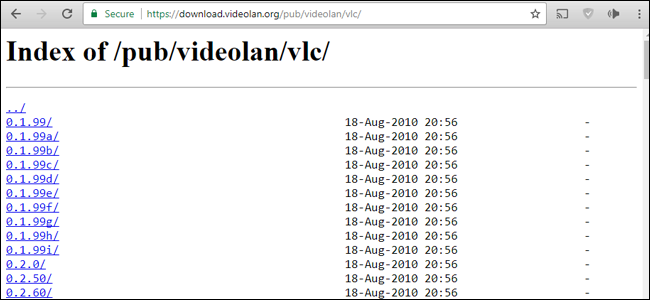
Нет секрета в поиске старой версии — обычно обычного поиска в интернете достаточно. Но скачивание исполняемых файлов с посторонних сайтов опасно. Проверьте эти источники в первую очередь:
- Официальная страница загрузки: разработчики иногда хранят архив старых релизов, особенно для бесплатных программ.
- Репозитории загрузок: известные сайты вроде Download.com, Softpedia, MajorGeeks часто содержат старые версии. Есть даже архивы вроде OldApps.com. Следите за «добавочным софтом» (crapware) при скачивании.
- Open source и коллекции: свободное ПО часто распространяется через GitHub, SourceForge или портативные сборки на PortableApps.com. Но и здесь нужно быть внимательным — открытый код тоже может быть скомпрометирован.
- Сайты драйверов GPU: NVIDIA и AMD поддерживают архивы старых версий драйверов — удобно, если последний драйвер ломает игру или приложение.
Если повезёт, вы найдёте точную версию, которая работала у вас.
Сохраните копию
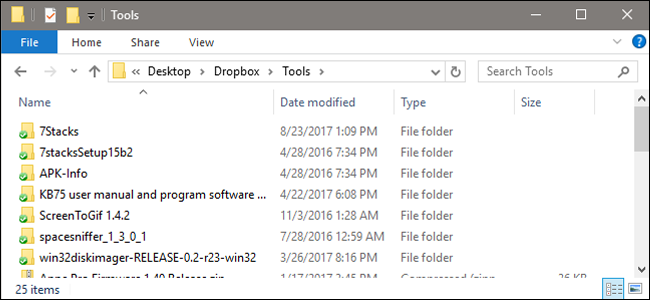
Когда найдёте нужный установщик — сохраняйте его. Оригинальный источник может исчезнуть или заменить ссылку на новую версию. Несколько практик хранения:
- Храните установщики для мелких инструментов в облачной папке (Dropbox, Google Drive), доступной с разных ПК.
- Для критичных бизнес-приложений держите копии в защищённом корпоративном репозитории или в системе контроля версий артефактов (например, Artifactory, Nexus).
- Присваивайте названию файла понятную метку: имя-приложенияversion_architecturaдата.ext (например, editor_2.3.1_x64_2025-03-12.exe).
- Сохраняйте контрольные суммы (SHA256) для каждой копии, чтобы позже проверить целостность файла.
Важно: размещайте установщики в вашей регулярной стратегии бэкапов и ограничьте права доступа к архиву.
Отключите обновления (временно)
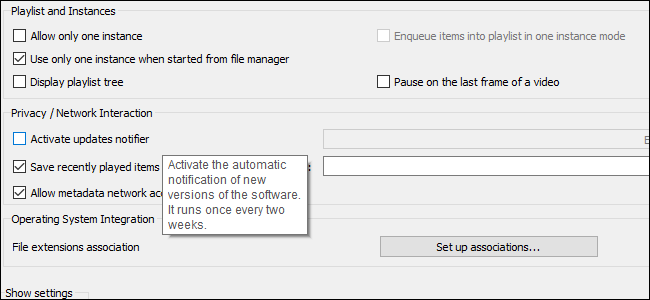
Установив старую версию, приложение обычно будет предлагать обновиться. Где искать опцию отключения автообновлений:
- Настройки → Обновления или Настройки → Общие.
- В системном трее правый клик по иконке приложения → Параметры обновления.
- Если явной опции нет, закройте службу обновлений или отключите доступ к серверу обновлений через брандмауэр ОС.
Блокировка в брандмауэре решает проблему, но помните: это не работает для приложений, которым обязательно подключение к интернету для основной функциональности (например, торрент-клиенты). Для таких программ лучше искать альтернативу или настроить профиль сети, позволяющий только нужный трафик.
Важно: отключение автообновлений лишает вас и исправлений безопасности. Не держите устаревшую сборку дольше, чем нужно.
Шаг за шагом: как безопасно откатиться на старую версию
- Сделайте резервную копию конфигурации и пользовательских данных приложения.
- Найдите и проверьте установщик: сравните SHA256 с опубликованной суммой (если есть).
- Установите старую версию в тестовой среде перед развёртыванием на основной машине.
- Отключите автообновления в настройках приложения.
- При необходимости заблокируйте доступ к серверам обновлений через брандмауэр.
- Отслеживайте исправления: подпишитесь на багтрекер или новости разработчика.
- Как только проблема исправлена — обновитесь и проверьте совместимость.
Когда это не работает
- Программа хранит критические данные в форматах, несовместимых со старой версией. Откат может повредить данные.
- Обновление меняет формат настроек так, что старую версию больше нельзя использовать с новыми профилями.
- Приложение — сервис с обязательной серверной частью (SaaS). Клиент-обновления не помогут, если бэкенд требует новой версии.
В таких случаях лучше восстановить систему из резервной копии или искать альтернативу.
Альтернативные подходы
- Профилирование: создайте виртуальную машину или контейнер с рабочей конфигурацией и используйте её для проблемного ПО.
- Параллельная установка: установите старую и новую версии параллельно, если они поддерживают разные каталоги и хранилища профилей.
- Portable-версии: используйте портативную сборку, которая не трогает реестр и легко откатывается.
- Обновление с отложенной установкой: включите автозагрузку обновлений, но отложите установку до тестирования.
Критерии приёмки
- Приложение запускается и выполняет ключевые задачи, которые были нарушены в новой версии.
- Данные пользователя остаются целыми и доступны.
- Нет критичных уязвимостей, известных для выбранной старой версии, которые эксплуатируются в вашей среде.
- Обновление снова установлено или заменено на безопасную альтернативу в разумные сроки.
Контрольные списки по ролям
Для обычного пользователя:
- Сделать резервную копию данных приложения.
- Сохранить установщик в доступном облаке.
- Отключить автообновления.
- Отслеживать новости разработчика.
Для администратора ИТ:
- Поместить установщик в корпоративный репозиторий артефактов.
- Обновить политику групповой политики для управления обновлениями.
- Протестировать старую версию в изолированной среде.
- Оценить риски безопасности и документировать временное решение.
Риски и смягчения
- Риск: эксплойты, исправленные в новых версиях, остаются открытыми. Смягчение: ограничьте сетевой доступ приложения и примените брандмауэр.
- Риск: повреждение данных при откате. Смягчение: всегда делайте резервную копию данных и конфигураций.
- Риск: пользователи случайно обновят приложение. Смягчение: снимите права на установку обновлений или примените политику блокировки обновлений.
Факты и удобные числа
- Храните минимум три копии важных установщиков: рабочая машина, корпоративный репозиторий и удалённый бэкап.
- Присваивайте контрольные суммы SHA256 каждому файлу.
- Для корпоративных приложений планируйте тестирование каждой новой сборки минимум на одной машине перед массовым развёртыванием.
Примеры, когда откат помог и когда нет
- Помогло: старый драйвер GPU вернул стабильность в игре, которой мешал новый драйвер.
- Не помогло: SaaS-приложение изменило серверный API — клиентская откатная версия перестала работать.
Резюме
Сохранение старых установщиков и временное отключение обновлений — полезный инструмент для минимизации простоев и восстановления рабочей среды. Однако это временная мера: всегда оцените риски безопасности и планируйте возврат к поддерживаемым релизам или переход на альтернативы.
Важно: держите процесс документированным и ограничивайте периоды, в течение которых вы используете устаревшие версии.
Ключевые действия: найти установщик, сохранить копию, отключить обновления аккуратно и следить за исправлениями от разработчика.

Похожие материалы

Несколько аккаунтов Skype: Multi Skype Launcher

Журнал для работы: повысить продуктивность

Персональные звуки уведомлений на Android

Скачивание шоу Hulu для офлайн‑просмотра

Microsoft Start: персонализированная новостная лента
