
Как использовать AirPlay на Windows: зеркалирование и потоковая передача
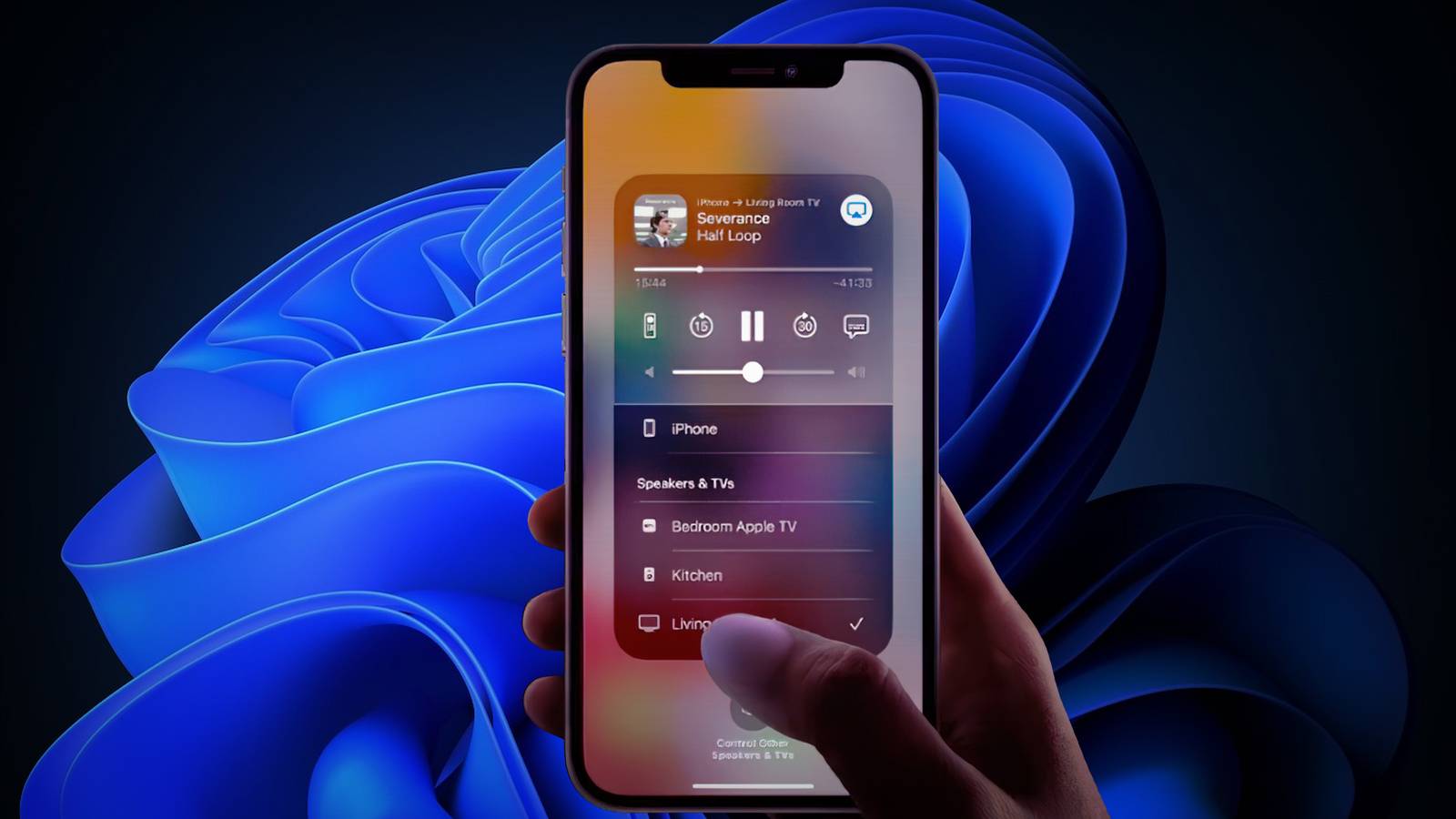
Кратко
AirPlay можно использовать на Windows через специальные приёмники — приложения, которые имитируют устройства Apple. Установите приёмник (например, X‑Mirage), подключите iPhone и ПК к одной Wi‑Fi сети и включите зеркалирование или потоковую передачу.
Ключевые варианты использования
- Зеркалирование экрана iPhone/iPad на мониторе ПК для презентаций.
- Воспроизведение музыки и видео с iOS‑устройства через аудиосистему компьютера.
- Запись экрана iOS‑устройства или трансляция на платформы (через сторонние приложения).
Краткое содержание
- AirPlay на Windows поддерживается через сторонние приложения‑приёмники (X‑Mirage, LonelyScreen, 5KPlayer, Reflector и др.).
- Для работы требуется, чтобы iOS‑устройство и ПК были в одной Wi‑Fi сети.
- Возможны ограничения совместимости и качества; в сложных сценариях стоит использовать проводные альтернативы.
Можно ли использовать AirPlay на Windows?
AirPlay — беспроводная технология Apple для передачи аудио, видео и зеркалирования экрана. Формально AirPlay разработан для экосистемы Apple, поэтому Windows‑машины не отображаются в списке AirPlay как нативные приёмники. Однако есть обходной путь: установить приложение‑приёмник на Windows, которое притворяется устройством AirPlay и принимает поток с iPhone или iPad.
Важно: телевизоры и устройства, которые официально поддерживают AirPlay, прошли сертификацию Apple. На Windows сертификации нет — зато есть выбор программных решений от независимых разработчиков.
Как зеркалировать экран iPhone/iPad на Windows шаг за шагом
- Скачайте и установите на ПК X‑Mirage или другое приложение‑приёмник (LonelyScreen, 5KPlayer, Reflector). X‑Mirage обычно предлагает пробный период 7 дней; полная версия стоит примерно $20.
- Запустите приложение‑приёмник на ПК. В системном трее или окне программы появится индикатор работы приёмника.
- Убедитесь, что iPhone и ПК подключены к одной Wi‑Fi сети. Без этого AirPlay не увидит приёмник.
- На iPhone проведите вниз от правого верхнего угла (или вверх на старых моделях) — откройте Пункт управления.
- Нажмите «Зеркалирование экрана» (Screen Mirroring) и выберите в списке запись вида X‑Mirage [имя ПК].
- Подтвердите соединение. Экран iPhone должен появиться на мониторе ПК. В приложении на ПК можно регулировать качество трансляции и разрешение.
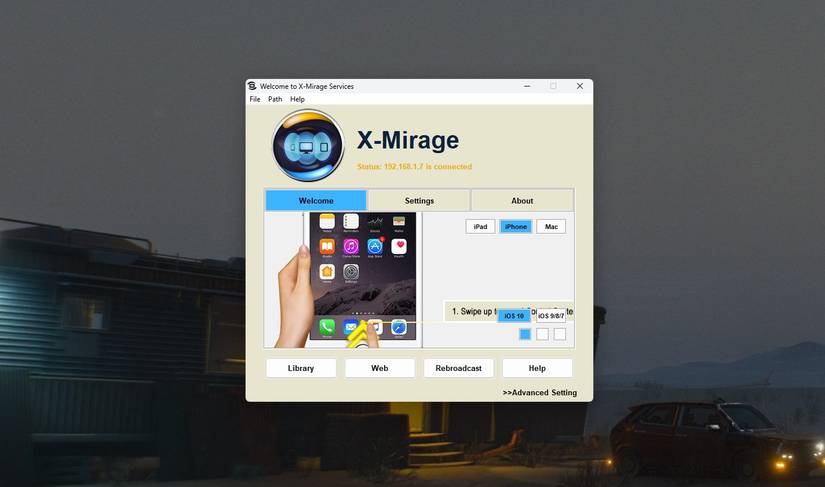
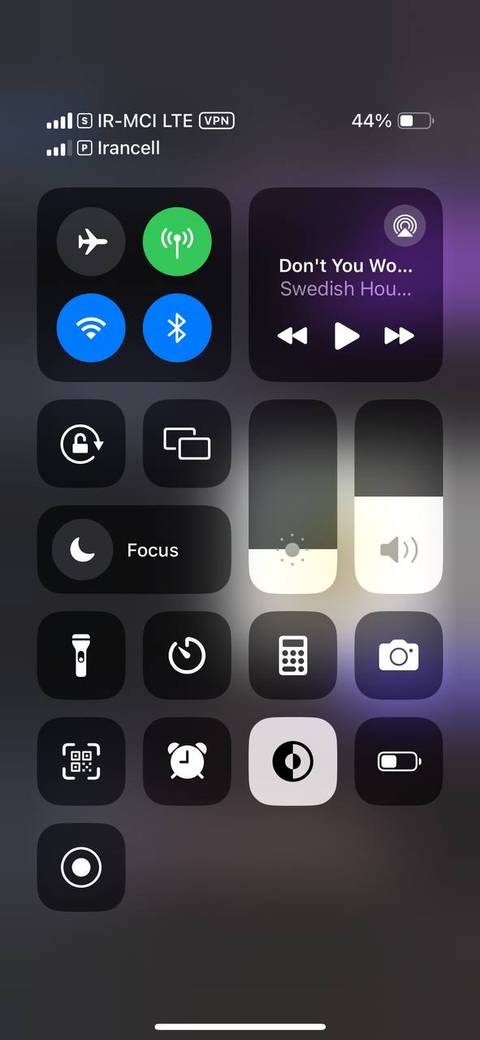

Советы по качеству: если изображение дергается, попробуйте снизить разрешение в настройках приёмника или переключиться на 5‑GHz сеть, чтобы уменьшить задержки.
Как транслировать музыку и видео с iPhone на Windows
Потоковая передача аудио и видео через AirPlay работает по той же схеме: приложение‑приёмник на ПК принимает поток, а iOS‑устройство отправляет его через меню AirPlay в медиаплеере или через общий интерфейс AirPlay в Пункте управления.
- Запустите X‑Mirage на ПК.
- На iPhone откройте приложение с музыкой или видео (Музыка, Видео, Галерея и т. п.).
- Нажмите значок AirPlay (треугольник со concentric circles) или выберите «Поделиться» → AirPlay для файлов в галерее.
- Выберите X‑Mirage [имя ПК] в списке. Звук/видео начнут воспроизводиться на ПК.

Контроль воспроизведения возможен с iOS или через интерфейс приёмника на ПК. Для завершения трансляции на iPhone вернитесь в меню AirPlay и выберите «iPhone» как источник звука.


Альтернативные приложения и быстрый сравнительный обзор
Ниже — краткая справочная матрица по популярным приёмникам AirPlay на Windows.
- X‑Mirage — удобный интерфейс, фокус на простоте и параметры качества. Подходит для презентаций и домашнего использования.
- LonelyScreen — лёгкий и простой, минимальный набор функций, быстрый запуск.
- 5KPlayer — сочетает функции медиаплеера и приёмника AirPlay; поддерживает загрузку онлайн‑видео.
- Reflector 4 — ориентирован на образование и стриминг: зеркалирование нескольких устройств, запись, трансляция.
- Kodi — бесплатный медиасервер, поддерживает AirPlay в некоторых конфигурациях и встраивается в медиаплейбек‑сценарии.
- AirDroid (Cast) — не классический AirPlay: создаёт локальную веб‑страницу с трансляцией, доступную с любого устройства.
Таблица совместимости и сильных сторон
| Программа | Простота | Доп. функции | Запись экрана | Мульти‑зеркалирование |
|---|---|---|---|---|
| X‑Mirage | высокий | качество/настройки | нет | нет |
| LonelyScreen | очень высокий | минимальные | нет | нет |
| 5KPlayer | средний | загрузка видео, плеер | ограниченно | нет |
| Reflector 4 | средний | запись, стрим | да | да |
| Kodi | низкий (требует настройки) | медиасервер | нет | зависит от аддонов |
Когда AirPlay на Windows не сработает (примеры и ограничения)
- Сеть разъединена или устройства в разных подсетях — iPhone не обнаружит приёмник. Решение: подключить оба устройства к одной Wi‑Fi сети.
- Антивирус/файрвол блокирует входящие соединения — приёмник недоступен. Решение: разрешить приложению коммуникацию в настройках безопасности.
- Низкая пропускная способность Wi‑Fi или интерференция — картинка тормозит/падает качество. Решение: переключиться на 5 GHz, сократить расстояние до роутера.
- Старые версии Windows или специфические сетевые настройки (гостевая сеть, VPN) — приёмник может не отвечать. Решение: использовать локальную сеть без VPN или обновить Windows.
- Ограничения DRM — некоторые защищённые по DRM видео не воспроизводятся через сторонние приёмники.
Чеклист для презентаций и стримов (роль: ведущий)
Перед началом:
- Установить и запустить выбранный приёмник на ПК.
- Проверить голос и звук: ПК как источник вывода аудио.
- Отключить уведомления на iPhone и ПК.
- Закрыть лишние приложения, использующие сеть.
- Синхронизировать время и проверить стабильность Wi‑Fi.
Во время трансляции:
- По необходимости уменьшить качество в настройках приёмника.
- Запускать тестовое зеркалирование за 2‑3 минуты до выступления.
- Держать под рукой кабель Lightning→USB‑C/USB‑A на случай перехода на проводное решение.
Устранение неполадок — пошаговый план (runbook)
- Проверить базовую сеть: пингуется ли ПК с телефона (если есть утилиты) и виден ли приёмник в локальной сети.
- Перезапустить приложение‑приёмник и iPhone.
- Отключить/включить Wi‑Fi на обоих устройствах.
- Временно отключить VPN, если он есть.
- Проверить настройки брандмауэра Windows: разрешить входящие соединения для приёмника.
- Переключиться с 2.4 GHz на 5 GHz сеть.
- При необходимости подключить iPhone к ПК кабелем и использовать альтернативные способы трансляции (см. раздел «Альтернативные подходы»).
Важно: если проблема повторяется только с конкретным медиа (видео/аудио), возможно, это связано с DRM или форматом файла.
Альтернативные подходы (когда AirPlay не подходит)
- Проводное зеркалирование: подключение iPhone к ПК через кабель и использование программ записи (например, через QuickTime на Mac или через адаптеры и специализированные приложения на Windows).
- Использование Chromecast или Miracast: нативные решения для Windows/Android‑устройств.
- Веб‑трансляция: загрузка видео на платформу (YouTube, Vimeo) с приватной ссылкой и показ в браузере ПК.
- Облачные сервисы и совместная работа: обмен файлами и демонстрация контента через облачные документы (Google Slides, PowerPoint Online).
Безопасность, приватность и юридические моменты
- Запускать приёмник на публичной сети рискованно: любой пользователь в той же сети может попытаться подключиться. Используйте домашнюю или защищённую корпоративную сеть.
- При трансляции контента с учётом авторских прав убедитесь, что у вас есть права на воспроизведение и трансляцию (особенно для коммерческого использования).
- Некоторые приёмники могут требовать разрешений на доступ в сеть и запись экрана; проверяйте политику конфиденциальности перед установкой.
Быстрая методика выбора приёмника (мини‑методология)
- Определите задачу: презентация, запись, стриминг или домашний кинозал.
- Оцените приоритеты: простота vs функциональность vs цена.
- Попробуйте пробную версию (если есть) и проверьте Latency/качествo изображения.
- Уточните требования к DRM и возможности записи.
- Примите решение и подготовьте резервный план (кабель/альтернативный софт).
Decision flow — короткая схема выбора (Mermaid)
flowchart TD
  A[Нужна трансляция с iPhone на ПК?] -->|Да| B{Требуется запись или множественные устройства?}
  B -->|Да| C[Reflector 4]
  B -->|Нет| D{Хотите простоту или больше функций?}
  D -->|Простота| E[LonelyScreen]
  D -->|Функции| F[5KPlayer или X‑Mirage]
  A -->|Нет| G[Используйте облачные/проводные альтернативы]
Часто задаваемые вопросы
Поддерживает ли Windows AirPlay нативно?
Нет, Windows не поддерживает AirPlay как приёмник без стороннего ПО. Нужно установить приложение‑приёмник.
Будет ли видео в высоком разрешении?
Качество зависит от приложения‑приёмника, пропускной способности сети и настроек. Некоторые приёмники позволяют выбрать разрешение и битрейт.
Можно ли одновременно зеркалировать несколько устройств?
Некоторые решения (например, Reflector 4) поддерживают зеркалирование нескольких устройств одновременно.
Краткий глоссарий
- AirPlay — протокол Apple для беспроводной передачи аудио/видео и зеркалирования экрана.
- Приёмник (receiver) — приложение/устройство, принимающее сигнал AirPlay.
- DRM — защита цифровых медиа от неавторизованного копирования.
Сводка
AirPlay на Windows — не нативная функция, но легко доступная через сторонние приложения‑приёмники. Для большинства задач (презентаций, воспроизведения музыки и простого зеркалирования) подойдут X‑Mirage, LonelyScreen или 5KPlayer. Для сложных сценариев, требующих записи и одновременных подключений, стоит рассмотреть Reflector 4.
В конце: всегда проверяйте сеть, разрешения брандмауэра и наличие DRM‑ограничений. Имейте под рукой проводной резервный вариант на случай проблем с Wi‑Fi.

Похожие материалы

Несколько аккаунтов Skype: Multi Skype Launcher

Журнал для работы: повысить продуктивность

Персональные звуки уведомлений на Android

Скачивание шоу Hulu для офлайн‑просмотра

Microsoft Start: персонализированная новостная лента
