
Как включить высокое качество в YouTube Music
Быстрые ссылки
- Включить высокое качество на Android
- Включить высокое качество на iPhone и iPad
- Включить высокое качество на компьютере
Как работает качество потоковой передачи
YouTube Music предлагает четыре уровня качества: Low, Normal, High и Always High. По умолчанию выбран Normal, с верхней границей 128 kbps в кодеке AAC. Уровень High расширяет верхнюю границу до 256 kbps в AAC. Эти значения важны для понимания разницы в слышимости: переход с Normal на High обычно заметен на качественных наушниках или колонках.
Кратко о терминах:
- AAC — аудиокодек, который используют YouTube Music.
- kbps — килобиты в секунду, показтель битрейта и теоретического качества потока.
Важно: изменение настроек на смартфоне не меняет их на компьютере — настройте каждое устройство отдельно.
Важно
Если у вас ограниченный мобильный трафик, оставляйте низкое качество для мобильных сетей и повышайте качество только при подключении к Wi‑Fi.
Включение высокого качества на Android
- Скачайте и откройте приложение YouTube Music на Android.
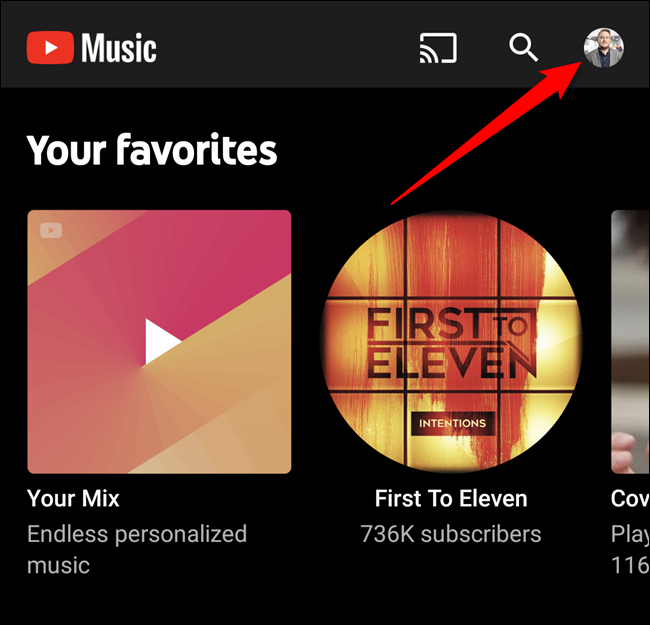
- На главном экране нажмите на свой аватар в правом верхнем углу.
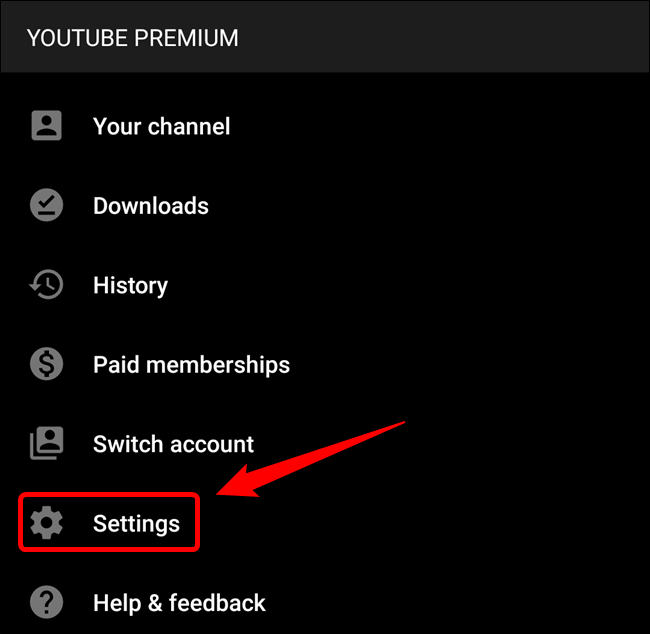
- Выберите «Настройки».
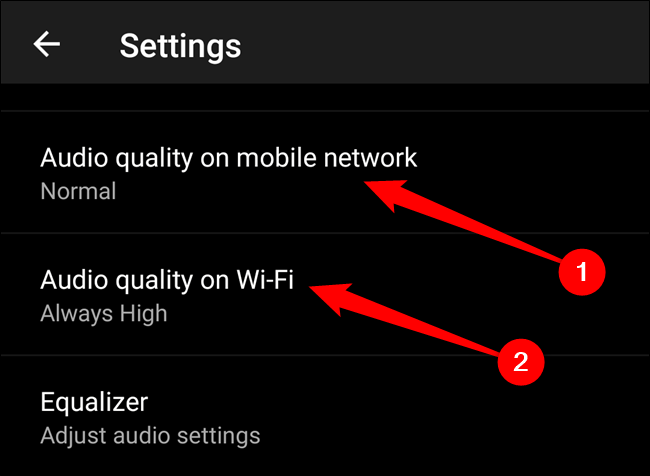
- Выберите пункт «Audio Quality On Mobile Network» или «Audio Quality On Wi‑Fi» в зависимости от того, что хотите настроить.
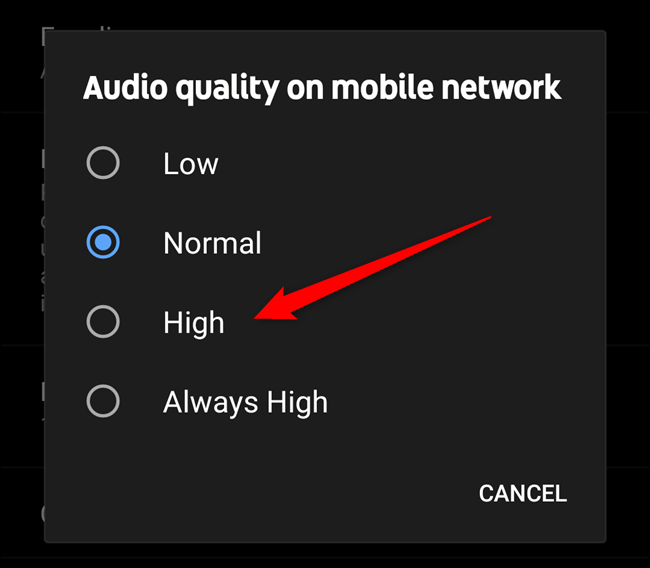
- Установите желаемый уровень — «High» или «Always High».
Совет: если вы часто слушаете дома, поставьте «Always High» для Wi‑Fi и «High» для мобильной сети, если трафик позволяет.
Включение высокого качества на iPhone и iPad
Процесс похож на Android, но в iOS есть дополнительная страница Настроек внутри приложения.
- Скачайте и откройте YouTube Music из App Store.
- Нажмите на фото профиля в правом верхнем углу.
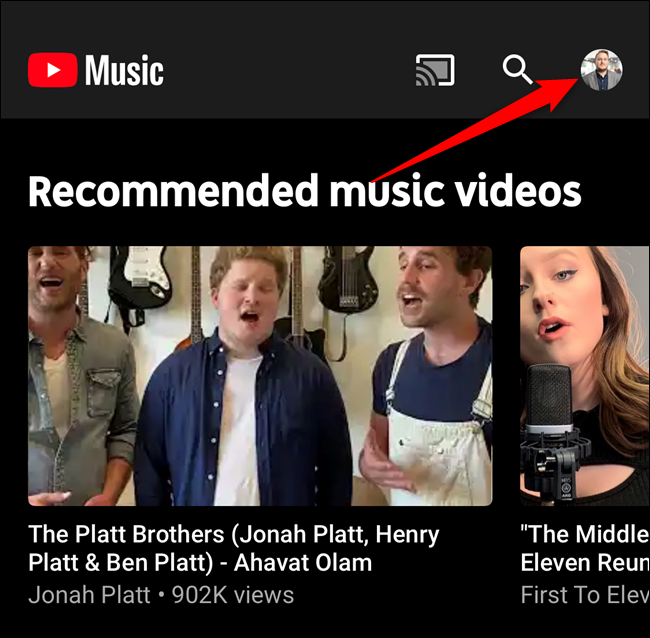
- Перейдите в «Настройки».
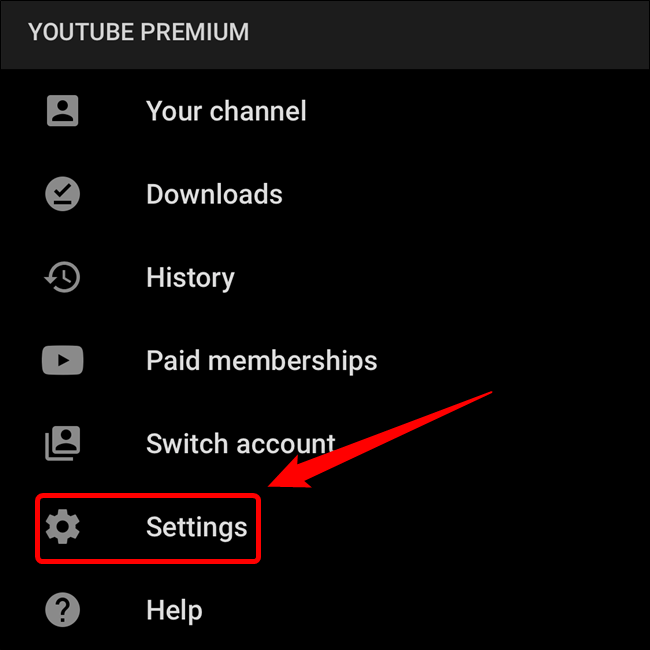
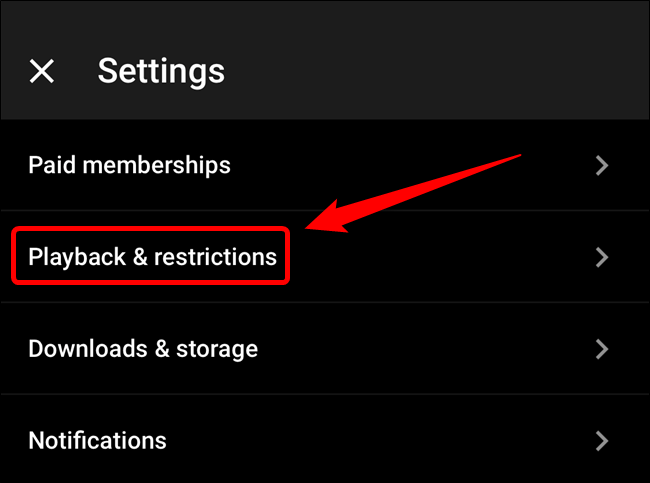
- Откройте раздел «Playback & Restrictions».
- Выберите «Audio Quality On Mobile Network» или «Audio Quality On Wi‑Fi».
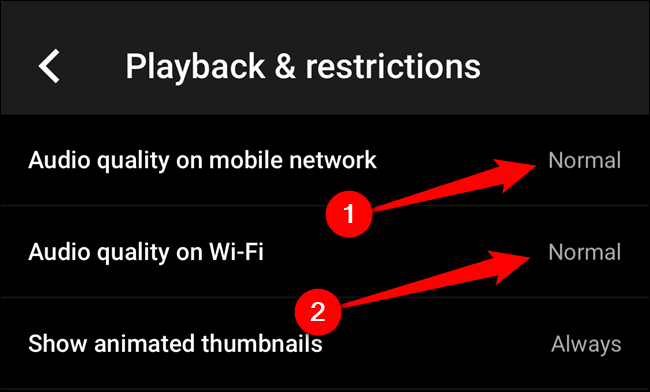
- Установите «High» или «Always High».
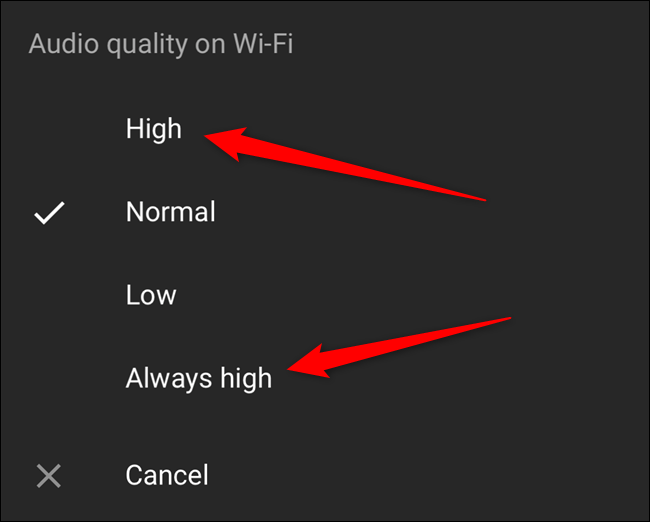
Как и на Android, «Always High» принудительно включает лучшее качество даже при слабом соединении.
Включение высокого качества на компьютере
Откройте сайт YouTube Music и войдите в аккаунт, привязанный к подписке.
Нажмите на аватар в правом верхнем углу и выберите «Настройки».
Перейдите на вкладку «Audio» и откройте выпадающее меню справа от «Audio Quality».
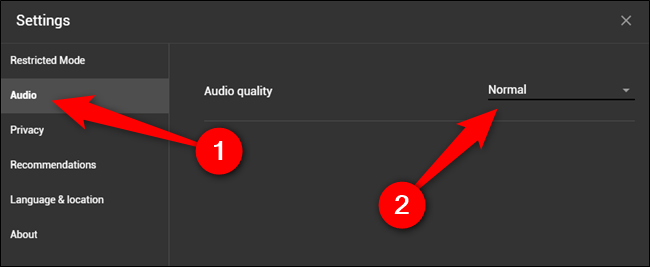
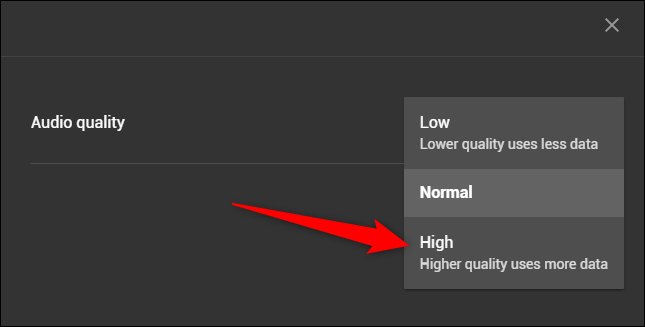
- Выберите «High» для наилучшего качества при прослушивании на компьютере.
Когда повышение качества не даёт ожидаемого эффекта
- Источник записи низкого качества. Если исходный трек загружен с низким битрейтом, повышение потока не вернёт деталей, которых нет в источнике.
- Плохие колонки или наушники. На дешёвом оборудовании разницу между 128 и 256 kbps вы, скорее всего, не услышите.
- Ограничения сети. При сильной потере пакетов поток может автоматически снижать качество, даже если вы выбрали «High».
Альтернативные подходы и советы по экономии трафика
- Используйте скачивание треков для офлайн‑прослушивания в высоком качестве при наличии места в памяти. Это экономит мобильный трафик.
- На мобильных сетях выбирайте «High» только при неограниченном тарифе. Для ограниченных планов оставьте «Normal» для мобильных данных и «High» для Wi‑Fi.
- Если важен максимальный звук, рассмотрите сторонние стриминговые сервисы, которые предлагают lossless‑поток (если это критично для прослушивания).
Быстрая методика проверки качества (мини‑методология)
- Выберите знакомую композицию в высоком качестве источника.
- Включите «High» в настройках YouTube Music на устройстве.
- Подключите качественные наушники или колонки.
- Переключайтесь между «Normal» и «High» и слушайте характерные элементы: атаку ударных, реверберацию, высокие частоты.
- Если различия слышны и вас устраивают, оставьте «High».
Факт‑бокс: ключевые числа
- Normal: верхняя граница ~128 kbps (AAC).
- High: верхняя граница ~256 kbps (AAC).
- Уровни: Low, Normal, High, Always High.
Принятие решения: когда ставить Always High
- Ставьте «Always High», если у вас неограничённый интернет и стабильный сигнал Wi‑Fi.
- Не включайте «Always High» для мобильной сети при ограниченном трафике.
Простая логика выбора (диаграмма)
flowchart TD
  A[Вы подписаны на YouTube Music Premium?] -->|Нет| B[Подписка необходима для изменения качества]
  A -->|Да| C[Вы дома на Wi‑Fi?]
  C -->|Да| D[Установить High или Always High]
  C -->|Нет| E[Ограничен мобильный трафик?]
  E -->|Да| F[Оставить Normal для мобильной сети]
  E -->|Нет| D
Критерии приёмки
- На каждом устройстве выставлено нужное качество (Android, iOS, веб).
- При прослушивании по Wi‑Fi звук лучше, чем при Normal (на подходящем оборудовании).
- Мобильный трафик не превышает допустимый лимит, если не стоит неограничённый план.
Краткий глоссарий
- AAC — современный аудиокодек.
- kbps — скорость передачи данных для аудио.
- Bitrate — количество бит информации в единицу времени, влияет на качество.
Резюме
- YouTube Music по умолчанию использует Normal (до 128 kbps). Переход на High даёт до 256 kbps и лучшее звучание.
- Настройка производится индивидуально на Android, iPhone/iPad и на компьютере.
- Учитывайте ограничения мобильного трафика и качество воспроизводящей аппаратуры.
Короткое напоминание: настройте качество отдельно на каждом устройстве и используйте офлайн‑загрузки если хотите сочетать высокое качество и экономию трафика.

Похожие материалы

Несколько аккаунтов Skype: Multi Skype Launcher

Журнал для работы: повысить продуктивность

Персональные звуки уведомлений на Android

Скачивание шоу Hulu для офлайн‑просмотра

Microsoft Start: персонализированная новостная лента
