
Lockdown на Android: как включить и быстро усилить безопасность
Кратко
Lockdown временно отключает биометрические способы разблокировки и Smart Lock. После включения телефон можно открыть только PIN, графическим ключом или паролем. Это быстрый способ защитить устройство в рискованной ситуации.
Быстрые ссылки
- Что такое “Lockdown” на Android?
- Как включить Lockdown на Android
- Как использовать Lockdown на Android
- Когда Lockdown не поможет и альтернативы
Каждый Android‑телефон имеет экран блокировки и какой‑то метод защиты. Часто этого хватает, но иногда нужна дополнительная уверенность. Функция “Lockdown” даёт быстрое и надёжное усиление защиты: одним нажатием она отключает менее безопасные методы разблокировки.
Что такое “Lockdown” на Android?
На Android существует несколько способов разблокировки: PIN, шаблон, пароль, отпечаток, разблокировка лицом, а также механизмы вроде Smart Lock (например, доверенные устройства или места). Не все методы одинаково надёжны.
Разблокировка лицом на многих устройствах можно обмануть. Некоторые Bluetooth‑устройства могут автоматически разблокировать телефон. Режим “Lockdown” отключает менее защищённые способы входа: отпечаток пальца, распознавание лица и Smart Lock. Остаются только PIN, шаблон и пароль — самые надёжные локальные методы.
Это полезно, если нужно быстро убедиться, что ваш телефон можно открыть только преднамеренно — например, при проверке содержимого устройства посторонними или в публичном месте.
Важно: функция доступна на Android 9 и новее. На устройствах Google Pixel кнопка есть в меню питания по умолчанию; на Samsung Galaxy её нужно включить вручную.
Как включить Lockdown на Android
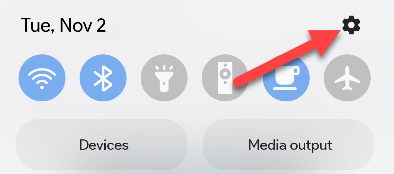
- Откройте шторку быстрых настроек и нажмите значок шестерёнки, чтобы перейти в Настройки.
- Перейдите в раздел «Экран блокировки».
- Откройте «Параметры безопасной блокировки» или «Безопасная блокировка экрана».
- Введите текущий метод блокировки (PIN/шаблон/пароль) для подтверждения.
- Включите переключатель «Показывать опцию Lockdown».
После этого опция “Lockdown” появится в меню питания и будет доступна одним нажатием.
Как использовать Lockdown на Android
- Откройте меню питания (обычно удержанием кнопки питания).

- Нажмите кнопку “Lockdown” в меню.
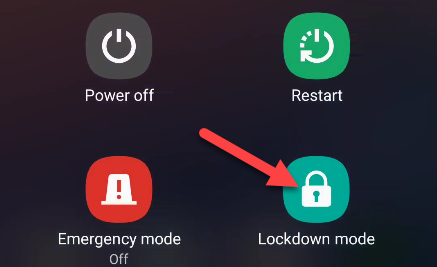
Телефон мгновенно заблокируется. Теперь разблокировать его можно только с помощью PIN, шаблона или пароля.
Сценарии использования
- Вы в общественном транспорте и не хотите, чтобы телефон можно было быстро открыть по лицу.
- Вас просят временно передать телефон для проверки содержимого.
- Вы находитесь в чувствительной встрече и нужна гарантия конфиденциальности данных.
Важно: Lockdown не меняет способ хранения данных и не шифрует сам телефон дополнительно — это временная мера для входа.
Когда Lockdown не поможет
- Если злоумышленник знает ваш PIN/шаблон/пароль, Lockdown не защитит данные.
- Если устройство уже было скомпрометировано вредоносным ПО, Lockdown не остановит фоновые утечки.
- Lockdown не блокирует удалённый доступ к учётным записям (например, облака) — для этого нужны другие меры.
Альтернативы и дополнительные меры
- Используйте надёжный длинный PIN или пароль вместо простого PIN/шаблона.
- Включите шифрование устройства и резервное копирование в зашифрованном виде, если доступно.
- Для Samsung рассмотрите “Secure Folder” (защищённая папка) для конфиденциальных данных.
- Убедитесь, что автоматические функции Smart Lock отключены, если вы часто находитесь в небезопасных местах.
Чек‑лист для ролей
Пользователь:
- Включить показ опции Lockdown в настройках.
- Запомнить или записать PIN/пароль в безопасном месте.
- Практиковаться в использовании меню питания.
IT‑администратор:
- Проверить политику устройств — разрешено ли использование Lockdown и видна ли опция пользователям.
- Информировать сотрудников о сценариях применения и ограничениях функции.
Мини‑методика для быстрого внедрения (для пользователей)
- Настройте надёжный PIN/пароль.
- Включите опцию Lockdown в настройках экрана блокировки.
- Попробуйте заблокировать устройство через меню питания.
- Проверьте, что биометрия и Smart Lock не работают после активации.
Критерии приёмки
- Опция “Показывать Lockdown” видима в настройках и переводится в активное состояние.
- Кнопка Lockdown появляется в меню питания.
- После активации отпечатки, распознавание лица и Smart Lock не доступны.
Небольшой словарь в одной строке
- Lockdown: временная блокировка, отключающая биометрию и Smart Lock.
- Smart Lock: функция доверенных устройств/мест, автоматически разблокирующих телефон.
- PIN/пароль/шаблон: локальные методы аутентификации.
Советы по безопасности и конфиденциальности
- Не передавайте PIN или пароль по SMS или открытому каналу.
- Регулярно обновляйте систему и приложения, чтобы снизить риск эксплойтов.
- Для корпоративных устройств настройте MDM‑политику, ограничивающую способы аутентификации.
Когда использовать Lockdown, а когда нет
Используйте Lockdown, когда нужен временный и гарантированный отказ биометрии. Не рассчитывайте на него как на единственную меру защиты — комбинируйте с хорошим паролем, шифрованием и политиками доступа.
Краткое резюме
Lockdown — простой и быстрый способ усилить локальную безопасность Android‑устройства. Он полезен в ситуациях, когда нужно гарантированно отключить биометрические методы и Smart Lock. Однако это вспомогательная мера: для полной защиты нужны надёжный пароль, шифрование и актуальные обновления.

Похожие материалы

Несколько аккаунтов Skype: Multi Skype Launcher

Журнал для работы: повысить продуктивность

Персональные звуки уведомлений на Android

Скачивание шоу Hulu для офлайн‑просмотра

Microsoft Start: персонализированная новостная лента
