
Как исправить высокий расход памяти MsMpEng.exe
Кратко о процессе
MsMpEng.exe — это исполняемый файл службы Microsoft Defender (Antimalware Service Executable). Он отвечает за проверку файлов и защиту в реальном времени. Краткое определение: процесс, выполняющий антивирусное сканирование и защиту в Windows.
Почему возникает высокая нагрузка
- Сканирование собственной директории Windows Defender вызывает рекурсивные проверки.
- Недостаточно оперативной памяти или слабый CPU заставляют процесс «брать» больше ресурсов.
- Наличие стороннего ПО (моделирование, виртуализация) или агрессивного adware может увеличить число файлов для проверки.
- Вредоносное ПО, маскирующееся под системный процесс, может постоянно генерировать активность.
Важно: перед внесением изменений убедитесь, что система чиста от вредоносного ПО — некоторые инфекции имитируют поведение MsMpEng.exe.
Что проверить перед началом
- Обновите Windows и определения Microsoft Defender.
- Запустите офлайн-сканирование Microsoft Defender или сторонним антивирусом с загрузочного носителя.
- Снимите краткое состояние системы: свободная ОЗУ, версия Windows, установленные антивирусы.
Пошаговые способы снизить расход памяти и CPU
1. Исключить директорию Microsoft Defender из сканирования
- Нажмите клавишу Windows и введите Windows Security.
- Откройте Windows Security.
- Перейдите в раздел Virus & threat protection.
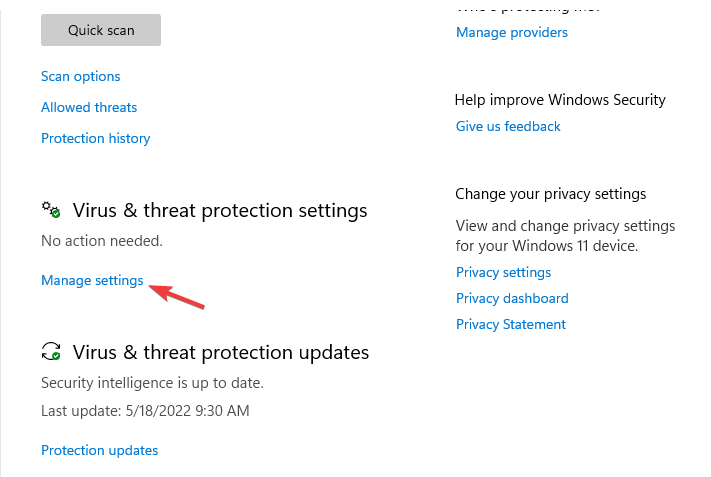
- Нажмите Manage settings под параметрами защиты от вирусов и угроз.
- Прокрутите до Exclusions и нажмите Add or remove exclusions.
- Выберите Add an exclusion → Folder.
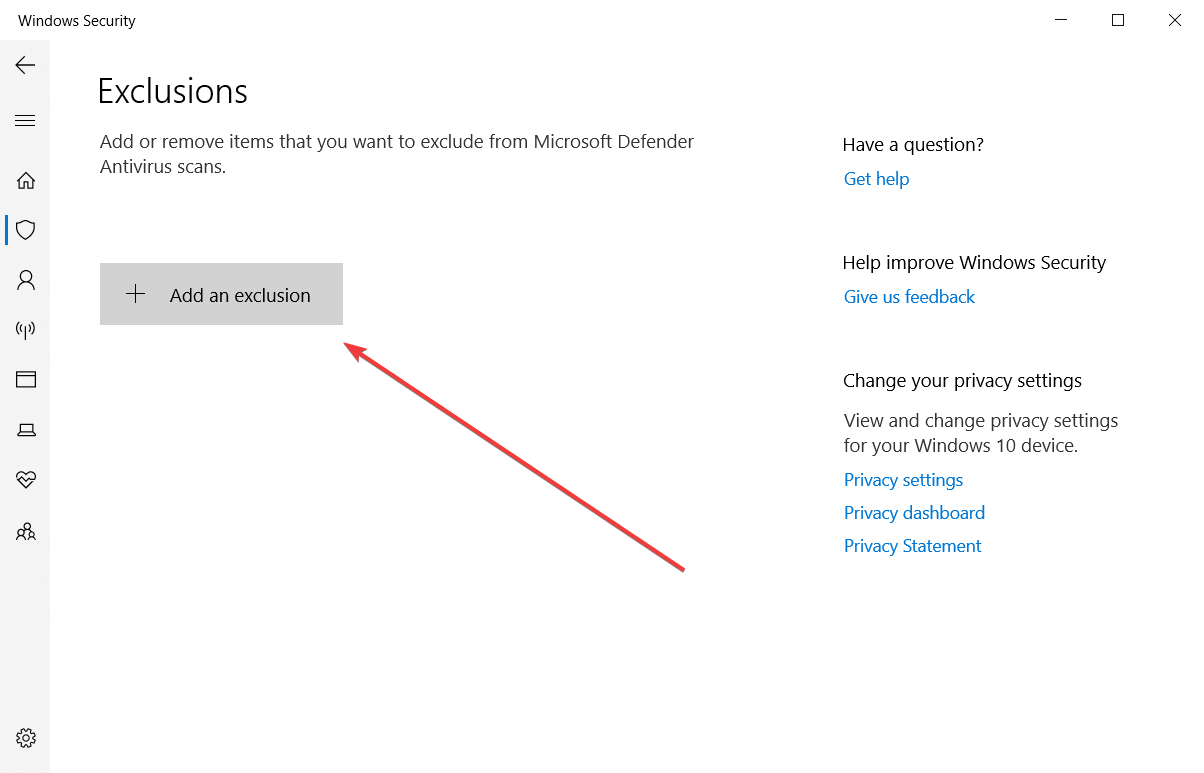
- Укажите путь:
C:\Program files\Windows Defender- Подтвердите — Exclude this folder.
Примечание: если у вас есть другие ресурсоёмкие приложения (например, CAD/симуляторы), добавьте их каталоги в исключения, чтобы Defender не сканировал временные или большие файлы.
2. Ограничить использование CPU для msmpeng.exe
- Правой кнопкой по кнопке Пуск → Task Manager.
- Перейдите на вкладку Details.
- Найдите msmpeng.exe, правый клик → Set affinity.
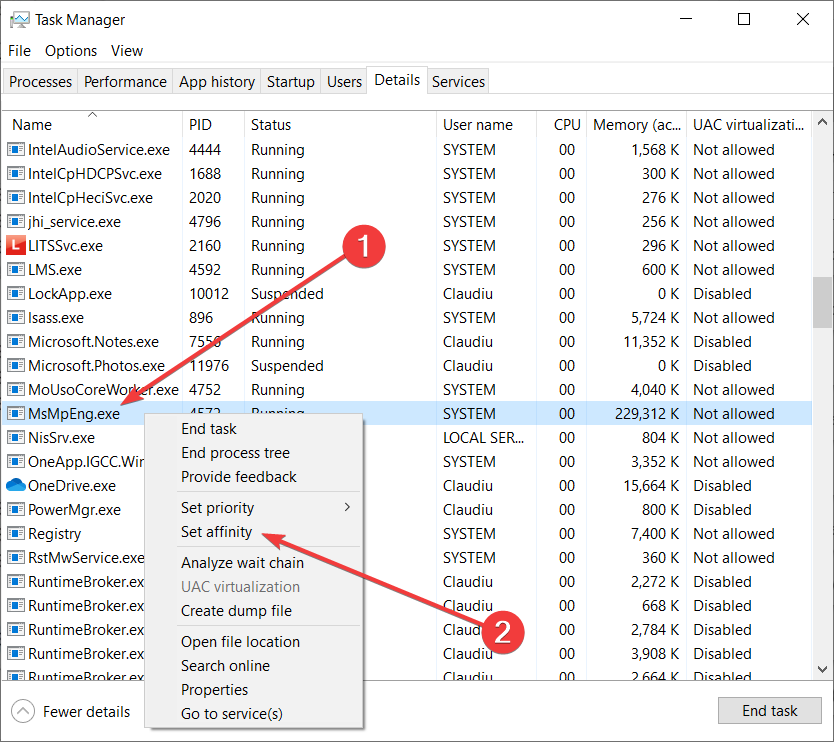
- Снимите галочки с некоторых логических процессоров, оставив 1–2 ядра для процесса.
Ограничение affinity может помочь при временной нагрузке, но это обходной путь — он не решит причину высокой активности.
3. Рассмотрите замену антивируса
Если Defender постоянно потребляет ресурсы и вы готовы использовать сторонний продукт, выберите легковесный коммерческий антивирус с хорошими отзывами и поддержкой. Преимущества: уменьшение нагрузки и дополнительные функции (защита сети, веб-фильтрация).
Риски: требует лицензии, возможны конфликты с корпоративными политиками.
4. Загрузка Windows в безопасном режиме для диагностики
- Настройки → Update & Security → Recovery.
- Advanced startup → Restart now.
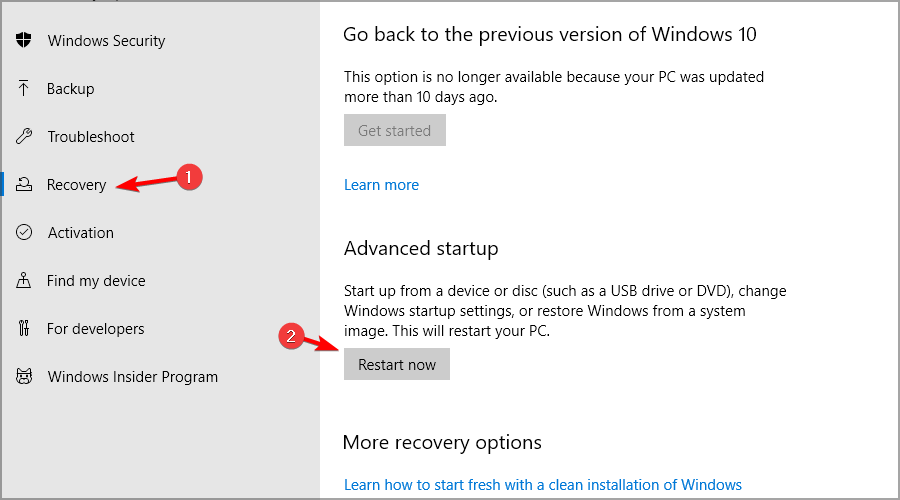
- На экране выбора: Troubleshoot → Advanced options → Startup Settings → Restart.
- Нажмите F4 для загрузки в безопасном режиме.
В безопасном режиме выполняйте диагностические сканирования и проверьте, сохраняется ли высокая нагрузка. Если нет — проблема, вероятно, в стороннем ПО, драйвере или расширении.
5. Перенастроить плановые сканирования в Планировщике заданий
- Нажмите Windows и введите task scheduler → откройте Task Scheduler.
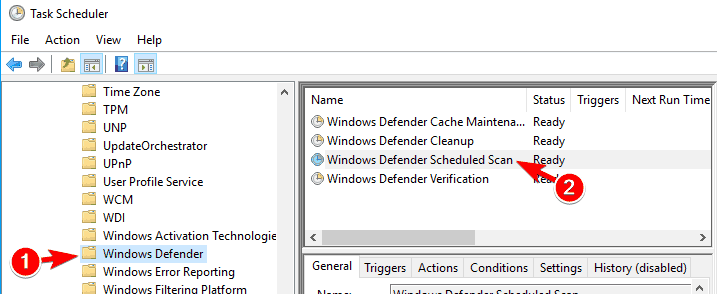
- Перейдите к Task Scheduler Library → Windows Defender.
- В правой панели дважды кликните Windows Defender Scheduled Scan.
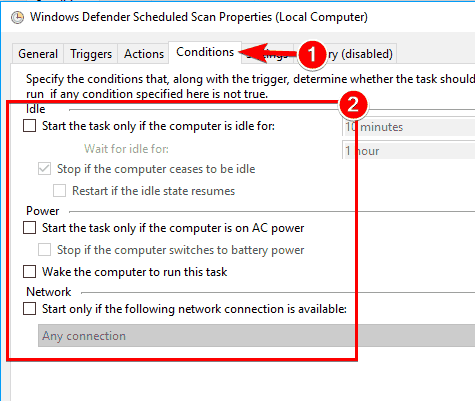
- В окне Properties откройте вкладку Conditions. Снимите галочки с опций «Start the task only if the computer is idle», «Start the task only if the computer is on AC power» и «Start only if the following network connection is available». Сохраните.
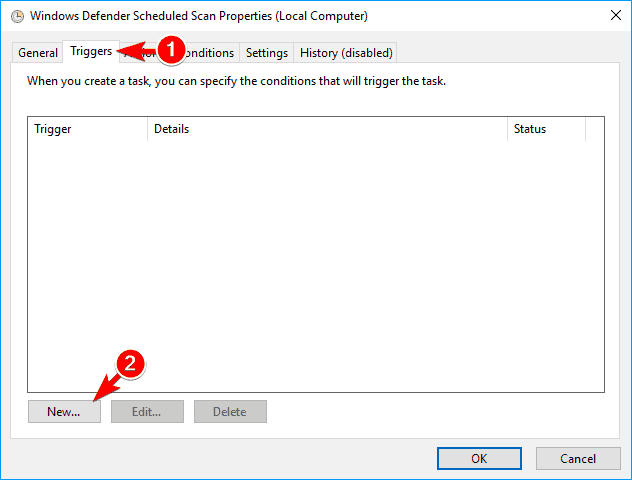
- Перейдите на вкладку Triggers → New. Выберите Weekly или Monthly и задайте удобное время запуска (например, ночь или период простоя).
- Повторите те же изменения для других заданий Windows Defender: Windows Defender Cache Maintenance, Windows Defender Cleanup, Windows Defender Verification.
Настройка триггеров помогает распределить нагрузку и запускать тяжелые сканирования в периоды простоя.
6. Временно отключить Windows Defender
Отключение антивируса повышает риск — используйте только для тестирования или если заменяете защиту на другое решение.
Отключение через Group Policy Editor
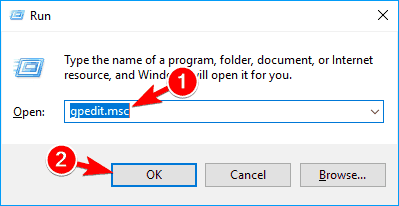
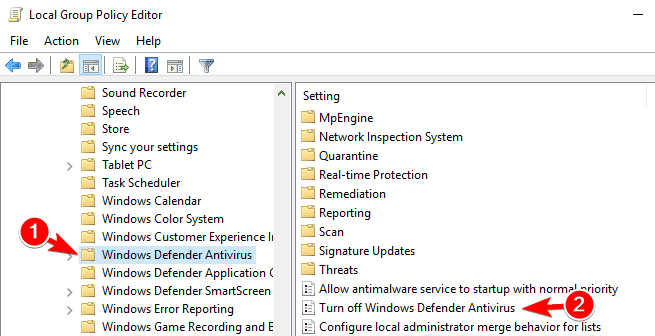
- Нажмите Windows + R, введите gpedit.msc и нажмите Enter.
- Перейдите Computer Configuration → Administrative Templates → Windows Components → Windows Defender Antivirus.
- В правой части двойной клик по Turn off Windows Defender Antivirus.
- В окне выберите Enabled → Apply → OK.
Если у вас Windows Home и gpedit.msc недоступен, используйте реестр.
Отключение через Registry Editor
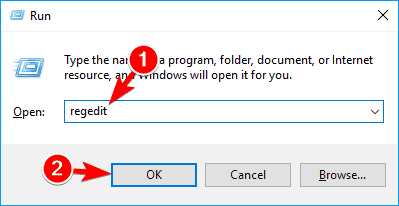
- Нажмите Windows + R, введите regedit и нажмите Enter.
- Перейдите по ключу:
Computer\HKEY_LOCAL_MACHINE\SOFTWARE\Policies\Microsoft\Windows Defender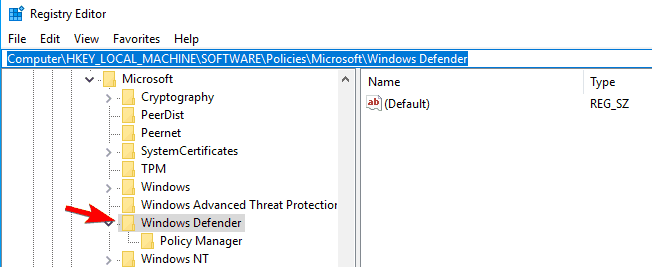
- Найдите DisableAntiSpyware (DWORD). Если нет — правый клик → New → DWORD (32-bit) Value и назовите DisableAntiSpyware.
- Дважды кликните, установите Value data = 1 и нажмите OK.
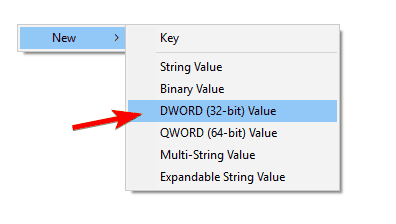
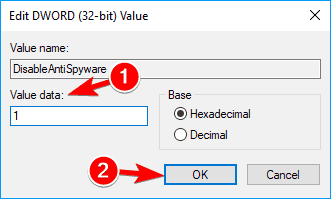
После изменения реестра перезагрузите систему. Чтобы вернуть защиту, удалите DWORD или установите значение 0.
7. Отключить автоматическую отправку образцов
- Откройте Settings → Update & security.
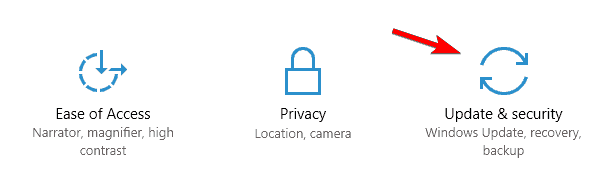
- Windows Security → Open Windows Security.
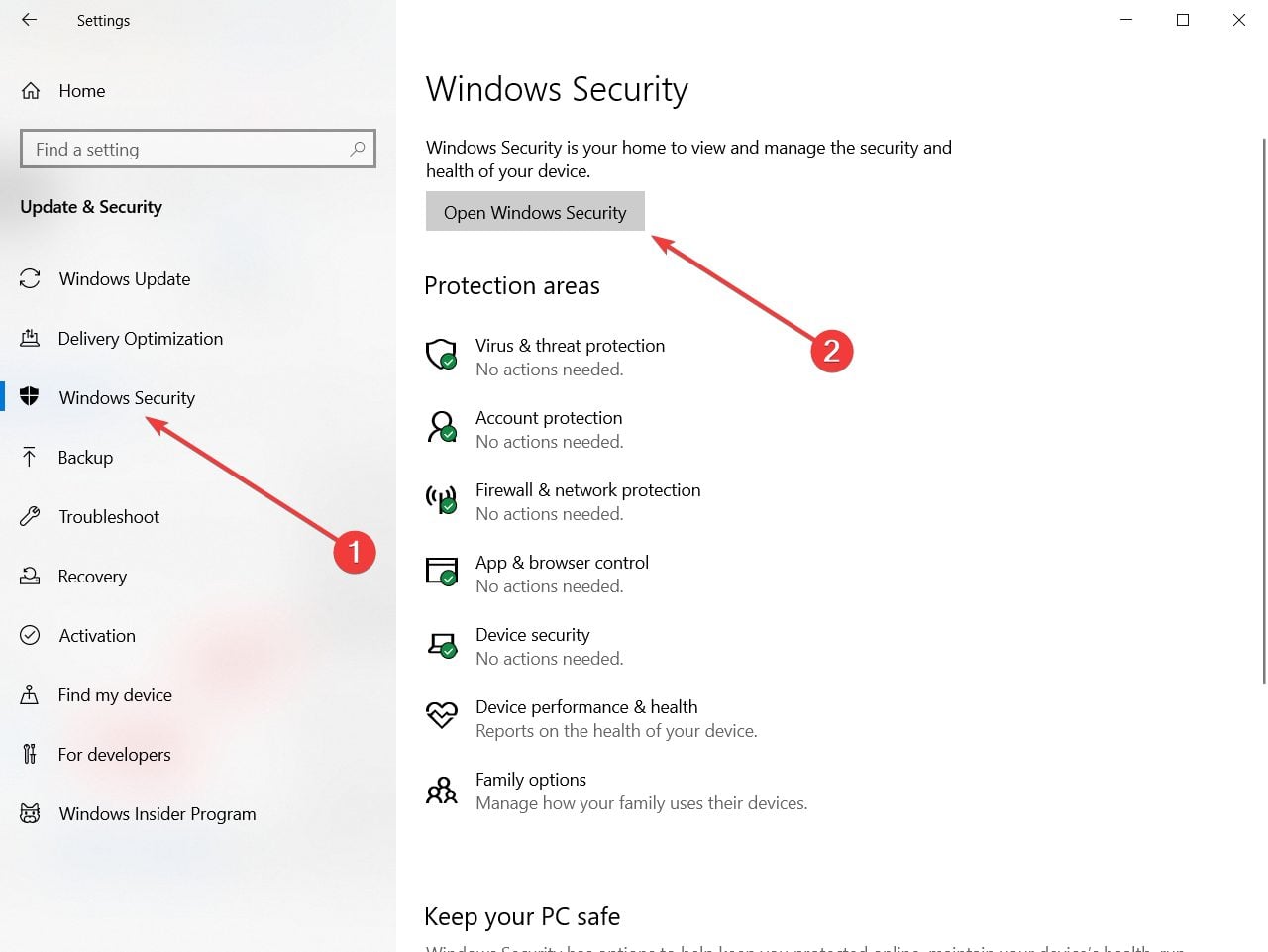
- Virus & threat protection → Manage settings.
- Выключите Automatic sample submission.
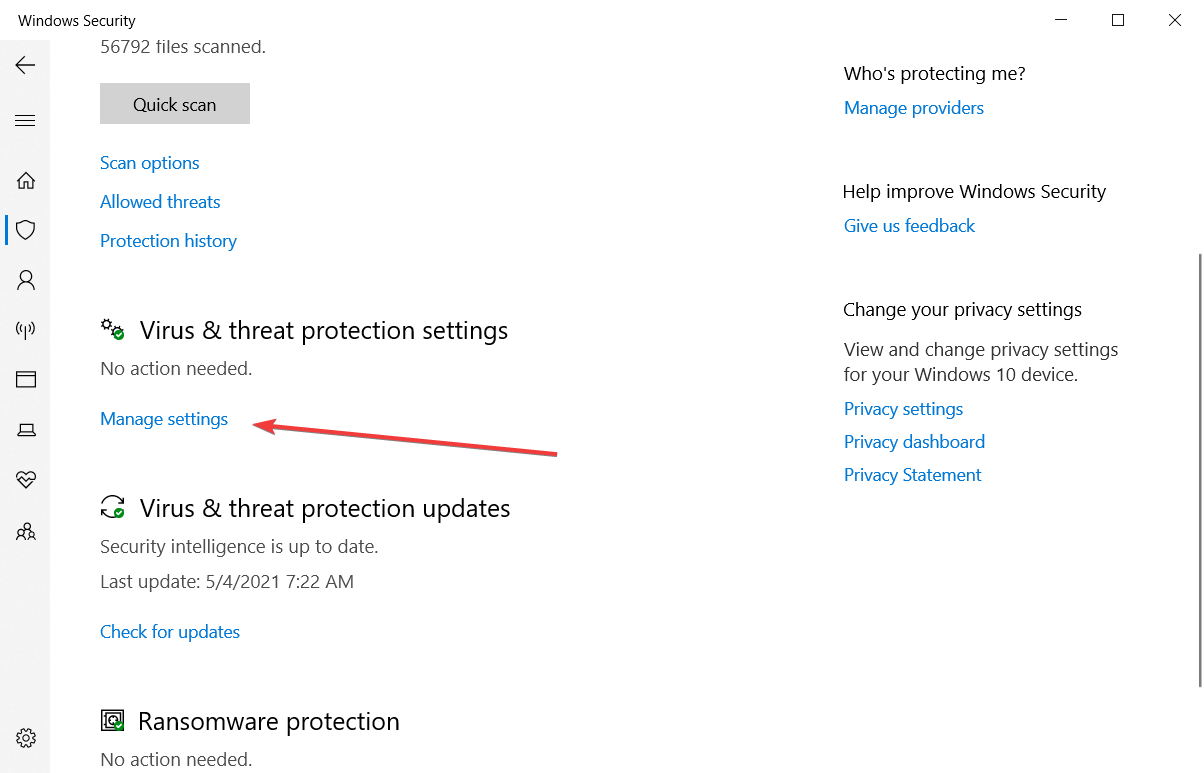
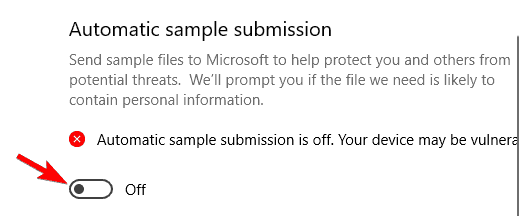
Отключение отправки образцов сохраняет больше приватности и может снизить сетевую активность, но мешает Microsoft получать образцы для анализа новых угроз.
Диагностика: мини-методология
- Снимите базовый профиль: используемая память, CPU, время нагрузки.
- Отключите временно Real-time protection и посмотрите изменение нагрузки.
- Загрузитесь в безопасном режиме — если проблема исчезает, ищите конфликтующее ПО.
- Попробуйте исключение каталога и перенастройку триггеров.
- Если сохраняется — временно замените антивирус и сравните результаты.
Модель принятия решения
- Если нужен быстрый обход на рабочей станции: исключите каталоги и ограничьте affinity.
- Если проблема системная и повторяется: перенастройте плановые сканирования и проверьте драйверы/ПО.
- Если необходимо длительное снижение нагрузки и есть политика безопасности: внедрите легковесный сторонний антивирус.
- Если вы хотите убрать Defender навсегда в управляемой среде: используйте Group Policy/Registry и документируйте откат.
Риски и смягчение
- Отключение Defender увеличивает риск заражения. Смягчение: замените защиту на другой антивирус и настройте централизованное обновление.
- Изменение реестра может вызвать ошибки. Всегда создавайте резервную копию ключей перед правками.
- Исключения из сканирования снижают охват защиты. Исключайте только проверенные каталоги.
Рекомендации по безопасности и приватности
- Отключая автоматическую отправку образцов, вы уменьшаете обмен данными с Microsoft, но снижаете скорость появления сигнатур для новых угроз.
- Для корпоративных сред уточните соответствие изменениям политикам безопасности и требованиям GDPR, если система обрабатывает персональные данные.
Критерии приёмки
- После изменений пиковый уровень использования памяти msmpeng.exe снизился минимум на 30% в течение 24 часов.
- Система не показывает повторяющегося всплеска CPU при стандартной рабочей нагрузке.
- Плановые сканирования запускаются в период простоя, а не в часы работы пользователей.
Контрольные списки
Домашний пользователь:
- Обновить Windows и определения.
- Просканировать систему офлайн.
- Добавить исключение для больших папок с медиа/проектами.
- Отключить автоматическую отправку образцов.
Системный администратор:
- Анализ логов Defender и событий Windows Event Viewer.
- Настроить Task Scheduler для всех задач Defender.
- Проверить совместимость с корпоративными AV.
- Документировать изменения Group Policy/Registry и план отката.
План отката и инцидентный сценарий
- Если после изменений появились подозрения на внешнюю угрозу — немедленно включите Defender (удалите DisableAntiSpyware или установите значение 0).
- Восстановите ранее созданные резервные копии реестра и политики.
- Проведите полное сканирование офлайн и изолируйте подозрительные машины.
Когда эти методы не помогают
- Если проблема вызвана маскирующимся малваре, поведение может сохраняться — потребуется профильное исследование вредоносного ПО.
- Если нагрузку создаёт стороннее ПО, единственное решение — удалить или обновить конфликтующее приложение.
- На очень слабых системах единственным вариантом может быть апгрейд RAM/CPU.
Сравнение подходов
- Исключение каталога: быстро, низкий риск, но снижает защиту в исключённых зонах.
- Ограничение affinity: временно уменьшает влияние на интерактивность, не устраняет причину.
- Отключение Defender: радикально, повышает риск, требует замены защиты.
Быстрый чек-лист тест-кейсов
- Тест 1: Добавление исключения → проверка снижения памяти в течение 1 часа.
- Тест 2: Перенастройка триггеров → задача должна выполняться в заданное время.
- Тест 3: Отключение автоподавки образцов → сетевой трафик уменьшается при отправке образцов.
Визуальная подсказка принятия решения
flowchart TD
  A[Высокая нагрузка msmpeng.exe] --> B{Сканирование собственной папки?}
  B -- Да --> C[Добавить исключение для C:\Program files\Windows Defender]
  B -- Нет --> D{Стороннее ПО / малварь?}
  D -- Стороннее ПО --> E[Обновить/удалить конфликтующее ПО]
  D -- Малварь --> F[Офлайн-сканирование и спец. утилиты]
  E --> G[Перенастроить плановые сканирования]
  F --> G
  G --> H{Результат нормализован?}
  H -- Да --> I[Закрыть инцидент]
  H -- Нет --> J[Временное ограничение affinity или замена AV]
Часто задаваемые вопросы
Вопрос: Можно ли навсегда отключить MsMpEng.exe без риска?
Ответ: Полное отключение Defender без альтернативной защиты повышает риск заражения. Если отключаете — замените защиту на другой антивирус и документируйте изменения.
Вопрос: Почему msmpeng.exe использует много памяти именно при запуске системы?
Ответ: При запуске служба выполняет индексацию и первоначальное сканирование обновлённых или недавно созданных файлов. Перенастройка триггеров и исключения помогают снизить такую пиковую нагрузку.
Заключение
MsMpEng.exe — критичный компонент Windows Defender, и его высокая активность обычно связана со сканированием, конфликтами ПО или недостаточными ресурсами. Последовательная диагностика (проверка на малварь, исключения, перенастройка задач, ограничение CPU) решает большинство случаев. В случаях, когда проблема повторяется, рассмотрите замену антивируса и план отката изменений.
Если у вас остались вопросы или вы хотите, чтобы я помог с конкретной трассировкой вашей системы, опишите версию Windows, параметры оборудования и симптомы — и я предложу конкретный план действий.

Похожие материалы

Несколько аккаунтов Skype: Multi Skype Launcher

Журнал для работы: повысить продуктивность

Персональные звуки уведомлений на Android

Скачивание шоу Hulu для офлайн‑просмотра

Microsoft Start: персонализированная новостная лента
