
Как отключить подпись в приложении Почта Windows 10
Краткий обзор
Приложение Почта в Windows 10 автоматически добавляет подпись к исходящим письмам. Это подпись по умолчанию сообщает получателю, что вы используете приложение Mail. Для некоторых пользователей такая подпись выглядит лишней или вводит в заблуждение — она включена по умолчанию даже для не‑Microsoft аккаунтов. Ниже — пошаговая инструкция по отключению и советы, когда стоит выбирать альтернативный способ оформления подписи.
Пошаговая инструкция
- Откройте приложение Почта и перейдите в Параметры — значок шестерёнки в нижнем левом углу окна.
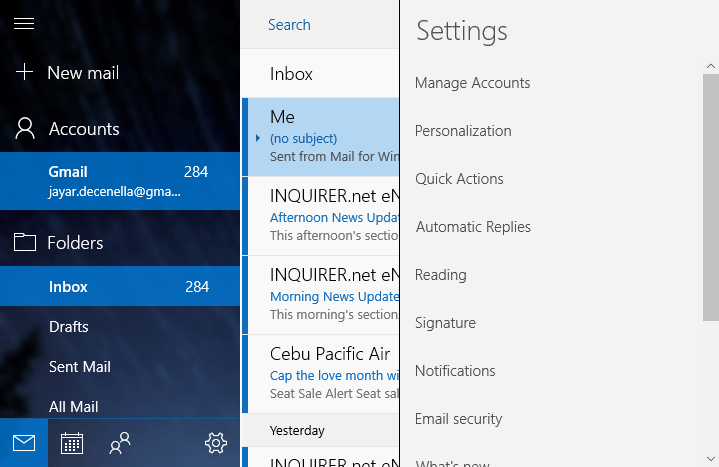
- В правой части окна развернётся панель Параметры.
- Нажмите пункт Подпись, чтобы открыть параметры включения и редактирования подписи.
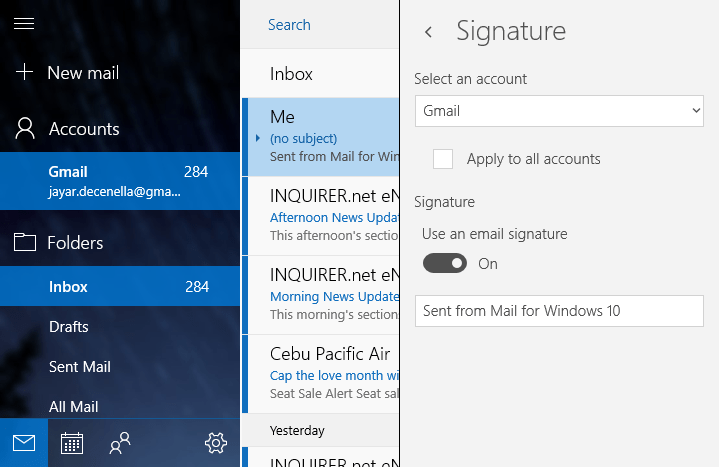
- Выберите аккаунт, для которого нужно отключить подпись. При необходимости отметьте опцию Применить ко всем учётным записям, чтобы сохранить настройку на всех аккаунтах.
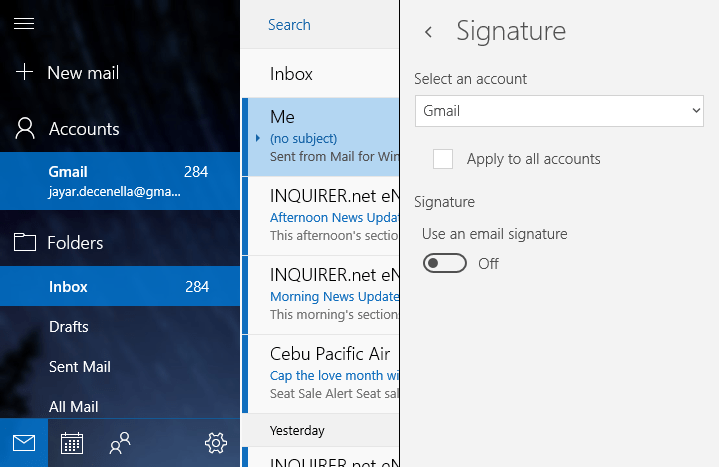
- Отключите подпись, переведя переключатель «Использовать подпись электронной почты» в положение Выкл.
- Если вы не хотите полностью удалять подпись, введите свой вариант в текстовое поле под переключателем. Замечание: редактор подписи поддерживает только простой текст и несколько строк — гиперссылки и форматирование шрифтов недоступны.
Важные замечания
- По умолчанию подпись содержит слово «Mail», которое является ссылкой на страницу приложения в Microsoft Store. Если вы измените подпись, эта ссылка исчезнет навсегда, даже если вы вернёте прежний текст.
- Изменения настройки подписи не применяются к письму, которое уже открыто для редактирования (ни к новому письму, ни к ответу). Закройте и откройте окно составления письма, чтобы увидеть обновлённую подпись.
Когда этот способ не сработает
- Если приложение устарело или в нём произошёл сбой, переключатель подписи может не сохранять изменения — попробуйте обновить приложение через Microsoft Store или перезагрузить компьютер.
- Для корпоративных аккаунтов настройки подписи могут управляться политиками организации; в этом случае изменения в приложении Почта будут игнорироваться.
Альтернативные подходы
- Используйте веб‑почту (Gmail, Outlook.com, Yahoo) для расширенной настройки подписи с HTML, ссылками и изображениями.
- Переход на десктоп‑клиент Outlook (часть Microsoft 365) даёт централизованное управление подписью и более гибкие шаблоны.
- Если нужно убрать подпись только иногда, удаляйте её вручную в окне создания письма.
Чеклист для пользователей и администраторов
- Пользователь: открыть Почту → Параметры → Подпись → выбрать аккаунт → выключить «Использовать подпись электронной почты». Проверить в новом письме.
- Администратор: проверить групповые политики/мобильное управление, если пользователи не могут изменить подпись. Документировать требуемое поведение для сотрудников.
Небольшая методология проверки изменений
- Отключили подпись в настройках. 2. Закрыли окно создания нового письма. 3. Открыли новое письмо — подпись отсутствует. 4. Проверили для всех аккаунтов, если выбрана опция применения ко всем.
Глоссарий в одну строку
- Подпись: короткий текст, автоматически добавляемый в конец исходящего письма.
- Почта Windows: встроенное приложение для работы с электронными письмами в Windows 10.
Краткое резюме
- Отключение подписи выполняется через Параметры → Подпись в приложении Почта.
- Изменения не затрагивают уже открытые окна составления писем.
- Для продвинутой подписи лучше использовать веб‑почту или Outlook.
Связанные статьи:
- How to sign into Windows 10 Mail with a Yahoo account
- Fix: Windows Mail doesn’t add new iCoud account due to error 0x800706be
- How to add a Gmail account to Microsoft’s Mail and Calendar app

Автор
Редакция
Похожие материалы

Программное обеспечение
Несколько аккаунтов Skype: Multi Skype Launcher

Productivity
Журнал для работы: повысить продуктивность

Android.
Персональные звуки уведомлений на Android

Стриминг
Скачивание шоу Hulu для офлайн‑просмотра

Новости
Microsoft Start: персонализированная новостная лента

Гайды