
Чары Windows 8: что это и как ими пользоваться
Быстрые ссылки
- Доступ к чарам
- Поиск
- Поделиться
- Пуск
- Устройства
- Параметры
Чары — важная новая функция Windows 8. Некоторые из чаров чувствительны к контексту (работают в конкретных приложениях), другие — глобальные. Одни полезны на рабочем столе, другие работают только в приложениях Metro (также называемых «Modern»). Названы они «чары», потому что напоминают элементы на браслете с шармами: быстрый доступ к часто используемым функциям.
Важно: в более поздних версиях Windows интерфейс и контрольные элементы могли измениться. Инструкция описывает поведение в Windows 8.
Доступ к чарам
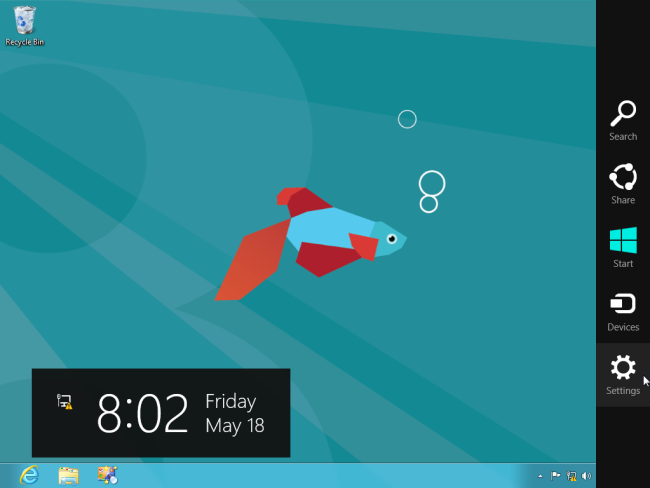
Вы можете вызвать панель чаров с клавиатуры, мыши или сенсорного экрана.
- Клавиатура: WinKey+C (клавиша Windows + C)
- Мышь: наведите курсор в верхний или нижний правый угол экрана, затем поднимите или опустите курсор к прозрачным иконкам чаров.
- Сенсорный экран: проведите пальцем от правого края экрана к центру.
Вы увидите пять чаров: Поиск, Поделиться, Пуск, Устройства и Параметры. Разберём каждый.
Поиск
Чар Поиск может быть глобальным или контекстным. Если вызвать его с рабочего стола или с экрана Пуск, он запускает системный поиск: приложения, файлы, настройки. Установленные Metro-приложения могут расширять результаты поиска и добавлять свои данные — например, музыкальный плеер может показывать песни, исполнителей и альбомы.
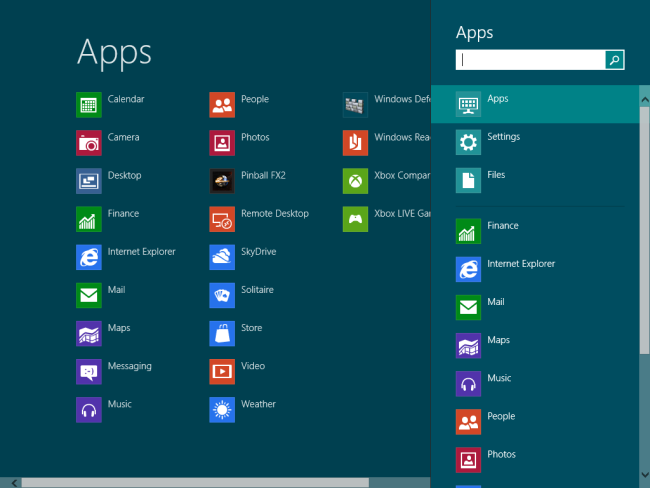
Если вызвать Поиск внутри Metro‑приложения, вы получите поиск, специфичный для этого приложения. Например, вызов чар Поиск в Магазине Windows откроет поиск по каталогу магазина.
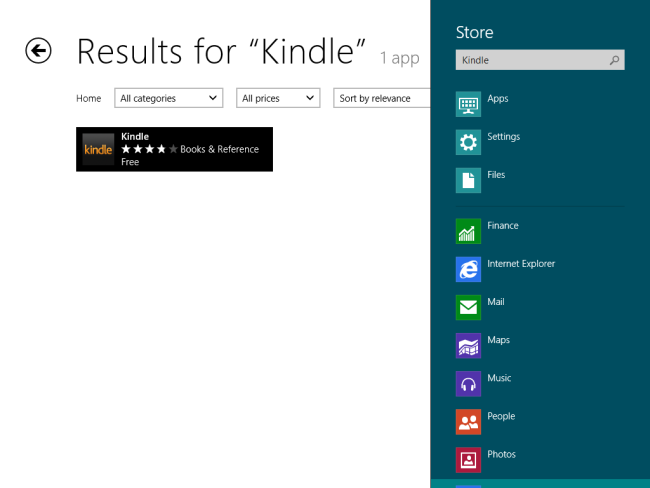
Сочетание клавиш: WinKey+Q (клавиша Windows + Q)
Когда использовать Поиск: быстро искать файлы, открывать приложения и вызывать внутренний поиск в приложениях, которые интегрированы с системой.
Поделиться
Чар Поделиться работает только внутри Metro‑приложений. Его нельзя применить с рабочего стола или с экрана Пуск.
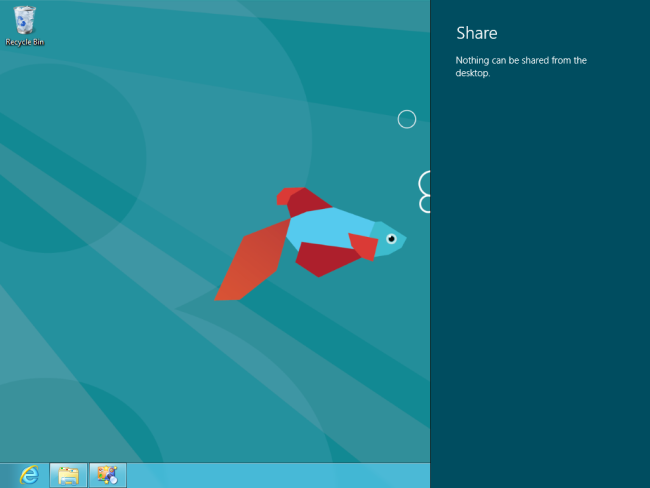
Приложения, поддерживающие «контракты шаринга», могут обмениваться данными через этот чар. Пример: в Internet Explorer вы можете поделиться веб‑страницей через Почту — браузер передаст ссылку в приложение Почта.
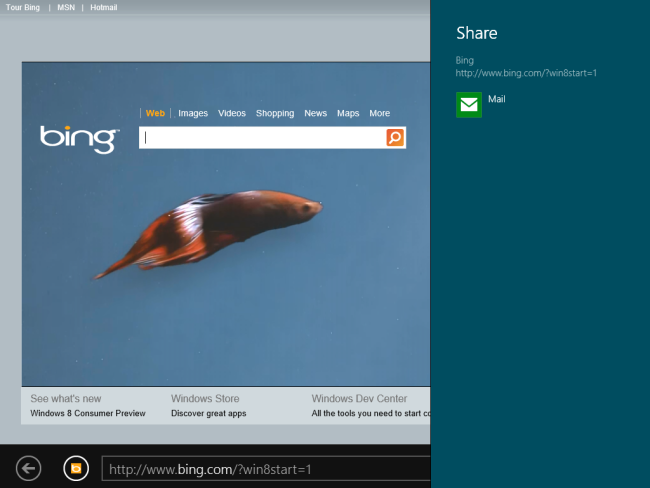
Сочетание клавиш: WinKey+H (клавиша Windows + H)
Когда использовать Поделиться: пересылать ссылки, файлы или текст между приложениями, не сохраняя сначала файл вручную.
Пуск
Чар Пуск выполняет ту же роль, что и клавиша Windows: возврат на экран Пуск. Если вы уже на экране Пуск, чар вернёт вас на рабочий стол или в предыдущее Metro‑приложение.
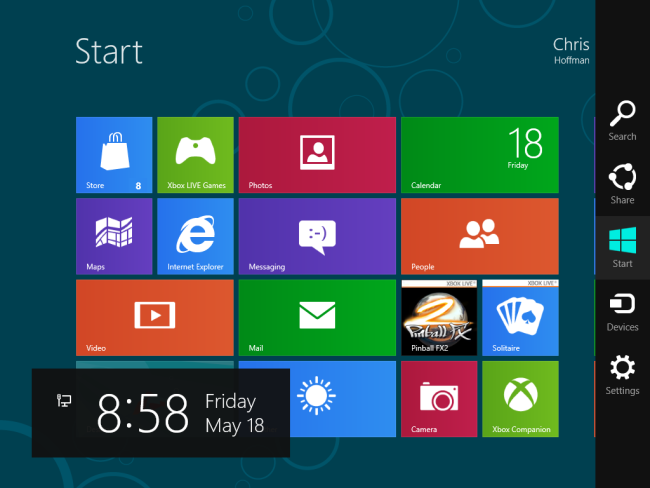
Сочетание клавиш: WinKey (клавиша Windows)
Когда использовать Пуск: быстро переключаться между средой Metro и рабочим столом.
Устройства
Чар Устройства даёт упрощённый интерфейс для взаимодействия с подключёнными устройствами, например, монитором, принтером или проекторами.
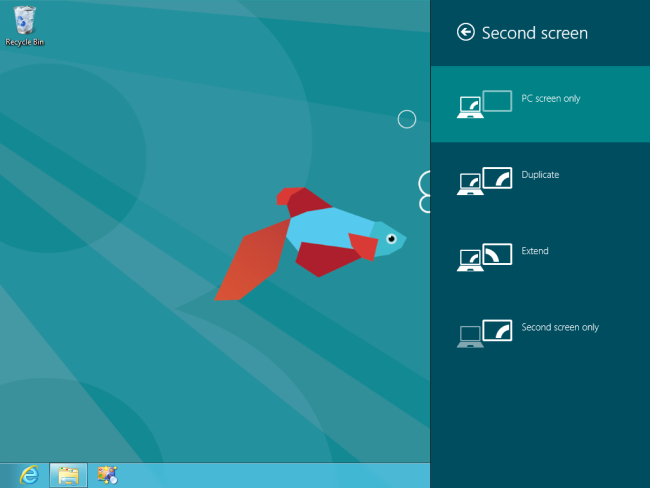
Хотя некоторые опции работают с рабочего стола, большинство пунктов применимы в Metro‑приложениях. Если вы хотите распечатать документ из Metro‑приложения, принтер будет доступен через чар Устройства.
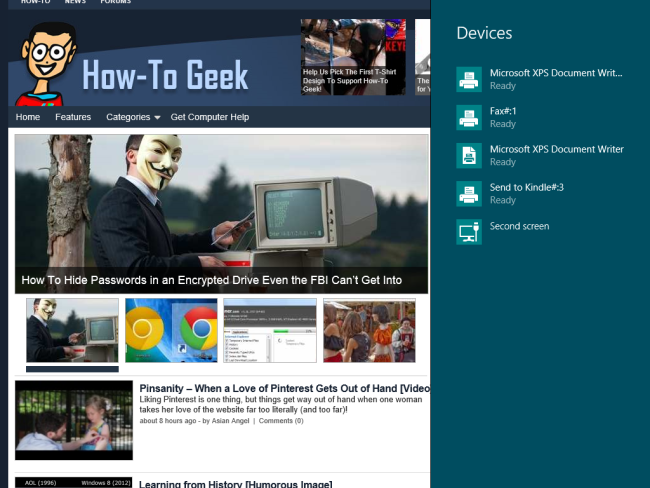
Сочетание клавиш: WinKey+K (клавиша Windows + K)
Когда использовать Устройства: отправить вывод на второй экран, напечатать из приложения или подключить мультимедийное устройство.
Параметры
Чар Параметры содержит глобальные и контекстные настройки. Внизу панели вы увидите сетку системных настроек — здесь находится команда завершения работы (Shut Down), громкость, сеть, яркость экрана, язык и уведомления. Эти элементы появляются всегда, независимо от приложения.
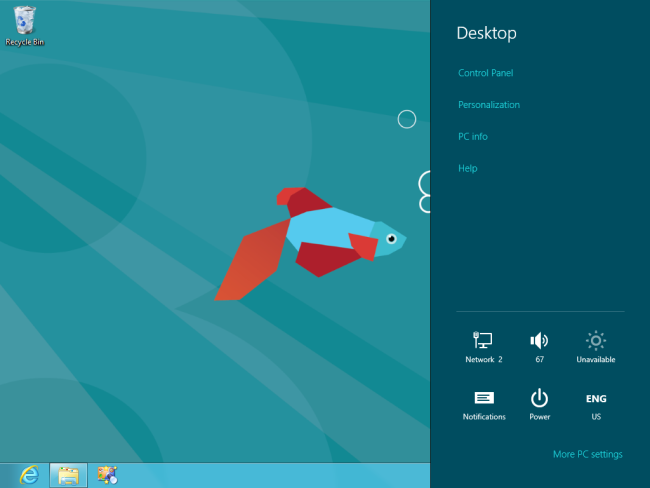
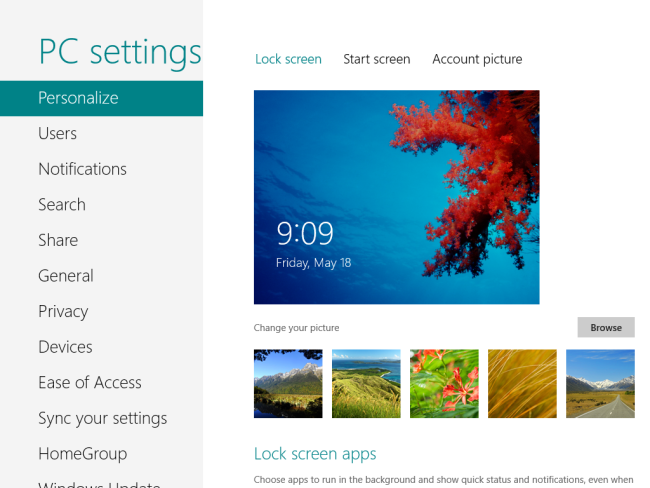
Верхняя часть панели — контекстная. Вызовите Параметры с рабочего стола — увидите параметры рабочего стола, включая ссылку на Панель управления. Ссылка «Дополнительные параметры ПК» открывает Metro‑приложение параметров.
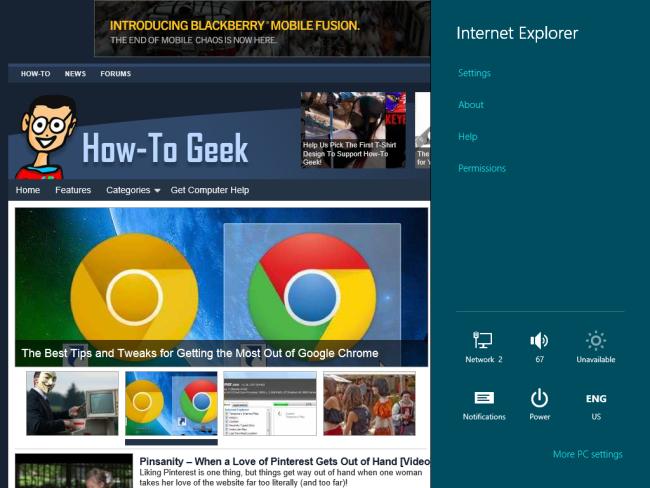
Если вызвать Параметры внутри Metro‑приложения, вы попадёте в настройки самого приложения. Например, в Internet Explorer чар Параметры показывает ссылки на разные панели настроек браузера.
Сочетание клавиш: WinKey+I (клавиша Windows + I)
Когда использовать Параметры: быстро менять громкость, сеть, яркость, выйти или завершить работу компьютера.
Справочник сочетаний клавиш
| Действие | Сочетание клавиш |
|---|---|
| Открыть чары | WinKey+C |
| Поиск | WinKey+Q |
| Поделиться | WinKey+H |
| Пуск / Переход на экран Пуск | WinKey |
| Устройства | WinKey+K |
| Параметры | WinKey+I |
Когда чары не работают
- Если приложение не интегрировано с контрактами шаринга, чар Поделиться не покажет подходящих целевых приложений.
- На некоторых устройствах с нестандартными драйверами сенсорный ввод может не распознавать жест «свайп от края». Проверьте драйверы и обновления.
- В корпоративных сборках администраторы могут отключить часть функциональности через групповые политики.
Альтернативные способы и обходные пути
- Используйте клавиатурные сочетания напрямую для навигации по приложениям и системе.
- Вызов параметров можно заменить открытием Панели управления или приложения «Параметры ПК» вручную.
- Для обмена контентом без интеграции шаринга — сохраните файл и отправьте его через классическую почту или облачное хранилище.
Чек‑лист для ролей
- Обычный пользователь:
- Знаю, как вызвать чар — клавиатура/мышь/свайп.
- Могу быстро завершить работу и изменить громкость.
- Пользователь с сенсорным экраном:
- Практикую свайп от правого края.
- Проверяю, что жест распознаётся по экрану.
- Сисадмин:
- Проверяю политику групп, влияющую на чары.
- Убедился, что драйверы сенсора и графики актуальны.
Критерии приёмки
- При нажатии WinKey+C панель чаров появляется в правом краю экрана.
- WinKey+Q открывает поиск и возвращает релевантные системные/приложенческие результаты.
- WinKey+H показывает опцию Поделиться только внутри Metro‑приложений.
- WinKey+K показывает подключённые устройства и доступные действия (например, печать).
- WinKey+I открывает панель Параметров с сеткой системных элементов и ссылками на дополнительные настройки.
Быстрый план действий: выключить компьютер через чары
- Нажмите WinKey+C или проведите от правого края.
- Выберите Параметры (иконка шестерёнки).
- Нажмите «Завершение работы» или выберите нужное действие (Перезагрузка, Выход).
Ментальные модели и полезные эвристики
- Если вы ищете — сначала вызывайте Поиск. Многие приложения «подключаются» к нему.
- Для обмена контентом думайте горизонтально: ваш контент уходит из одного приложения в другое через Поделиться.
- Если вы хотите изменить системные параметры — ищите шестерёнку (Параметры) в чаре даже из приложения.
Итоги
Чары — единая точка доступа к базовым задачам Windows 8: поиск, обмен, переход на Пуск, управление устройствами и системными настройками. Они ускоряют работу, особенно на устройствах с сенсорным экраном. Помните, что часть функций зависит от типа приложения и настроек системы.
Для дальнейшего изучения: ознакомьтесь с руководствами по использованию мыши в Windows 8 и работой без классической кнопки Пуск.

Похожие материалы

Несколько аккаунтов Skype: Multi Skype Launcher

Журнал для работы: повысить продуктивность

Персональные звуки уведомлений на Android

Скачивание шоу Hulu для офлайн‑просмотра

Microsoft Start: персонализированная новостная лента
