
Как находить и исправлять циклические ссылки в Excel

Быстрые ссылки
- Что такое циклические ссылки в Excel?
- Как найти циклические ссылки
- Как исправить циклические ссылки
- Контрольные списки и пошаговый план действий
Что такое циклические ссылки в Excel?
Циклическая ссылка возникает, когда формула в одной ячейке зависит от результата самой себя — напрямую или через цепочку ссылок. Это создаёт логический цикл: Excel не может завершить расчёт, потому что значение каждой ячейки зависит от другой, замыкающейся на исходной.
Простой пример: три ячейки A2, A3 и A4, где каждая вычисляется как сумма двух других: A2 = A3 + A4, A3 = A2 + A4, A4 = A2 + A3. Ни одна из формул не может получить окончательное значение, потому что все они взаимозависимы.
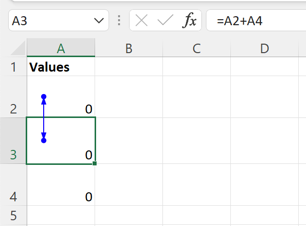
Важно: циклические ссылки часто случаются по ошибке — опечатка в адресе ячейки, копирование формулы в находящуюся в той же логической цепочке ячейку или сложные зависимые расчёты в разных листах. Иногда циклы применяют намеренно для итеративных расчётов — в таких случаях настройте итерации правильно.
Как Excel сигнализирует о циклической ссылке
- При наличии циклической ссылки Excel может показать сообщение об ошибке или статусную строку с уведомлением.
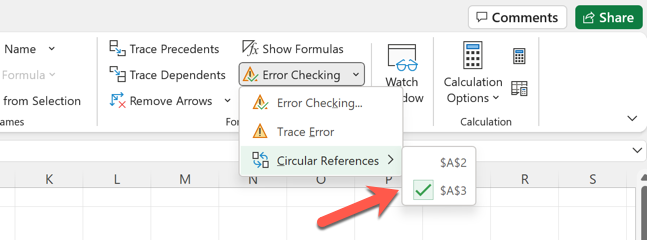
- Вкладка Формулы → Проверка ошибок → Циклические ссылки показывает список ячеек, участвующих в цикле.
Как найти циклические ссылки
Если цикл не очевиден визуально, используйте встроенные инструменты Excel и методический подход.
Проверка ошибок
- Откройте книгу и перейдите на вкладку Формулы.
- Нажмите Проверка ошибок → Циклические ссылки.
- В выпадающем списке Excel покажет ячейку(ы), которые находятся в цикле; выбирая элемент списка, вы перейдёте к ячейке.
Excel переместит фокус на указанную ячейку, чтобы вы могли начать анализ её формулы.
Трассировка предшественников и зависимых
Понятия:
- Предшественники — ячейки, значения которых используются в выбранной ячейке.
- Зависимые — ячейки, которые используют значение выбранной ячейки.
Шаги:
- Выделите ячейку, отмеченную как циклическая.
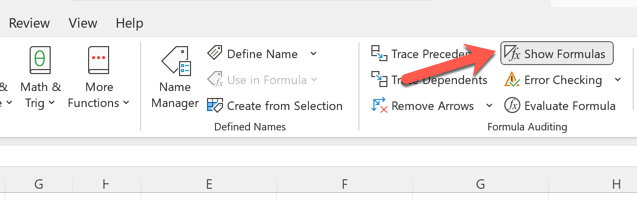
- На вкладке Формулы включите Показать формулы, чтобы видеть текст формул во всем листе. Это помогает при больших таблицах.
- Нажмите Трассировать предшественников — Excel покажет стрелками, откуда приходят значения в текущую ячейку.
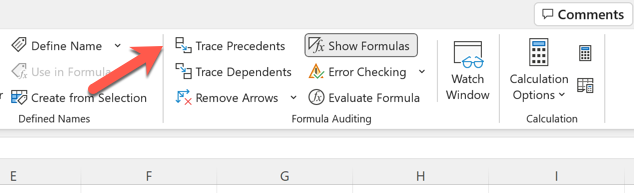
- Затем нажмите Трассировать зависимых, чтобы увидеть, какие ячейки зависят от текущей.
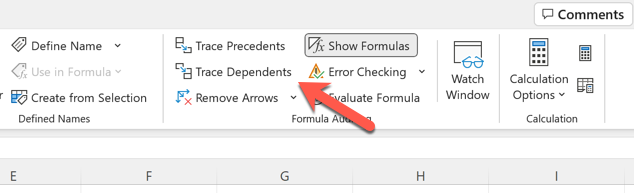
Стрелки и круговые индикаторы помогут визуально восстановить цепочку и обнаружить место, где ссылка замыкается на саму себя.
Совет: повторите трассировку для каждой указанной циклической ячейки — один цикл может включать несколько отдельных участков книги.
Как исправить циклические ссылки
Единственный надёжный способ устранить цикл — изменить расчёт, который его создаёт. Основные подходы:
- Заменить формулу на значение (статическое число) там, где это допустимо.
- Перенаправить ссылку на другую промежуточную ячейку, не зависящую от исходной.
- Разбить сложную формулу на несколько шагов, чтобы исключить обратную ссылку.
- Если расчёт должен быть итеративным, включить итерации и задать лимиты.
Пошаговое исправление (SOP)
- Найдите все ячейки, указанные в меню Циклические ссылки.
- Для каждой ячейки включите Показать формулы и используйте Трассировать предшественников/зависимых.
- Определите минимальный набор формул, создающий замыкание.
- Решите, какой из подходов применим:
- заменить формулу на значение;
- перенести часть вычислений в вспомогательные ячейки;
- использовать внешние источники данных;
- включить итерации (с осторожностью).
- Внесите изменения и проверьте меню Циклические ссылки — список должен очиститься.
- Проверьте результаты на тестовых данных и убедитесь, что расчёт корректен.
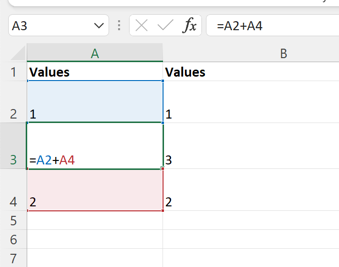
Важно: простая замена формулы на значение устраняет цикл, но может снизить автоматизацию. Оценивайте последствия для отчётности.
Когда включать итерации
Excel поддерживает итерационные вычисления (Файл → Параметры → Формулы → Включить итерационные вычисления). Используйте их, если модель действительно требует повторных приближений (например, расчёт процентных ставок с обратной зависимостью).
Настройте:
- Максимальное число итераций — сколько проходов Excel выполнит.
- Максимальная погрешность (точность) — минимальное изменение значения между проходами.
Важно: итерации могут скрывать ошибки. Включайте их только если вы понимаете модель и проверили её устойчивость.
Альтернативные подходы и лучшие практики
- Используйте вспомогательные столбцы: разбейте сложные формулы на логические шаги и храните промежуточные результаты в отдельной области.
- Явно документируйте зависимости: карта листов/диаграмма зависимостей помогает при аудите книги.
- Избегайте многократного копирования формул без проверки ссылок относительных и абсолютных адресов ($A$1).
- При работе с внешними данными (импорт, Power Query) минимизируйте ссылки между загруженными таблицами и активными расчётами в рабочих листах.
Ментальные модели и эвристики
- Правило цепочки: если формула опирается более чем на 3 уровня глубины зависимостей, проверьте назначение каждой ссылки.
- Разделяй и властвуй: если результат можно получить в 2 шага вместо 1 сложного выражения — разделяйте.
- Минимизируйте двунаправленные зависимости: ради отчётности данные должны течь в одном направлении — источники → расчёты → отчёт.
Контрольные списки по ролям
Аналитик:
- Найти все циклические ссылки через меню Формулы.
- Включить Показать формулы и визуально проверить логику.
- Разбить сложные формулы и задокументировать изменения.
Бухгалтер/отчётчик:
- Убедиться, что замена формулы значением не нарушает периодичность обновления отчётов.
- Провести регрессионный тест на наборах данных за прошлые периоды.
Разработчик отчётов/BI:
- Использовать Power Query или отдельный слой ETL для предварительной агрегации, чтобы избежать обратных ссылок.
- Внедрить тесты целостности данных после обновлений.
Критерии приёмки
- Меню Циклические ссылки не показывает ни одной ячейки.
- Все отчёты по ключевым показателям совпадают с контрольными расчётами.
- Изменённые формулы имеют комментарии/документацию с объяснением причин.
- При включённых итерациях модель сходится и имеет контролируемую точность.
Decision flowchart (Mermaid)
flowchart TD
  A[Обнаружена циклическая ссылка] --> B{Нужна ли итерация?}
  B -- Да --> C[Включить итерации и задать пределы]
  B -- Нет --> D[Трассировать предшественников/зависимых]
  D --> E{Можно ли перенаправить ссылки?}
  E -- Да --> F[Создать вспомогательные ячейки]
  E -- Нет --> G[Заменить формулу на значение]
  F --> H[Проверка и приёмка]
  G --> H
  C --> H
  H --> I[Завершено]
Примеры, когда исправление не работает или неуместно
- Модель намеренно использует обратные зависимости для численных методов: замена формул на значения приведёт к неверным результатам.
- Цикл возникает в связанных книгах (ссылки между файлами). Полный разрыв потребует реорганизации источников данных.
Проверка и тестовые случаи
- Тест 1: На небольшом наборе входных данных проверьте, что итоговые значения совпадают с ручным расчётом.
- Тест 2: Проверьте, что при изменении входных данных расчёты обновляются автоматически (если это требуется).
- Тест 3: Для моделей с итерациями проверьте поведение при разных настройках числа итераций и точности.
Краткая памятка (чек-лист)
- Откройте Формулы → Проверка ошибок → Циклические ссылки.
- Показать формулы для упрощения ревизии.
- Трассировать предшественников и зависимых.
- Решить: заменить на значение / перенаправить / включить итерации.
- Проверить книгу и задокументировать правки.
Часто задаваемые вопросы
Почему Excel не показывает все циклические ссылки сразу?
Excel обычно показывает одну или несколько ячеек из цикла, но в сложных книгах список может не содержать все вовлечённые участки. Используйте трассировку по каждой найденной ячейке.
Можно ли автоматически исправлять циклы?
Нет универсального автоматического решения — исправление зависит от бизнес-логики. Часто требуется ручной анализ и принятие решения: заменить значение или реорганизовать расчёт.
Что безопаснее: заменить формулу на значение или включить итерации?
Заменять на значение безопасно, если вам не нужна динамическая связь. Итерации безопасны для математически обоснованных моделей, но требуют контроля и тестирования.
Заключение
Циклические ссылки — обычная проблема при работе с большими и динамическими таблицами. Быстрое обнаружение через меню “Проверка ошибок” и визуальная трассировка облегчают диагностику. Выбор способа исправления зависит от задачи: замена на значение, реорганизация вычислений или осознанное использование итераций. Документируйте изменения и прогоняйте тесты, чтобы избежать скрытых ошибок.
Важно: всегда делайте резервную копию файла перед массовыми правками.
Статья создана как практическая шпаргалка для аналитиков, бухгалтеров и разработчиков отчётов, которые сталкиваются с циклическими ссылками в Excel.

Похожие материалы

Несколько аккаунтов Skype: Multi Skype Launcher

Журнал для работы: повысить продуктивность

Персональные звуки уведомлений на Android

Скачивание шоу Hulu для офлайн‑просмотра

Microsoft Start: персонализированная новостная лента
