
Найти и заменить в Excel — текст, числа и форматирование

Почему это важно
Найти и заменить экономит часы прокрутки и ручной правки в больших таблицах. Это работает для текста, чисел и формата. Правильное применение уменьшает ошибки и ускоряет обработку данных.
Основы: как открыть инструмент
- Выделите столбец, диапазон или оставьте активной любую ячейку, чтобы искать по всему листу.
- Откройте: «Главная» > «Найти и выделить» > «Найти» или нажмите Ctrl+F.
- Введите искомое в поле «Найти».

- Нажмите «Найти далее», чтобы перейти к следующему совпадению.
- Нажмите «Найти все», чтобы получить список всех совпадений с указанием книги, листа и ячейки. Клик по строке списка откроет соответствующую ячейку.

Заменить текст или числа
- Перейдите на вкладку «Заменить» в том же диалоге.
- В поле «Найти» введите то, что нужно заменить.
- В поле «Заменить на» введите новую строку или оставьте пустым, чтобы удалить.
- Нажмите «Заменить» для пошаговой замены или «Заменить все» для массовой.
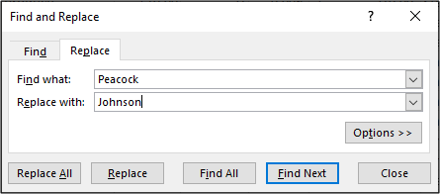
Важно: перед массовой заменой сделайте резервную копию файла или протестируйте замену на небольшом фрагменте.
Расширенные параметры поиска
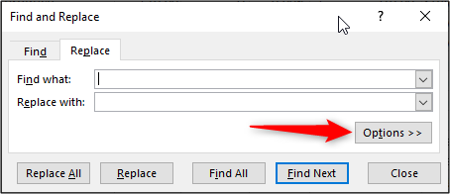
Нажмите «Параметры», чтобы открыть дополнительные опции.
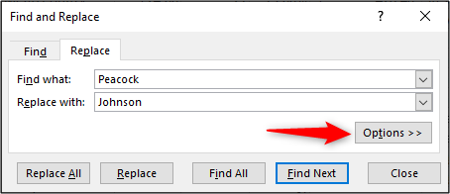
Ключевые опции:
- Область поиска («Область» или «Within»): Лист или Книга. Смена на «Книга» ищет во всех листах.
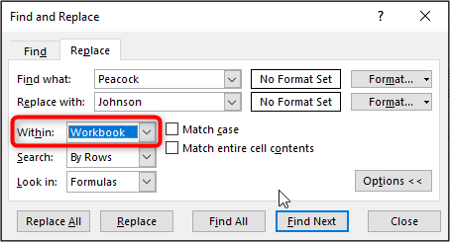
- Учитывать регистр («Match Case»).
- Соответствие содержимому ячейки («Match entire cell contents»).
- Искать по формулам или по видимым значениям (зависит от версии Excel и дополнительных фильтров).
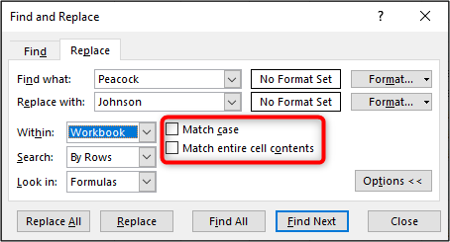
Эти опции помогают уточнить запрос и избежать случайных замен.
Найти и заменить форматирование
Вы можете искать не только текст, но и формат ячеек, а также заменять один формат другим.
- Выделите диапазон или оставьте активный лист.
- Откройте «Главная» > «Найти и выделить» > «Заменить».
- Нажмите «Параметры», затем кнопку «Формат» рядом с полями «Найти» и «Заменить на».
- Укажите формат, который нужно найти, и формат, на который заменить.
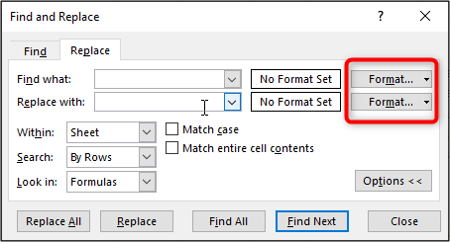
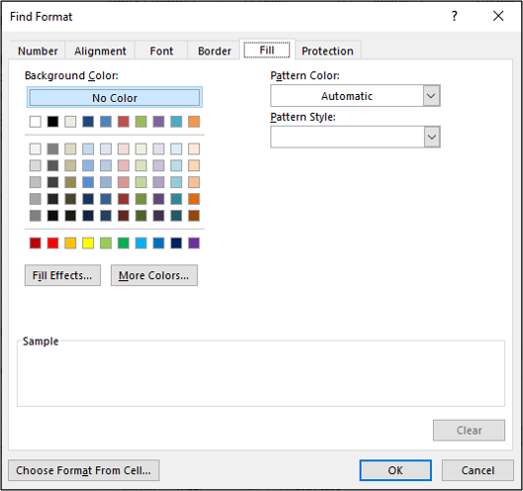
Выбор формата откроет стандартное окно «Формат ячеек», где можно задать шрифт, заливку, границы и числоформат.
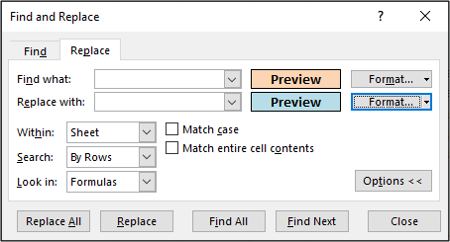
Предпросмотр покажет, как будет выглядеть формат замены.
Подстановочные символы (wildcards)
Excel поддерживает два основных подстановочных символа и один служебный символ:
- Вопросительный знак «?» — заменяет ровно один символ. Пример: «Al?n» найдёт «Alan», «Alen», «Alun».
- Звёздочка «» — заменяет любую последовательность символов. Пример: «y» найдёт «yes», «yeah», «yay».
- Тильда «~» — экранирует «?» или «*», если нужно найти их как символы.
Пример практической задачи: в столбце A значения вида «Alan Murray - 5367». Нужно удалить все ID после дефиса, оставив только имена.
- Откройте «Заменить».
- В поле «Найти» введите « - *» (обратите внимание: пробел перед и после дефиса).
- Оставьте «Заменить на» пустым.
- Нажмите «Заменить все».
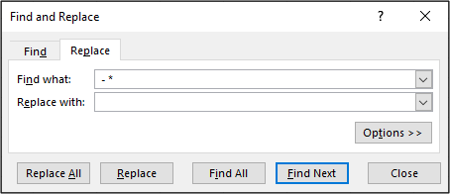
Результат: все символы, идущие после « - », удаляются.
Когда поиск и замена не сработают
- Защищённый лист или книга не позволят менять ячейки без снятия защиты.
- Объединённые ячейки могут давать неожиданные результаты при массовой замене.
- Если данные скрыты фильтрами или строками/столбцами, «Найти» может не обнаружить их, если установлен поиск по видимым ячейкам.
- Поиск внутри формул может отличаться от поиска по видимым значениям: настройте опции.
Important: всегда сохраняйте резервную копию перед глобальными заменами.
Мини-методология: безопасная массовая замена
- Создайте копию книги или рабочего листа.
- Выполните один или несколько пробных поисков («Найти все»), чтобы оценить количество совпадений.
- Примените «Заменить» пошагово для нескольких первых совпадений.
- Если результаты верны — используйте «Заменить все».
- Проверьте ключевые строки и формулы после замены.
Быстрый чек-лист по ролям
Аналитик данных:
- Создал копию набора данных.
- Использовал «Область» = Книга при необходимости.
- Проверил совпадения «Найти все».
Бухгалтер:
- Искал числовые шаблоны и форматы (например, валюты).
- Уточнил поиск по формату «Число» или «Текст».
Менеджер/PM:
- Убедился, что замена не ломает формулы.
- Проверил изменения в отчётах после замены.
Шпаргалка: часто используемые шаблоны
- Удалить всё после дефиса: « - *» → пусто
- Заменить «N/A» на пусто: «N/A» → пусто
- Найти номера телефона (пример): «???-???-????» (подавляющий случай для формата)
- Найти ячейки, содержащие только цифры: включите дополнительные фильтры и ищите регулярно через формулы (например, =СЧЁТЗНАЧ(A1) и др.)
Примеры альтернативных подходов
- Формулы: использовать ТЕКСТОВЫЕ и ФУНКЦИИ (LEFT, RIGHT, FIND, SUBSTITUTE) для более контролируемых правок.
- Power Query: для массовой и повторяемой очистки данных с историей шагов.
- VBA/макросы: для сложной логики замены, когда стандартный диалог не справляется.
Решающее дерево (упрощённо)
flowchart TD
  A[Найти и заменить задача?] --> B{Нужна разовая правка?}
  B -- Да --> C[Использовать Найти и заменить]
  B -- Нет --> D{Требуется повторяемая очистка?}
  D -- Да --> E[Power Query]
  D -- Нет --> F[Формулы или макрос]
  C --> G{Проверить защиту листа}
  G -- Защищён --> H[Снять защиту или работать в копии]
  G -- Нет --> I[Тест -> Заменить все]
Критерии приёмки
- Все нужные совпадения найдены и заменены.
- Формулы сохранили корректные ссылки и результаты.
- Нет незапланированных изменений в скрытых или объединённых ячейках.
Короткая сводка и советы
- Всегда делайте резервную копию.
- Используйте «Найти все» для оценки масштаба изменений.
- Для сложной или повторяемой очистки предпочитайте Power Query или макросы.
- Экранируйте «?» и «*» через «~», если нужно найти их как символы.
Summary: Find & Replace — базовый, но мощный инструмент для быстрой правки таблиц. Он подходит для текста, чисел и форматов, но требует осторожности при массовых операциях.
1-line glossary:
- Подстановочные символы: специальные знаки «?», «*» и «~» для частичных совпадений.
Notes:
- Интерфейс локализован в русской версии Excel: «Главная» → «Найти и выделить» → «Найти»/«Заменить».
- Если вы работаете с чувствительными данными, убедитесь в соответствии обработки с политикой конфиденциальности вашей организации.

Похожие материалы

RDP: полный гид по настройке и безопасности

Android как клавиатура и трекпад для Windows

Советы и приёмы для работы с PDF

Calibration в Lightroom Classic: как и когда использовать

Отключить Siri Suggestions на iPhone
