
Как автоматически добавлять сноски в Google Docs с помощью «Исследовать»

Что делает инструмент «Исследовать»
Инструмент «Исследовать» (Explore) анализирует текст в документе, предлагает связанные темы, веб-результаты и изображения, и позволяет вставлять источники как сноски одним кликом. Это экономит время на составление списка литературы и уменьшает ручной ввод форматов цитирования.
Важно: инструмент не заменяет проверку достоверности источника — он помогает автоматически форматировать и вставлять ссылки.
Быстрые шаги
- Откройте документ в Google Docs.
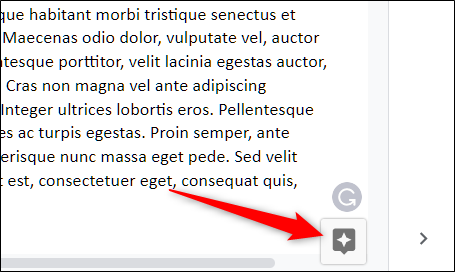
- Нажмите значок «Исследовать» в правом нижнем углу экрана.
- Альтернатива: на Windows/Chrome OS нажмите Ctrl+Alt+Shift+I, на macOS — Cmd+Option+Shift+I.
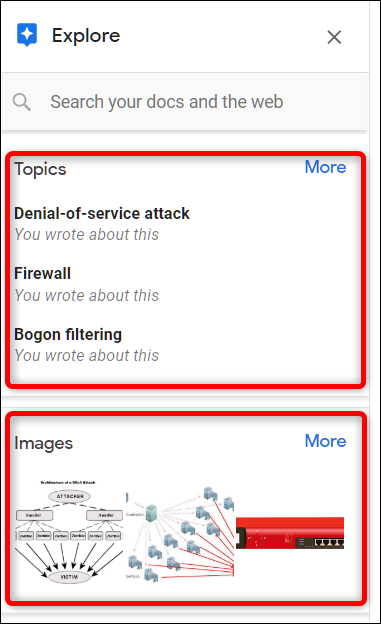
- Если инструмент предлагает релевантные темы, выберите результат; при отсутствии — введите поисковый запрос в строке поиска и нажмите Enter.
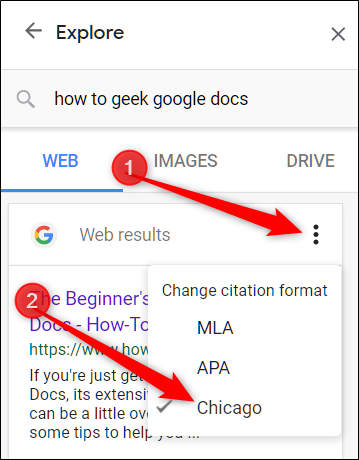
- Нажмите на три вертикальные точки в панели «Исследовать» и выберите стиль цитирования: MLA, APA или Chicago.
- Выделите текст в документе или поставьте курсор в нужное место, наведите курсор на результат поиска и нажмите значок «Цитировать как сноску».
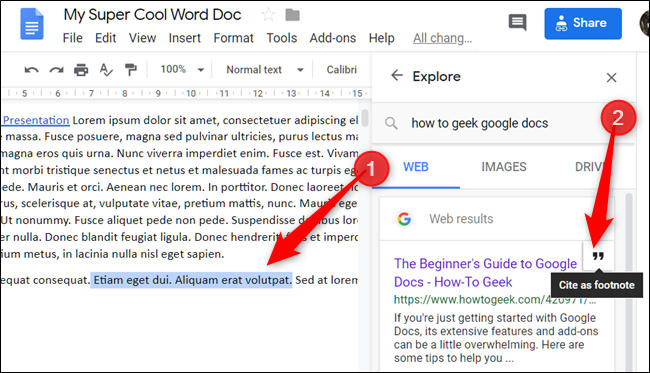
- Google Docs автоматически вставит надстрочный номер в тексте и добавит соответствующую запись в сноску в выбранном стиле.
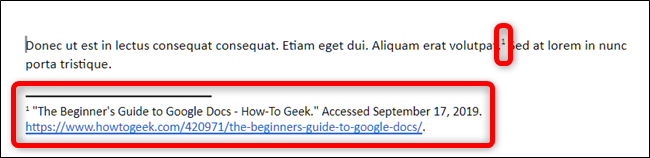
Полезные советы и проверки
- Проверяйте: автоматически сгенерированная запись — это отправная точка. Сверьте данные (автор, год, заголовок, URL) с оригиналом.
- Если источник — книга или статья в базе данных, инструмент может не заполнить все поля корректно; вручную исправьте по требуемому стандарту.
- Для академических работ уточните, принимается ли автоматическое форматирование преподавателем или журналом.
Важно: «Исследовать» опирается на результаты поиска — он не гарантирует академическую надёжность. Проверяйте первоисточник.
Когда этот способ не подходит
- Если требуются нестандартные форматы цитирования (например, специализированные журнальные шаблоны).
- Для источников из платных баз данных, где ссылка ведёт не на полную запись, а на страницу входа.
- Если необходимо массово конвертировать существующие встроенные ссылки в конкретный стиль — удобнее использовать специализированные менеджеры ссылок.
Альтернативные подходы
- Встроенный инструмент «Цитаты» в Google Docs: меню «Инструменты» → «Цитаты» — позволяет собирать источники и автоматически формировать список литературы.
- Менеджеры ссылок: Zotero, Mendeley, EndNote — для сложных библиотек и экспорта в нужные форматы.
- Ручная сноска: вставка → сноска, затем ручной ввод формата и данных.
Чек-лист перед сдачей работы
- Выбрали правильный стиль цитирования (MLA/APA/Chicago).
- Проверили все автоматические сноски на корректность автора, года и заголовка.
- Убедились, что все интернет-ссылки работают и ведут на первоисточник.
- Список литературы отформатирован в едином стиле.
- Преподаватель/редактор подтвердил допустимость автоматических цитат.
Краткий SOP: быстро вставить сноску (шаблон)
- Откройте документ → значок «Исследовать» или сочетание клавиш.
- В панели поиска найдите источник.
- Выберите стиль цитирования через меню «Больше» (три точки).
- Наведите на результат → нажмите «Цитировать как сноску».
- Проверьте запись в сноске и при необходимости исправьте вручную.
Краткая методология проверки источника
- Оцените автора и издателя: организация/университет/журнал — предпочтительны.
- Проверьте дату публикации и актуальность.
- Сравните сведения с несколькими независимыми источниками.
- При сомнениях ищите первоисточник (оригинальная статья, книга).
Мини‑глоссарий (1‑строчно)
- Сноска: указание источника внизу страницы, связанное с надстрочным номером.
- Источник: книга, статья, веб‑страница или иной документ, используемый в работе.
- MLA/APA/Chicago: форматы цитирования с разными правилами оформления.
Кого это касается
- Студенты и научные сотрудники, которым нужно быстро оформить сноски.
- Писатели и авторы, готовящие материалы с множеством ссылок.
- Любой пользователь Google Docs, желающий экономить время на оформлении ссылок.
Краткое резюме
Инструмент «Исследовать» в Google Docs ускоряет вставку сносок и базовое форматирование источников. Он удобен для черновиков и быстрого оформления, но требует проверки вручную для академической точности. При необходимости используйте специализированные менеджеры ссылок для более строгого контроля.
Важно: всегда проверяйте корректность данных и соответствие требованиям вашей организации.

Похожие материалы

Несколько аккаунтов Skype: Multi Skype Launcher

Журнал для работы: повысить продуктивность

Персональные звуки уведомлений на Android

Скачивание шоу Hulu для офлайн‑просмотра

Microsoft Start: персонализированная новостная лента
