
Ошибка «Файл слишком большой для Notepad» — как открыть большие текстовые файлы

Пользователи часто работают с текстовыми файлами, а на Windows 10 самым популярным простым редактором остаётся Notepad (Блокнот). Это лёгкий инструмент, но у него есть ограничения: при попытке открыть очень большие файлы вы можете увидеть сообщение «File too large for Notepad» (Файл слишком большой для Notepad).
Причина ошибки — архитектурные и ресурсные ограничения: приложению может не хватать памяти или у него нет механизмов для ленивой загрузки части файла. Для базовых задач Notepad подходит, но при работе с серверными логами, дампами или большими CSV/JSON файлами потребуется другой подход.
Важно: изменить Notepad так, чтобы он стал «безлимитным», нельзя — единственный практический путь — использовать сторонние инструменты, специальные приёмы или командную строку.
Как исправить ошибку «Файл слишком большой для Notepad» на Windows 10
Ниже — подробный обзор приложений, которые надёжно открывают большие текстовые файлы, с указанием сильных и слабых сторон и краткими инструкциями по использованию.
File Viewer Plus
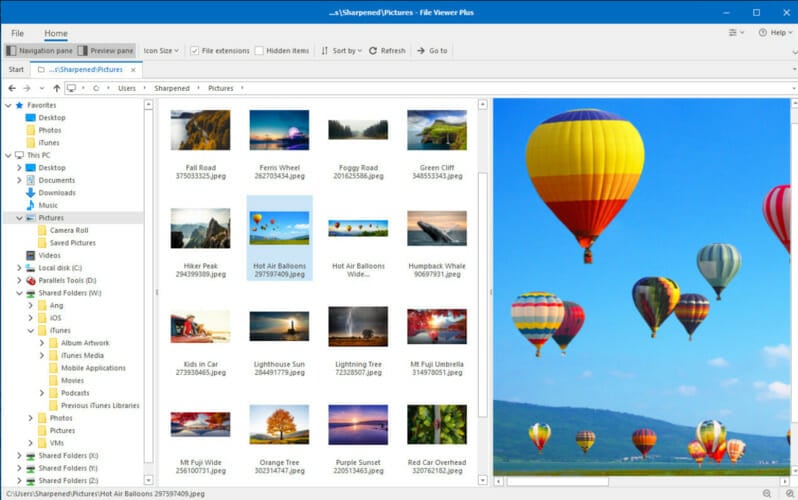
File Viewer Plus — универсальное приложение для просмотра множества типов файлов. Оно умеет открывать Office-документы, PDF, изображения и многие другие форматы, включая большие текстовые файлы.
Как пользоваться:
- Скачайте File Viewer Plus с официального сайта и запустите инсталлятор.
- Следуйте мастеру установки.

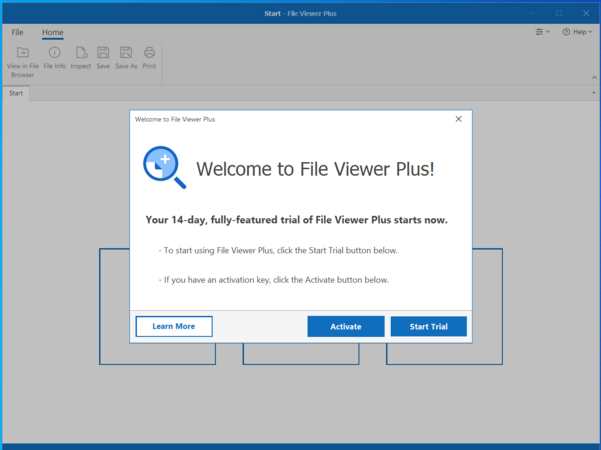
- После установки нажмите «Activate» (Активировать) или выберите «Start Trial» (Начать пробный период).
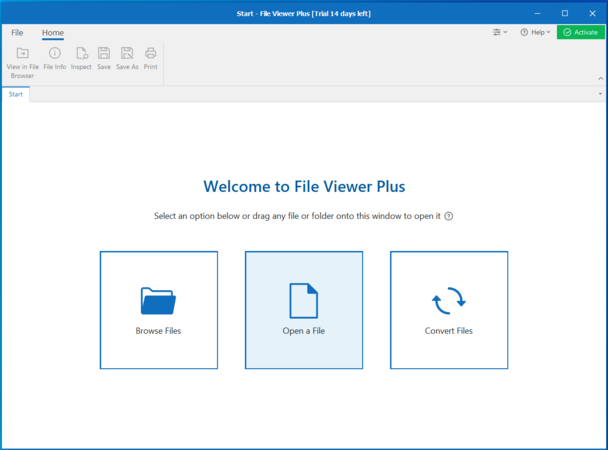
- В меню File Viewer выберите вкладку «Open a File» (Открыть файл) и укажите нужный файл.
Плюсы:
- Поддержка более 400 форматов.
- Встроенный медиаплеер и базовые функции конвертации.
- Подходит для пользователей, которым нужен универсальный инструмент.
Минусы:
- Это не специализированный «текстовый только» просмотрщик — для очень больших логов могут быть более эффективные инструменты.
Совет: используйте File Viewer Plus, если вам нужен универсальный просмотр файлов и базовая работа с большими текстами.
Large Text File Reader
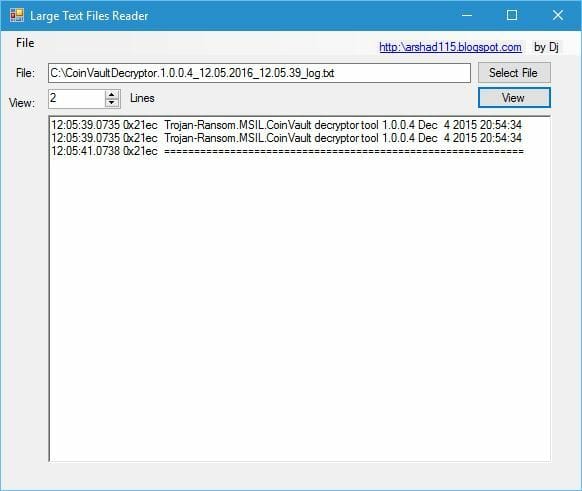
Large Text File Reader — специализированный просмотрщик больших файлов (поддерживает файлы до нескольких гигабайт). Приложение показывает файл частями (поблочно), а не загружает весь файл в память.
Особенности:
- Просмотр файла блоками, можно быстро перемещаться по частям.
- Нет возможности редактировать файл, но можно копировать фрагменты.
Когда использовать: если вам нужно быстро просмотреть или скопировать фрагменты очень большого файла и при этом важна скорость и экономия памяти.
⇒ Скачать Large Text File Reader
Bare Tail
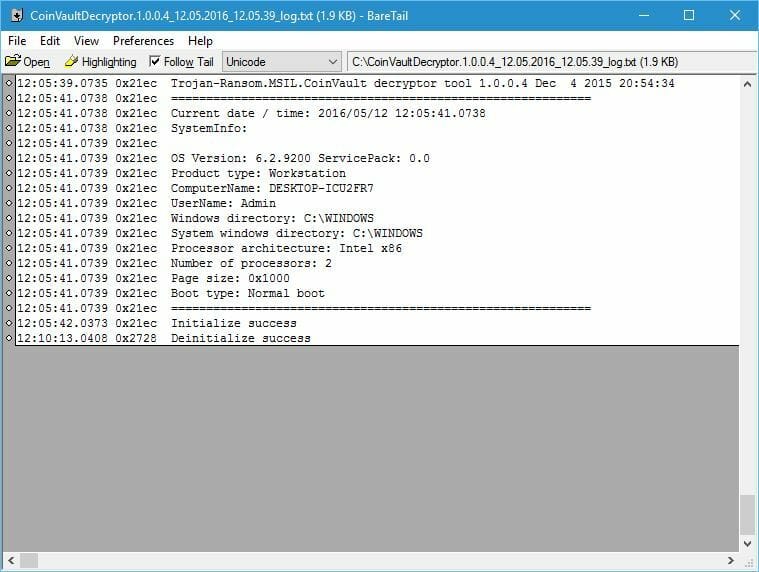
Bare Tail — лёгкий инструмент для просмотра логов и очень больших текстовых файлов. Есть бесплатная и платная версия; основное различие — отсутствие заставки в платной версии.
Ключевые возможности:
- Режим реального времени (tail) — следит за добавлением новых строк в файл.
- Мгновенная прокрутка к любому месту файла.
- Поддержка просмотра по сети и переносимости.
- Настройки шрифтов, перенос строк, подсветка.
- Вкладки для одновременной работы с несколькими файлами и визуальные индикаторы статуса.
Плюсы: отлично подходит для работы с логами в реальном времени.
Минусы: базовая функциональность редактирования отсутствует или ограничена.
⇒ Скачать Bare Tail
EditPad Lite

EditPad Lite — текстовый редактор с поддержкой больших файлов и функцией хранения истории буфера обмена.
Особенности:
- Поиск и замена по большому файлу.
- Широкие возможности конфигурации интерфейса.
- Поддержка портативной установки (можно запускать с флешки).
Когда использовать: если нужно не только просмотреть, но и выполнять простые правки и часто переносить инструмент между машинами.
⇒ Скачать EditPad Lite
LogExpert
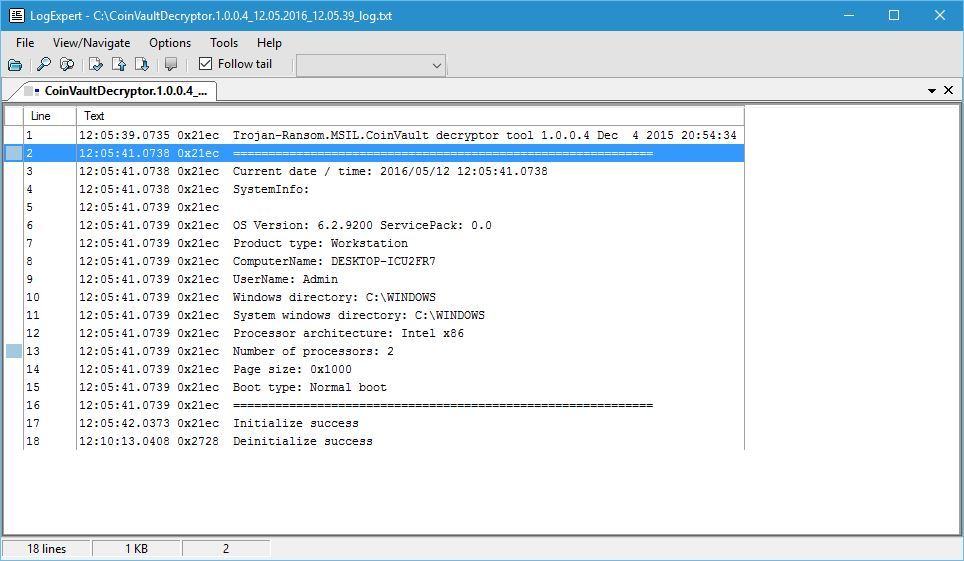
LogExpert — специализированный просмотрщик логов с возможностью мониторинга в реальном времени и закладками.
Ключевые возможности:
- Закладки и быстрая навигация по ним.
- Подсветка строк по маске, фильтры и фильтрация в реальном времени.
- Режим tail для постоянного наблюдения за обновлениями файла.
Плюсы: удобен для системных администраторов и разработчиков, работающих с логами.
⇒ Скачать LogExpert
Universal Viewer Free
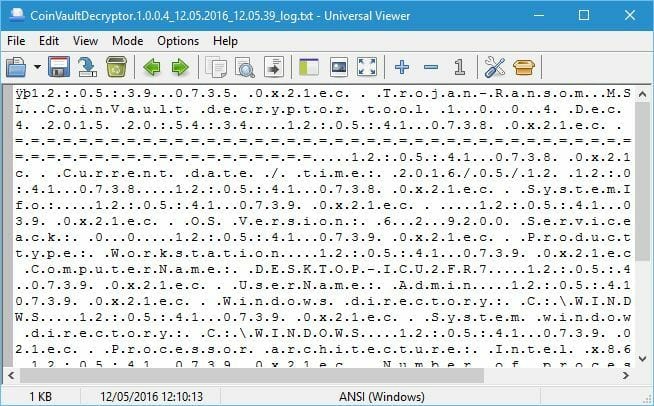
Universal Viewer Free поддерживает несколько режимов просмотра: текст, двоичный, hex, Unicode и др. Это простой и лёгкий просмотрщик, пригодный для больших текстов.
Когда использовать: если нужен быстрый просмотр в разных режимах без установки тяжёлого ПО.
⇒ Скачать Universal Viewer Free
TopGun

TopGun — небольшой по весу инструмент для просмотра больших файлов. Поддерживает поиск по тексту и работает на большинстве ПК.
Плюсы: лёгкий, быстрый интерфейс.
Минусы: с крайне большими файлами возможны проблемы на очень старых или ограниченных системах.
=> Скачать TopGun
Альтернативные подходы: что делать, если программа просмотра не подходит
- Разбить файл на части (split/разбиение): удобный способ работать с большими файлами по частям.
- Использовать командную строку (PowerShell или WSL/WSL2 с утилитами Linux): быстрый просмотр начала/конца файла и фильтрация.
- Загружать файл в базы данных/инструменты анализа (если требуется анализировать данные, а не просто просматривать).
- Открыть файл в IDE/редакторе, поддерживающем ленивую загрузку (например, Visual Studio Code с расширениями) — хотя VSCode тоже может упереться в ограничение на объём и память.
Примеры команд для быстрого просмотра (PowerShell):
# Показать первые 100 строк
Get-Content -Path "C:\path\to\file.log" -TotalCount 100

# Показать последние 100 строк (PowerShell 3.0+)
Get-Content -Path "C:\path\to\file.log" -Tail 100

# Постоянно следить за изменениями (аналог tail -f)
Get-Content -Path "C:\path\to\file.log" -Wait
В WSL / Git Bash / Linux-окружении:
# Просмотр начала и конца
head -n 200 file.log
tail -n 200 file.log
# Разбить файл на части по 1000 строк
split -l 1000 file.log part-
# Просмотр в постраничном режиме
less file.log
Совет: если файл текстовый и вы хотите анализировать структуру (CSV/JSON), рассмотрите загрузку в инструменты для работы с данными (SQLite, pandas в Python и т. п.)
Когда перечисленные методы не помогут (контрпримеры)
- Если файл не является чистым текстом (например, бинарный дамп), текстовый просмотрщик даст нечитаемые символы — нужна специализированная утилита для бинарного анализа.
- Если файл повреждён или частично испорчен, любые просмотрщики будут отображать артефакты; нужно восстановление или работа с резервной копией.
- При жестких ограничениях прав доступа (файл защищён системой или занят другим процессом) — потребуется изменение прав или остановка процесса-потребителя.
Быстрый план действий (Playbook)
- Попробуйте открыть файл в легком просмотрщике: Large Text File Reader, Bare Tail, LogExpert.
- Если важен только фрагмент — используйте Get-Content -TotalCount / -Tail или head/tail.
- Если нужно анализировать данные — разбейте файл или импортируйте части в инструмент анализа.
- При работе с логами в реальном времени — используйте режим tail/Follow в специализированных приложениях.
- Если ничего не помогает — копируйте файл на другой диск/машину и повторите попытку (иногда проблемы вызваны ограничениями ОС или повреждённым файловым драйвером).
Критерии приёмки
- Файл открывается и отображается без зависания интерфейса.
- Можно искать строки и копировать фрагменты без ошибок.
- Инструмент не использует весь объём оперативной памяти при открытии файла.
- При мониторинге логов новые строки отображаются корректно и в реальном времени.
Чеклист ролей (кто и что делает)
- Пользователь: пробует быстрые варианты (Лёгкие просмотровщики или команды PowerShell).
- Администратор: проверяет права доступа, перемещает файл на сервер с большим объёмом памяти, настраивает удалённый просмотр.
- Аналитик: разбивает и импортирует части файла в аналитическое ПО, если требуется обработка данных.
Шпаргалка по выбору инструмента
- Простая просмотрка и копирование фрагментов: Large Text File Reader.
- Мониторинг логов в реальном времени: Bare Tail, LogExpert.
- Редактирование больших участков: EditPad Lite (или платные редакторы с поддержкой больших файлов).
- Универсальный просмотр многих форматов: File Viewer Plus.
Советы по производительности
- Работайте с файлами на локальном диске SSD — сетевые и медленные HDD существенно снижают скорость.
- По возможности используйте 64-битные приложения и машины с достаточным объёмом RAM.
- Для анализа больших объёмов данных лучше использовать потоковую обработку (streaming) или базы данных.
Часто задаваемые вопросы
Почему Notepad не может открыть файл, если место на диске и RAM вроде хватает?
Notepad загружает данные в память и не оптимизирован для ленивой загрузки больших файлов; архитектурные ограничения приложения и модели обработки текста приводят к ошибке при превышении внутреннего лимита.
Можно ли как-то «настроить» Notepad, чтобы он открыл большой файл?
Нет стандартного способа изменить поведение встроенного Notepad. Единственный вариант — использовать сторонние приложения или разбивать файл на части.
Какие инструменты лучше для работы с CSV или JSON объёмом десятки мегабайт и больше?
Для просмотра подойдут перечисленные программы; для анализа и фильтрации лучше пользоваться инструментами для данных: Python/pandas, SQLite, специализированные ETL-инструменты, либо импортировать в текстовый редактор, поддерживающий большие файлы.
Итог: ошибка «File too large for Notepad» не является фатальной — это следствие архитектурных ограничений Блокнота. В большинстве случаев достаточно одного из перечисленных бесплатных инструментов или командной строки, чтобы просмотреть, фильтровать или анализировать нужную часть файла. Попробуйте сначала лёгкие просмотрщики (Large Text File Reader, Bare Tail), затем переходите к редактированию в EditPad Lite или импортируйте данные в аналитические инструменты.
Important: всегда сохраняйте резервную копию исходного файла перед выполнением операций разбиения или массовой правки.
Критерии приёмки приведены выше — используйте их после выбора инструмента, чтобы подтвердить корректность отображения и работы с файлом.

Похожие материалы

Несколько аккаунтов Skype: Multi Skype Launcher

Журнал для работы: повысить продуктивность

Персональные звуки уведомлений на Android

Скачивание шоу Hulu для офлайн‑просмотра

Microsoft Start: персонализированная новостная лента
