
Office 2013 не работает в Windows 10 — полное руководство по исправлению
Microsoft Office — мощный набор приложений, но многие пользователи сталкиваются с проблемой: Office 2013 не работает в Windows 10. Это особенно неприятно, если ПО куплено и потребуется исправлять ошибки вручную. В этом материале мы разберём причины, типичные ошибки и детально опишем проверенные способы восстановления работоспособности Office 2013.
Содержание:
- Причины неполадок
- Быстрые проверки и устранение проблем
- Подробные пошаговые сценарии для каждой ошибки
- Рекомендации для администраторов и пользователей
- Схема принятия решений (Mermaid)
- Чек‑листы, SOP и тестовые сценарии
- Часто задаваемые вопросы (FAQ)
Почему Office 2013 может не работать в Windows 10
Краткое определение: «Office 2013 не работает» — это любой случай, когда приложения Office (Word, Excel, Outlook и т. д.) не открываются, падают, не печатают или показывают ошибки активации.
Наиболее частые причины:
- Неправильная системная дата и время — блокировка активации и сертификатов.
- Повреждённая установка Office (файлы/реестр/Click-to-Run).
- Отсутствие или некорректная активация продукта.
- Сторонние надстройки (add-ins) и настройки совместимости.
- Конфликты драйверов принтера или устаревшие драйверы.
- Ограничения прав пользователя (не запущено от администратора).
- Сетевые ограничения — Office периодически проверяет подписку онлайн.
Важно: не следует сразу удалять пакет — последовательная диагностика обычно решает проблему без полной переустановки.
Быстрая проверка перед углублённой диагностикой
Выполните эти быстрые шаги — они решают большинство простых случаев:
- Проверьте дату и время Windows (правый нижний угол).
- Перезапустите ПК.
- Запустите Office в безопасном режиме: откройте Run (Win+R) и выполните:
outlook.exe /safe(или для Word/Excel введите winword.exe /safe /excel.exe /safe).
- Если проблема связана с печатью — убедитесь, что принтер подключён и в списке устройств.
- Проверьте наличие видимых баннеров активации в любом приложении Office: Файл → Учётная запись (Account).
Если быстрые шаги не помогли — переходите к разделам ниже.
Как найти отсутствующие приложения Office
Когда значки Office отсутствуют в меню Пуск или на панели задач, выполните один из трёх способов:
Откройте существующий документ и закрепите приложение
- Найдите файл документа нужного формата (DOCX, XLSX и т. д.).
- Щёлкните правой кнопкой по файлу и выберите “Закрепить эту программу на панели задач”.
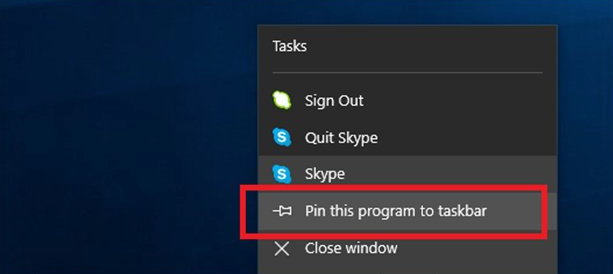
- На панели задач появится ярлык.
Создайте новый документ через рабочий стол
- Щёлкните правой кнопкой по пустой области рабочего стола.
- Наведите курсор на меню “Новый” — в списке должны быть шаблоны Microsoft Office. Выберите нужный.
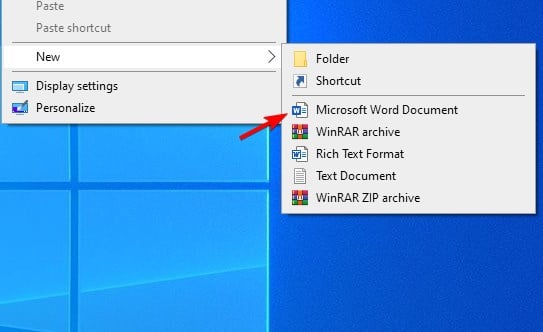
- Дважды щёлкните по файлу и, когда приложение откроется, щёлкните правой кнопкой по значку на панели задач и выберите “Закрепить эту программу на панели задач”.
Создайте ярлык вручную
- Откройте меню «Пуск» → Проводник (File Explorer).
- Перейдите в папку установки Office:
- Для 32‑битной Windows:
C:\Program Files (x86)\Microsoft Office\root\Office13 - Для 64‑битной Windows:
C:\Program Files\Microsoft Office\root\Office13
- В папке выберите нужный исполняемый файл (WINWORD.EXE, EXCEL.EXE, POWERPNT.EXE, OUTLOOK.EXE и т. д.), щёлкните правой кнопкой и выберите “Создать ярлык”.
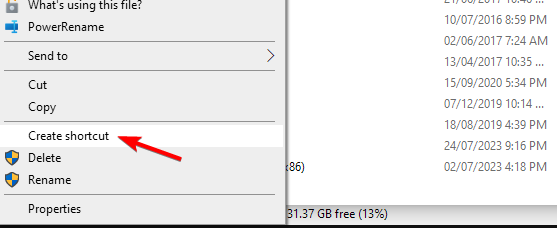
- Система подскажет, что нельзя создать ярлык в этой папке, но предложит разместить его на рабочем столе — нажмите “Да”.
Проверьте рабочий стол.
Проблемы с печатью после обновления до Windows 10
Если печать перестала работать после перехода на Windows 10:
Переустановите принтер
- Проверьте подключение и включение принтера.
- Попробуйте обновить драйвер устройства.
- Откройте Панель управления → Устройства и принтеры.
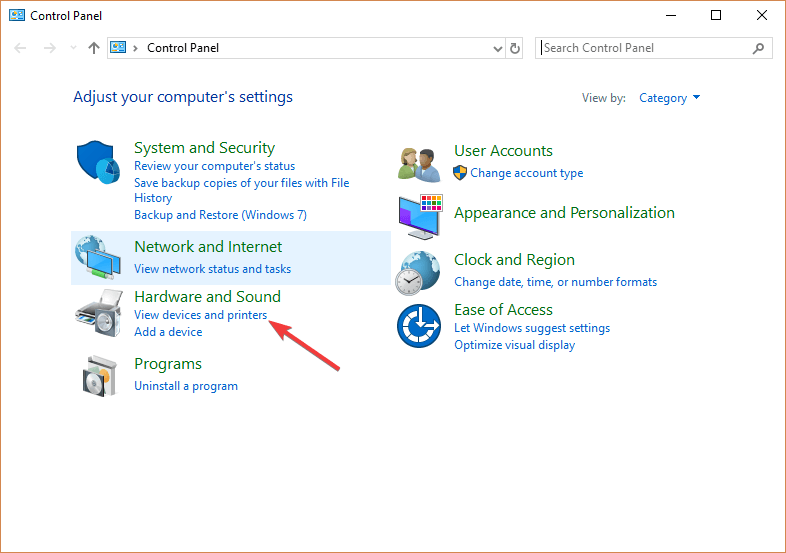
- Выберите принтер и нажмите “Удалить устройство”.
- Подключите принтер заново и установите драйвер вручную, если Windows не нашла его автоматически.
Совет: используйте официальный сайт производителя для загрузки последних драйверов.
Проверка системной даты и времени
Неправильные дата/время часто блокируют активацию и защищённые подключения:
- Нажмите на отображение даты и времени в правом нижнем углу.
- Откройте “Дата и время”.
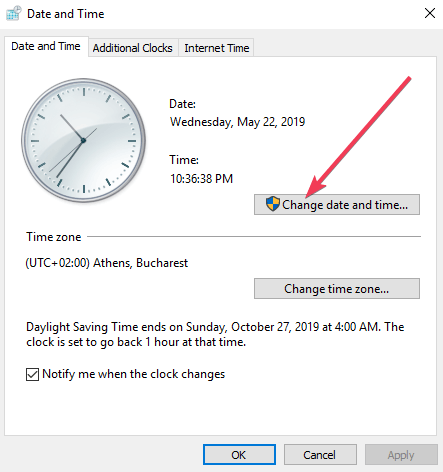
- Включите “Установить время автоматически” и “Установить часовой пояс автоматически”. Если автоматическое определение не работает, выберите часовой пояс вручную.
- После исправления времени попробуйте реактивировать Office: Файл → Учетная запись → Активировать продукт (или нажмите «Reactivate», если баннер виден).
Если часы отстают — проверьте службу времени Windows и синхронизацию с сервером времени.
Ошибки активации и лицензии — что делать
Значение: ошибки активации мешают открывать документы и используют ограниченный режим. Ниже — типичные сценарии и их решения.
Типичный сценарий: “Подписка истекла” или “Renew your subscription”
- В появившемся окне ошибки нажмите вариант активации.
- Следуйте подсказкам мастера.
Если используется постоянная лицензия (не подписка), используйте «Enter Key» и введите ваш ключ. При проблемах — выполните вход в тот аккаунт, к которому привязана подписка.
Важно: Office 2013 по умолчанию проверяет подписку онлайн примерно раз в месяц. Если компьютер долго был офлайн, подключите его к интернету и откройте приложение — проверка выполнится автоматически.
Ошибка 0x80070005 — права доступа и обновления
- Откройте любое приложение Office.
- Файл → Учетная запись.
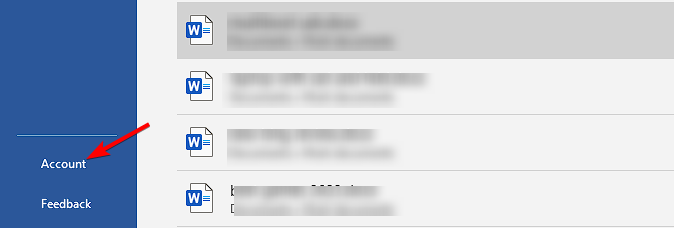
- Нажмите “Параметры обновления” → “Обновить” (Update Now).
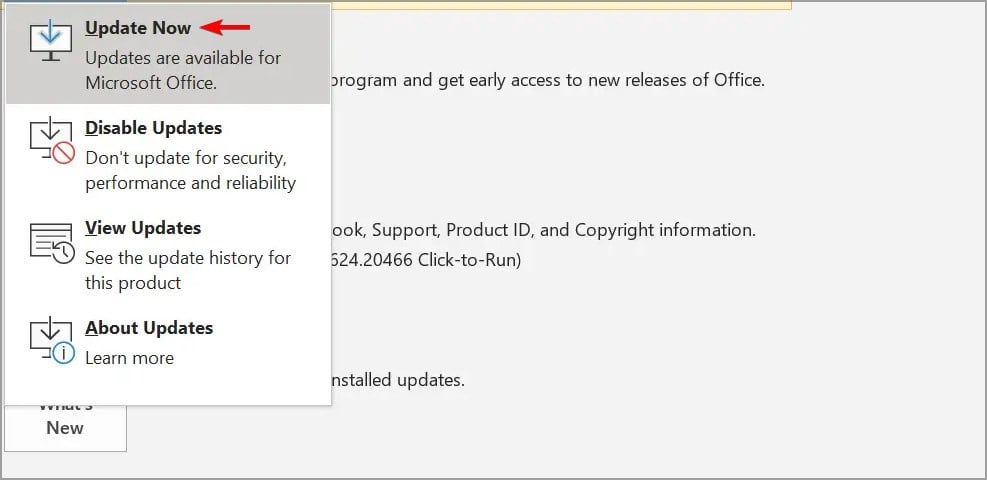
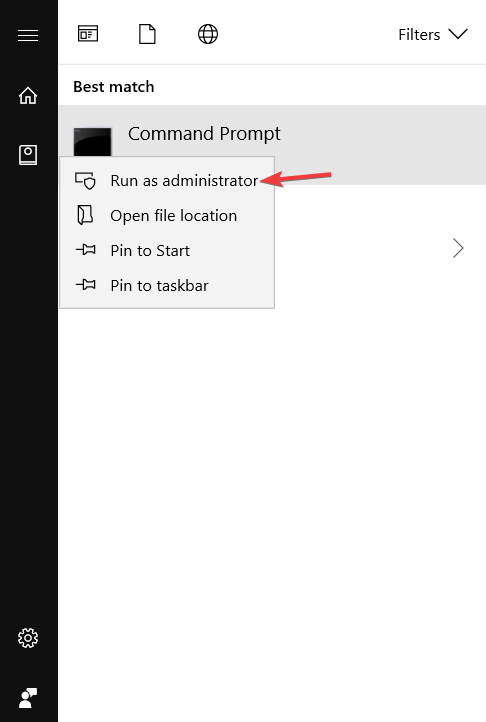
Чтобы завершить обновление, запустите Office от имени администратора:
- Закройте все приложения Office.
- Нажмите Пуск и введите “Word 2013” (или другое приложение).
- Щёлкните правой кнопкой по приложению и выберите “Запуск от имени администратора”.
- Подтвердите UAC и повторите активацию: Файл → Учетная запись → Активировать продукт.
Если “Запуск от имени администратора” не помогает — посмотрите раздел «Ручной ремонт реестра и прав» в продвинутых разделах.
Ошибка 0x8004FC12 — обновления и групповые права
- Убедитесь, что Windows обновлена. Скачайте и запустите официальный инструмент обновления Windows 10 (Media Creation Tool) с сайта Microsoft и выберите “Обновить этот компьютер“.
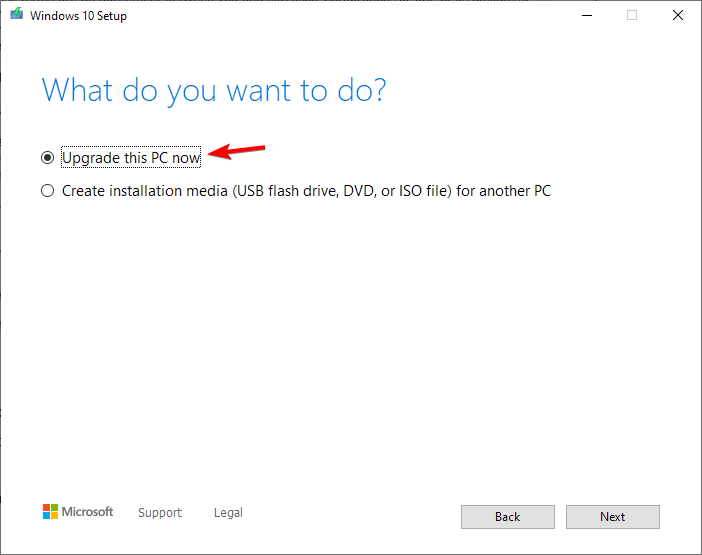
- Если обновление не помогло, добавьте локальную группу, как описано ниже.
Откройте командную строку от администратора и выполните команды по очереди (после каждой — Enter):
net localgroup Administrators localservice /add
fsutil resource setautoreset true C:
netsh int ip reset resetlog.txt
Перезагрузите компьютер и повторите активацию Office.
Ошибки Outlook 2013 — решения
Outlook зависает на “Processing” и падает
- Нажмите Win+R и выполните:
outlook.exe /safe- Если Outlook запускается в безопасном режиме, значит проблема с надстройками. Отключите надстройки: Файл → Параметры → Надстройки → Управление COM‑надстройками → Перейти…
Отключите все и включайте по одному, чтобы выявить проблемную надстройку.
Почта Outlook не открывается в Панели управления
Обновите Office
Следуйте тому же пути: любое приложение Office → Файл → Учетная запись → Параметры обновления → Обновить.
Если автоматические обновления отключены, включите “Разрешить обновления”.
Запуск с выбором профиля
- Закройте все процессы Outlook.
- Нажмите Win+R и выполните:
outlook.exe /profiles- Выберите профиль или создайте новый.
Откат Click-to-Run к предыдущей версии
- Закройте Office.
- Откройте командную строку от имени администратора (cmd).
- Перейдите в папку Click-to-Run:
Для 32‑битной Windows:
cd %programfiles%\Microsoft Office 15\Client X86Для 64‑битной Windows:
cd %programfiles%\Microsoft Office 15\Client X64- Выполните команду:
OfficeC2RClient.exe /update user updatetoversion=15.0.4823.1004- В появившемся диалоге выберите “Онлайн‑ремонт” (Online Repair) и нажмите “Repair”.
- После завершения можно отключить автоматические обновления, чтобы остаться на рабочей версии: Файл → Учетная запись → Параметры обновления → Отключить обновления.
Эта процедура полезна, если недавнее обновление Click‑to‑Run нарушило совместимость.
Ошибки Word 2013 — практические решения
Проблемы с нумерацией для языков RTL (персидский, арабский, хинди, иврит)
- Откройте Файл → Параметры → Дополнительно.
- В разделе “Отображать содержимое документа” рядом с опцией “Числовые форматы” (Numeral) выберите нужное значение (персидский/арабский/хинди/иврит).
Если автоматический режим не помогает, есть обходной путь:
- Создайте таблицу из двух колонок: в левой колонке разместите номера, в правой — содержимое. Это временная мера для смешанных языков.
Word 2013 падает из‑за Compatibility Pack
Если установлен Compatibility Pack для Office 2007, он может конфликтовать с Word 2013.
- Откройте Панель управления → Установка и удаление программ.
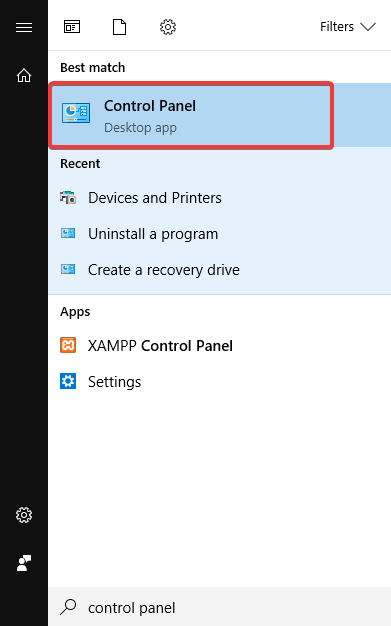
- Найдите “Compatibility Pack for the 2007 Office system” и удалите его.
- Перезагрузите компьютер и проверьте Word.
Ошибки Excel 2013 — решение типовых проблем
XLA и XLAM надстройки и защищённый просмотр
Если файлы .XLA/.XLAM открываются только в защищённом режиме:
Разблокировка отдельного файла
- Щёлкните правой кнопкой по файлу → Свойства.
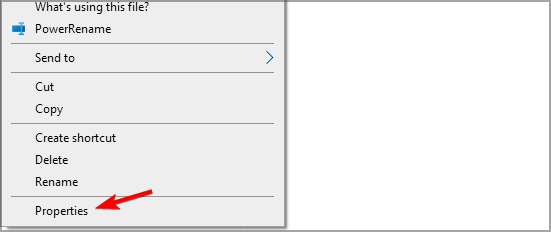
- На вкладке “Общие” нажмите “Разблокировать” и подтвердите.
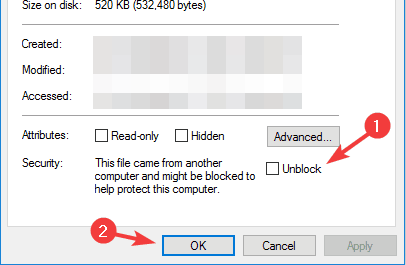
- Откройте файл.
Добавление доверенной папки
- Файл → Параметры → Центр управления безопасностью → Параметры центра управления безопасностью → Доверенные расположения.
- Нажмите “Добавить новое расположение…” и укажите путь к папке с макросами.
- Закройте Excel и откройте файл повторно.
Файл не ассоциирован с программой
Если ОС сообщает, что файл не имеет связанной программы, выполните ремонт Office:
- Панель управления → Программы → Программы и компоненты.
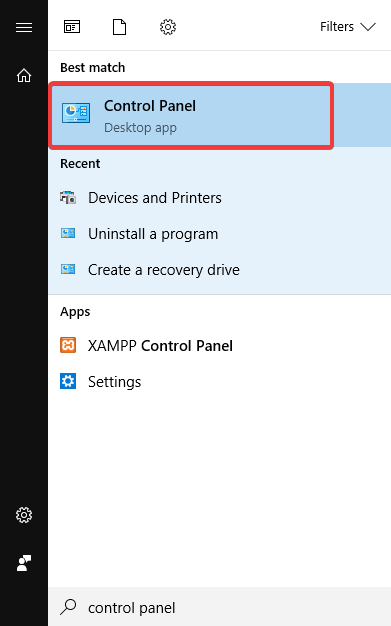
- Выберите продукт Office и нажмите “Изменить”.
- Выберите “Быстрый ремонт” (Quick Repair) → “Восстановить”.
Если быстрый ремонт не решает проблему, выполните “Онлайн‑ремонт”.
Когда нужна переустановка Office и как её безопасно выполнять
Переустановка — крайняя мера. Прежде чем удалять, сделайте следующее:
- Сохраните ключ продукта и данные учётной записи Microsoft.
- Экспортируйте настройки Outlook и PST‑файлы.
- Сделайте резервную копию любых макросов и надстроек.
План безопасной переустановки:
- Отключите Office от сети и закройте все приложения.
- Удалите продукт через Панель управления → Программы и компоненты.
- Перезагрузите систему.
- Установите Office заново с официального образа или носителя.
- Запустите обновления (Файл → Учетная запись → Параметры обновления → Обновить).
- Введите ключ продукта и активируйте.
Важно: если у вас Click‑to‑Run и интернет-соединение ограничено — загрузка и активация могут занять время.
Схема принятия решений (упрощённый flowchart)
flowchart TD
  A[Office 2013 не работает] --> B{Проверить дату/время}
  B -- Некорректно --> C[Исправить дату/время и перезапустить]
  B -- Ок --> D{Показывается баннер активации?}
  D -- Да --> E[Попробовать реактивацию / подключиться к Интернет]
  D -- Нет --> F{Приложение падает или не открывается?}
  F -- Падает --> G[Запустить в безопасном режиме и отключить надстройки]
  F -- Не открывается --> H[Выполнить ремонт Office 'Quick/Online']
  G --> I{Помогло?}
  H --> I
  I -- Да --> Z[Готово]
  I -- Нет --> J[Рассмотреть откат Click-to-Run / Переустановку]
  J --> Z
Эта диаграмма помогает выбрать последовательность действий, не пропуская базовые проверки.
Чек‑листы: роль пользователя и роль администратора
Чек‑лист для обычного пользователя:
- Перезагрузить компьютер.
- Проверить дату/время и часовой пояс.
- Открыть Office в безопасном режиме.
- Отключить недавно установленные надстройки.
- Проверить баннеры активации в Файл → Учетная запись.
- Попробовать “Быстрый ремонт” через Панель управления.
- Если печать — переустановить драйвер принтера.
Чек‑лист для системного администратора:
- Проверить журналы событий Windows (Event Viewer) на ошибки Office.
- Проверить группы и права локальных пользователей (включая LocalService в Administrators при необходимости).
- Выполнить командную строку для сброса сетевых настроек и автосброса fsutil.
- Проверить политику групп (GPO), отключающую обновления Office.
- При массовых сбоях рассмотреть откат Click‑to‑Run через OfficeC2RClient.
Мини‑SOP: восстановление активации Office 2013 (быстро)
- Подключите компьютер к Интернету.
- Откройте любое приложение Office и перейдите в Файл → Учетная запись.
- Нажмите “Активировать” или “Reactivate”.
- Если не удаётся — закройте Office, запустите от имени администратора и повторите.
- При ошибке 0x80070005 — выполните обновление Office (Параметры обновления → Обновить) от администора.
- При ошибке 0x8004FC12 — обновите Windows и выполните команды для добавления LocalService в группу Administrators.
Тестовые сценарии и критерии приёмки
Критерии приёмки (минимальные):
- Word, Excel, Outlook запускаются и открывают новый документ за ≤10 секунд.
- Документы открываются из проводника двойным щелчком.
- Печать из Word/Excel выполняется и отправляет задание в очередь принтера.
- Вкладка “Учетная запись” показывает статус “Продукт активирован” или доступен для обычной работы.
Примеры тестов:
- Тест 1: Открыть Word, создать документ, сохранить в локальную папку, закрыть и открыть заново.
- Тест 2: Открыть Outlook, принять отправленное тестовое письмо и отправить ответ.
- Тест 3: Открыть Excel с макросом в доверённой папке и выполнить макрос.
Советы по совместимости и миграции
- Office 2013 официально поддерживает Windows 10, но некоторые обновления Windows могут влиять на Click‑to‑Run. Если в организации требуется стабильность, рассмотрите переход к поддерживаемой версии Office (Office 2016/2019/365) или использование виртуализированных образов.
- При массовой миграции используйте образ с предустановленными обновлениями и отключённой автоактивацией, чтобы избежать вмешательства пользователей.
Риски и рекомендации по уменьшению последствий
Риски при самостоятельных вмешательствах:
- Потеря пользовательских настроек Outlook (профили, PST-файлы).
- Неполная переустановка, оставляющая старые записи реестра.
- Неправильный ввод ключа продукта.
Митигаторы:
- Всегда делайте резервную копию PST и пользовательских макросов.
- Документируйте ключ продукта и учётные записи.
- По возможности сначала применяйте менее инвазивные методы (ремонт → откат → переустановка).
Когда ничего не помогает
Если ни один из описанных методов не помог:
- Соберите логи (Event Viewer, CBS logs, Office Telemetry если доступно).
- Свяжитесь со службой поддержки Microsoft и передайте собранную информацию.
- На время диагностики рассмотрите установку альтернативы (например, Office Online или бесплатных совместимых редакторов) для продолжения работы.
Часто задаваемые вопросы (FAQ)
В: Office 2013 показывает “Продукт не активирован” даже после ввода ключа. Что делать?
A: Проверьте подключение к интернету, дату/время системы и запустите Office от имени администратора. Если ключ корпоративный — убедитесь, что служба KMS доступна, либо используйте MAK‑ключ.
В: Outlook открывается только в безопасном режиме. Как вернуть нормальный запуск?
A: Скорее всего, проблема в надстройке. Откройте надстройки (Файл → Параметры → Надстройки) и отключайте их по одной. Также проверьте профиль Outlook: создайте новый профиль и импортируйте почту.
В: После обновления Windows перестала печатать Office. Как быстро восстановить печать?
A: Удалите устройство в “Устройства и принтеры” и установите драйвер заново. Если это сетевой принтер — проверьте сетевые настройки и доступность сервера печати.
Итоговое резюме
- Начните с простых проверок: дата/время, интернет, запуск от имени администратора, безопасный режим.
- Используйте встроенные инструменты Office: ремонт (Quick/Online), параметры обновления.
- Для ошибок активации проверьте подписку/ключ и периодическую проверку лицензии онлайн.
- Для сложных случаев — соберите логи и обратитесь в поддержку.
Если ни один из предложенных шагов не помог, опишите свою проблему подробно (какое приложение, точный текст ошибки, логи Event Viewer), и мы поможем подобрать дальнейшие шаги.
Дополнительные ресурсы и связанные руководства:
- Пошаговое руководство по восстановлению системного времени
- Как исправить “Couldn’t verify subscription”
- Что делать, если “Run as administrator” не работает
Если вам нужна персональная инструкция для конкретной ошибки — оставьте описание проблемы (скриншот и точный текст ошибки) в комментарии, и мы подготовим целевой план действий.
Авторские права и заметки: инструкции рассчитаны на стандартные инсталляции Office 2013 и Windows 10. Для серверных или сильно модифицированных корпоративных образов возможны отличия.

Похожие материалы

Несколько аккаунтов Skype: Multi Skype Launcher

Журнал для работы: повысить продуктивность

Персональные звуки уведомлений на Android

Скачивание шоу Hulu для офлайн‑просмотра

Microsoft Start: персонализированная новостная лента
