
Как сделать резервную копию панели задач в Windows 10
Зачем делать резервную копию панели задач
Резервная копия панели задач сохраняет закреплённые приложения и их порядок. Это экономит время после переустановки Windows или при переносе настроек на другой компьютер. Одной копии реестра и папки с ярлыками обычно достаточно для восстановления внешнего вида панели задач.
Важно: перед восстановлением убедитесь, что на новой системе установлены все приложения, которые были закреплены ранее. Если их нет, установите их из Microsoft Store или с других источников — ярлыки без соответствующих приложений не вернут ожидаемый результат.
Краткий план
- Экспорт ветки реестра Taskbar → сохраните .reg файл.
- Скопируйте папку закреплённых ярлыков
TaskBarиз профиля в безопасное место. - На новом компьютере импортируйте .reg и замените папку ярлыков; перезапустите
explorer.exe.
Что потребуется
- Учётная запись с правами администратора.
- USB-накопитель или внешний диск для копирования .reg и папки ярлыков.
- Немного внимания при работе с реестром: ошибки могут влиять на профиль пользователя.
1. Экспорт ветки реестра панели задач
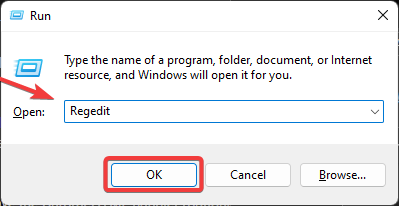
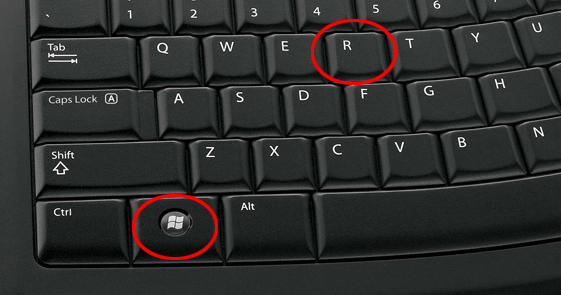
- Нажмите Win + R, введите
regeditи нажмите Enter.
В редакторе реестра перейдите по ветке:
HKEY_CURRENT_USER\Software\Microsoft\Windows\CurrentVersion\Explorer\Taskband(в некоторых системах папка называется
TaskbarилиTaskband; ищите ветку, отвечающую за закреплённые элементы панели задач)Щёлкните правой кнопкой мыши по папке
Taskband(илиTaskbar) слева и выберитеЭкспорт.Сохраните файл с расширением
.regна внешний диск. Название можно выбрать произвольное — напримерtaskbar-backup.reg.
Примечание: экспорт сохраняет настройки порядка и ссылки на закреплённые элементы, но не сами ярлыки приложений.
2. Копирование закреплённых ярлыков (User Pinned)
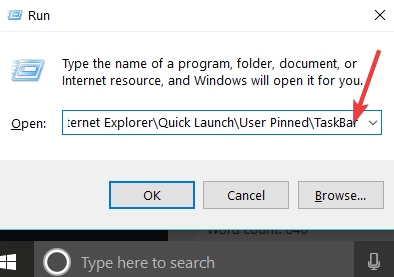
Нажмите Win + R, вставьте и выполните команду:
%AppData%\Microsoft\Internet Explorer\Quick Launch\User Pinned\TaskBarЭто откроет папку с ярлыками, которые видны в панели задач.
- Скопируйте все файлы и папки из этого каталога на внешний диск рядом с
.regфайлом.
Совет: если вы хотите сохранить также ярлыки Рабочего стола или Пуск, проверьте соседние папки StartMenu и Desktop в профиле.
3. Восстановление панели задач на другом компьютере
Повторите шаги ниже на новой системе, где вы хотите восстановить прежнюю панель задач.
Подключите внешний диск с
taskbar-backup.regи папкойTaskBar.Откройте папку профиля назначения: Win + R →
%AppData%\Microsoft\Internet Explorer\Quick Launch\User Pinned\TaskBar.Скопируйте из внешнего диска все ярлыки в этот каталог, заменив существующие файлы.
Откройте
regedit(Win + R →regedit) и оставьте его окно открытым.Откройте Диспетчер задач (Ctrl + Shift + Esc) → вкладка «Процессы», найдите
explorer.exe, выберите и нажмите «Снять задачу» (End task) или «Завершить процесс».Важно: завершение
explorer.exeскроет панель задач и рабочий стол — это нормально.Вернитесь в окно
regedit. В меню «Файл» выберитеИмпорти укажите ваш.regфайл с внешнего диска. Подтвердите изменения.В Диспетчере задач выберите «Файл» → «Запустить новую задачу» → введите
explorerи нажмите Enter. Панель задач должна появиться с восстановленными закреплёнными приложениями.
Примечание: если некоторые ярлыки не работают — это значит, что приложение не установлено в системе. Установите приложение и попробуйте снова.
Частые проблемы и способы их решения
Пункт: некоторые ярлыки отображаются пустыми или не работают
- Убедитесь, что соответствующие приложения установлены и их исполняемые файлы находятся по прежним путям.
- Если приложение установлено, удалите проблемный ярлык из папки
TaskBar, затем закрепите приложение вручную и проверьте положение.
Пункт: после импорта .reg панель задач выглядит по-другому
- Возможно, ветка реестра отличается по имени (
TaskbandvsTaskbar). Попробуйте экспортировать обе ветки с исходной системы и импортировать обе на целевой. - Создайте точку восстановления системы перед изменением реестра на целевой машине на случай отката.
Пункт: нет прав на импорт реестра
- Запустите
regeditот имени администратора. Экспорт/импорт в веткуHKEY_CURRENT_USERобычно не требует админправ, но некоторые политики корпоративной среды могут блокировать изменения.
Когда этот метод не подходит (ограничения)
- Перенос между разными версиями Windows (например, Windows 7 → Windows 10) может не сохранить совместимость ярлыков.
- Корпоративные профили с политиками групп (GPO) могут перезаписывать панель задач автоматически.
- Если используете учётную запись Microsoft с синхронизацией, часть настроек может конфликтовать с локальным импортом.
Альтернативные подходы
- Использовать сторонние утилиты для резервного копирования профиля (напр., профилировщики настроек Windows) — полезно в корпоративной среде.
- Создать образ системы (System Image) — самый надёжный метод полного восстановления всех настроек, но громоздкий.
- Скрипты PowerShell для автоматической сборки ярлыков и реестра при развертывании.
Мини‑методология и чеклист перед переустановкой Windows
- Сделать экспорт реестра Taskband/Taskbar → сохранить на внешний диск.
- Скопировать папку
%AppData%\Microsoft\Internet Explorer\Quick Launch\User Pinned\TaskBar. - Записать список установленных приложений (текстовый файл) или создать скрипт для установки.
- Проверить права и наличие точки восстановления на целевой системе.
- После восстановления проверить порядок и работоспособность ярлыков.
Ролевые чеклисты
Домашний пользователь:
- Экспортировать .reg и скопировать папку ярлыков.
- Установить недостающие приложения вручную.
- Импортировать .reg и перезапустить
explorer.exe.
ИТ‑специалист:
- Добавить экспорт .reg и копирование папки в процедуру миграции профиля.
- Автоматизировать замену через сценарии PowerShell с проверкой цифровых идентификаторов приложений.
- Тестировать восстановление на виртуальной машине перед массовым развёртыванием.
Критерии приёмки
- После восстановления в панели задач отображаются те же ярлыки и в той же последовательности, что и в исходной системе.
- Все закреплённые приложения запускаются из панели задач без ошибок.
- Нет видимых ошибок в журнале событий, связанных с
explorer.exe.
Быстрая шпаргалка (cheat sheet)
- Открыть папку ярлыков:
Win + R→%AppData%\Microsoft\Internet Explorer\Quick Launch\User Pinned\TaskBar - Открыть редактор реестра:
Win + R→regedit - Перезапустить оболочку: завершить
explorer.exe→ запуститьexplorer
Пример сценария восстановления (пошагово)
- Подключить внешний диск.
- Скопировать файлы в
%AppData%\...\TaskBar. regedit→ Файл → Импорт → выбратьtaskbar-backup.reg.- Диспетчер задач → завершить
explorer.exe→ Файл → Запустить новую задачу →explorer.
Что делать в корпоративной среде
- Согласовать метод с администратором домена: импорт реестра и изменение профилей может нарушать политики.
- Для массовых миграций предпочтительны скрипты, конфигурация через SCCM/Intune или использование профилей переноса.
Часто задаваемые вопросы
Можно ли восстановить панель задач на другом языке Windows?
Да, но некоторые подписи и локализованные строки могут отличаться. Ярлыки приложений сохранятся, но текст в интерфейсе будет на языке целевой системы.
Нужно ли иметь те же версии приложений на целевой системе?
Да. Если приложение не установлено или установлено в другом месте, ярлык может не работать.
Безопасно ли редактировать реестр таким способом?
Если вы следуете инструкции и импортируете только экспортированный файл из того же раздела, риск минимален. Всегда делайте резервную копию важных данных.
Краткое резюме
- Экспорт ветки реестра и копирование папки
User Pinned\TaskBar— быстрый способ сохранить внешний вид панели задач. - Для корректного восстановления устанавливайте те же приложения и импортируйте .reg перед перезапуском
explorer.exe. - В корпоративных сценариях автоматизируйте процесс и учитывайте групповые политики.
Если остались вопросы — опишите вашу ситуацию (версия Windows, какие шаги уже выполнены), и мы поможем подобрать решение.

Похожие материалы

Несколько аккаунтов Skype: Multi Skype Launcher

Журнал для работы: повысить продуктивность

Персональные звуки уведомлений на Android

Скачивание шоу Hulu для офлайн‑просмотра

Microsoft Start: персонализированная новостная лента
