
Как исключить пользователя из MFA в Azure
Что означает исключение из MFA и когда это уместно
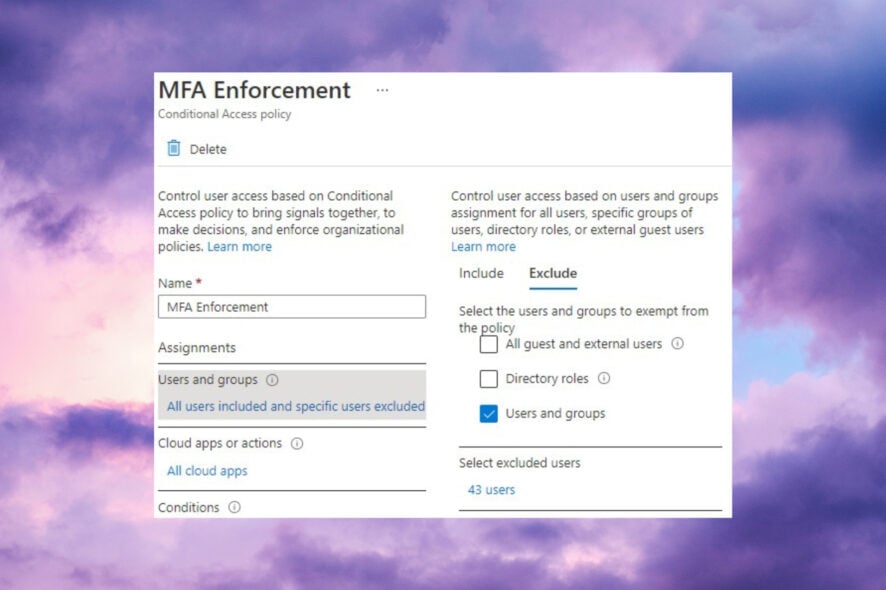
Исключение пользователя из MFA означает, что для входа эта учётная запись не будет требовать дополнительных факторов (SMS, телефон, приложение) и останется на основе логина и пароля. Это уместно для временных проблем с устройствами, совместимости со старым ПО или при миграции, но должно применяться избирательно — каждая такая операция повышает риск компрометации.
Ключевые термины:
- MFA: многофакторная аутентификация — требование дополнительного фактора помимо пароля.
- Условный доступ: набор правил, которые применяются к входам в зависимости от условий (пользователь, устройство, местоположение).
Основные методы отключения MFA (обзор)
- Отключение в профиле пользователя в Azure Active Directory — быстро, но индивидуально.
- Создание группы исключений и политика условного доступа — масштабируемый и управляемый подход.
- Инструмент What If — диагностика и проверка, почему MFA применяется.
- PowerShell — автоматизация и массовые изменения.
1. Отключить MFA для конкретного пользователя через Azure Active Directory
- Откройте портал Azure и войдите под учетной записью администратора.
- Выберите «Azure Active Directory» в основном меню.
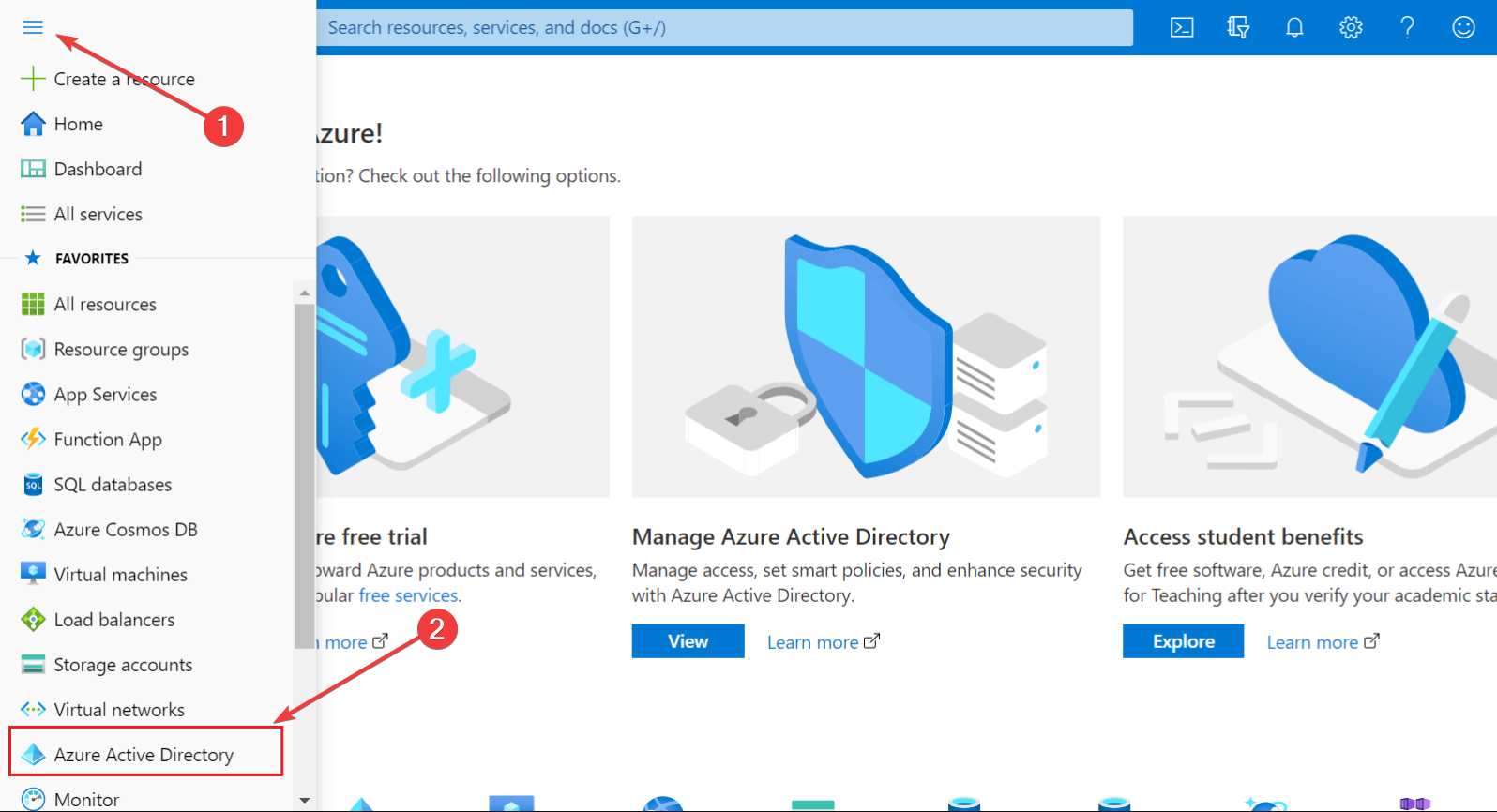
- В меню выберите «Пользователи».
- Найдите нужного пользователя в списке и откройте его профиль. В левой панели выберите «Authentication Method» (Методы аутентификации).
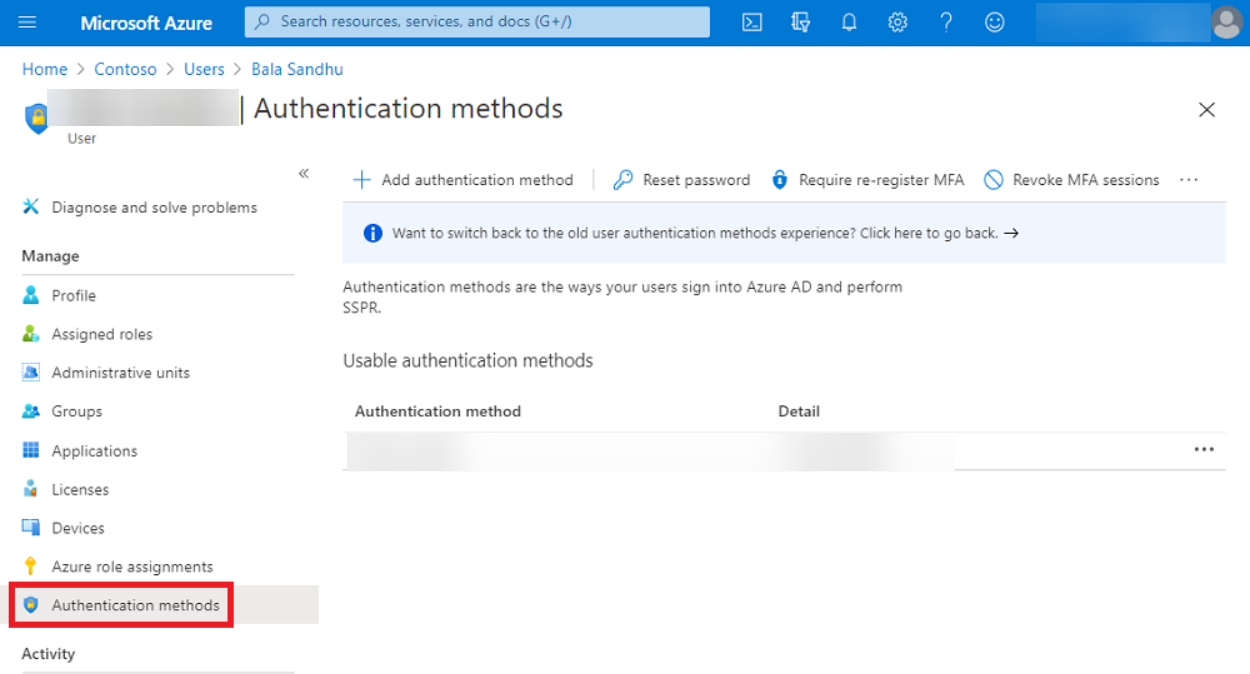
- Переключите Multi-Factor Authentication в положение “Off” и подтвердите.
Проверьте изменения: выполните вход под учётной записью пользователя или попросите пользователя попробовать войти — запроса на MFA не должно появляться.
Важно: этот метод удобен для единичных случаев, но сложнее отслеживать и масштабировать.
2. Создать группу исключений и политику условного доступа
2.1 Создание группы исключения
- Войдите в Microsoft Entra admin center под администратором.
- Перейдите в «Identity» → «Groups» → «All groups».
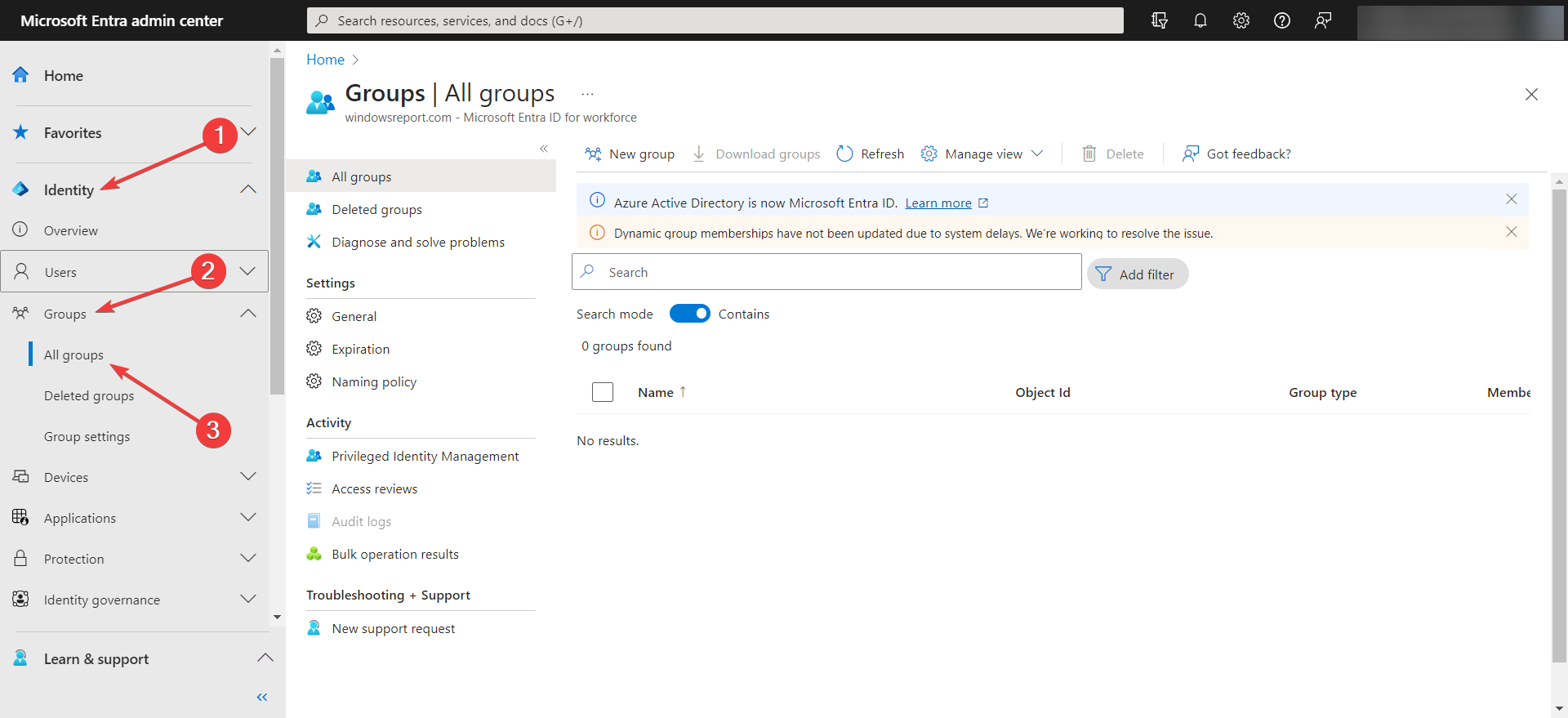
- Нажмите «New group», выберите тип группы Security, укажите имя и описание.
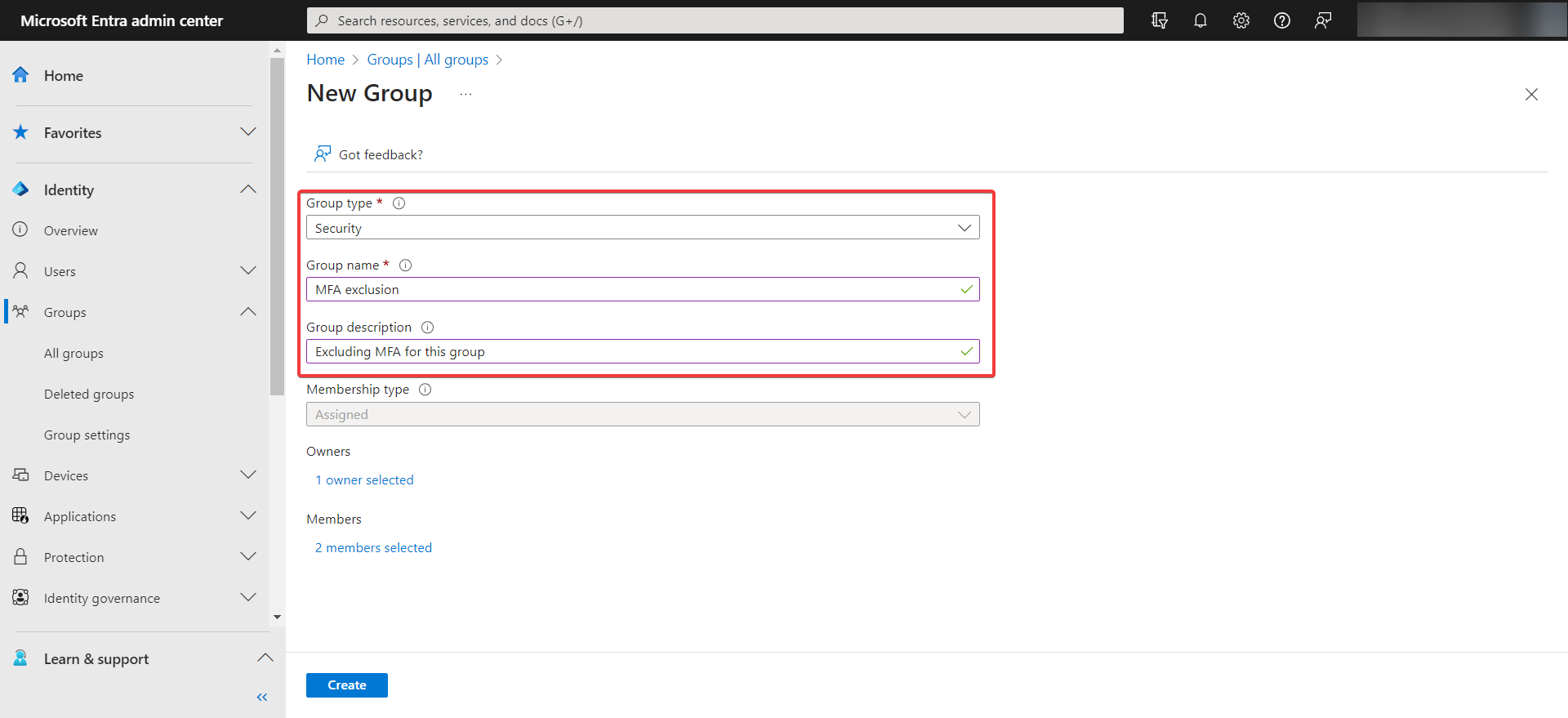
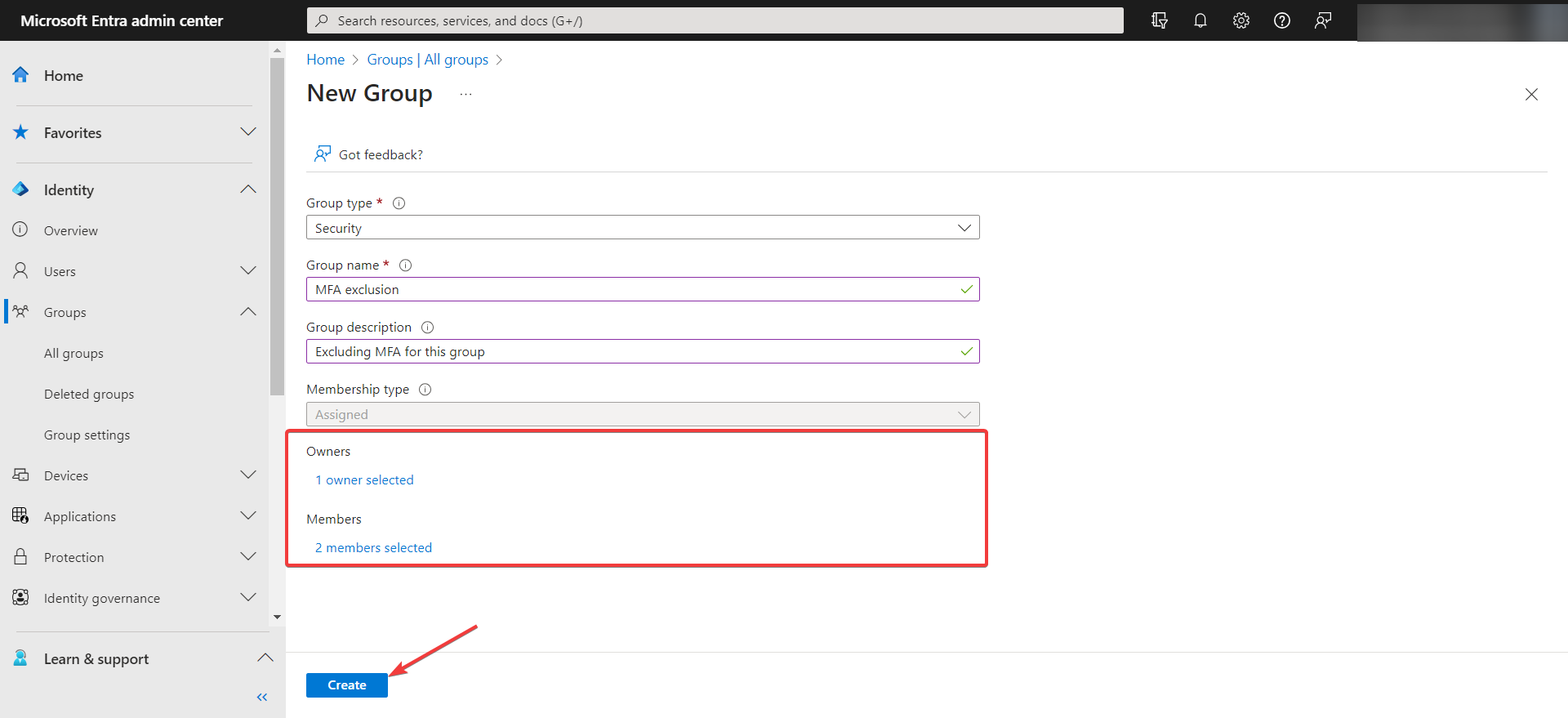
- Оставьте или установите Membership type как Assigned, добавьте владельца и участников (пользователей, которых нужно исключить). Нажмите «Create».
2.2 Создание политики условного доступа с исключением
- В Entra или портале Azure выберите «Protection» → «Conditional access».
- Нажмите «Create new policy» и задайте имя/описание.
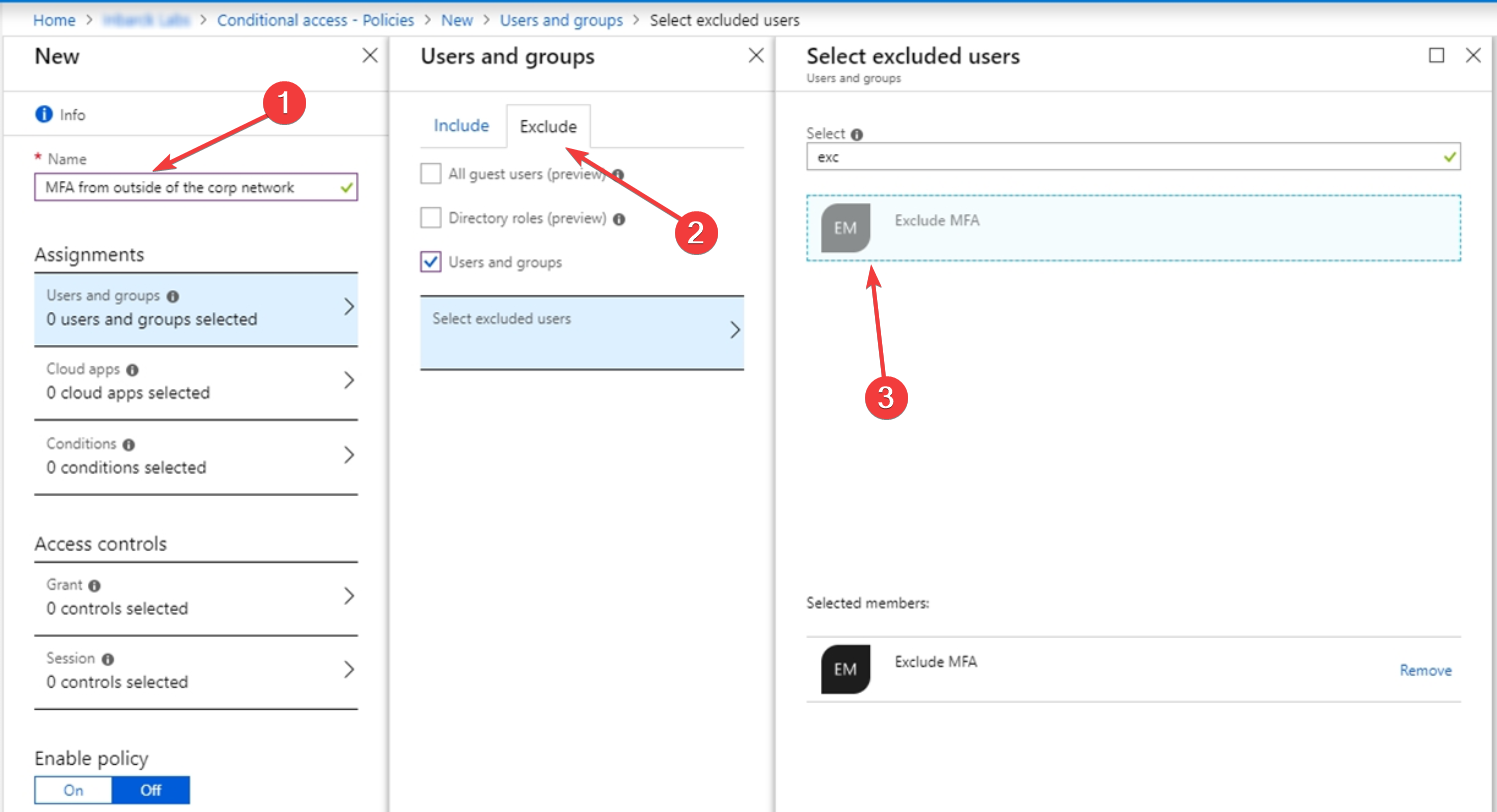
- В разделе Assignments выберите «Users and groups».
- На вкладке Include укажите «All Users».
- На вкладке Exclude выберите «Users and groups» и укажите созданную ранее группу исключений.
- Продолжите настройку условий и доступа — примените политику в требуемом режиме (Report-only сначала, если нужно).
Рекомендация: сначала включайте политику в режиме «Report-only», чтобы увидеть влияние, затем переводите в режим «On».
3. Использовать инструмент What If для проверки применяемых политик
- Войдите в Azure с административными правами, перейдите в «Security» → «Conditional access».
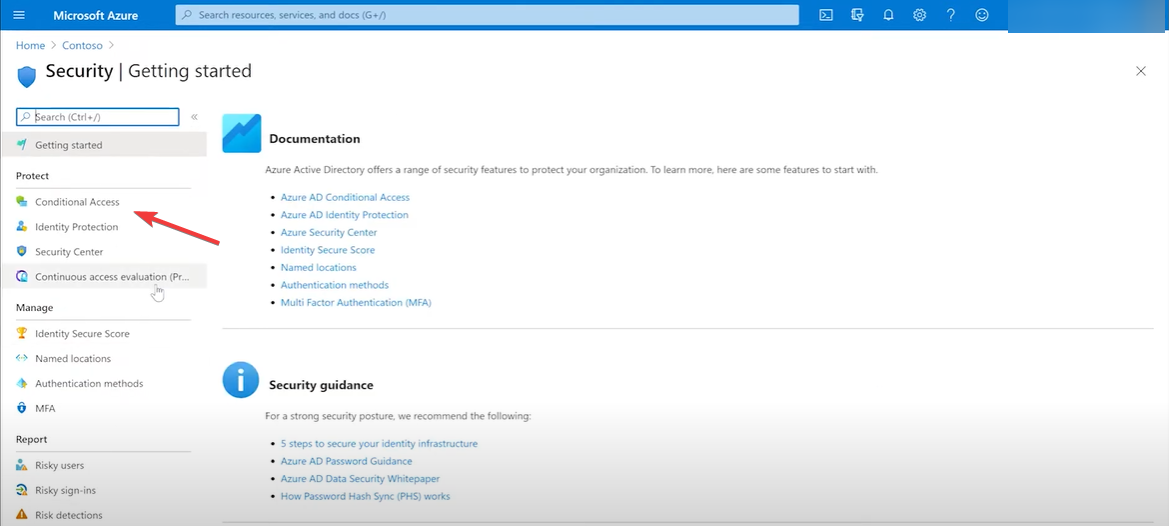
- Нажмите «What if».
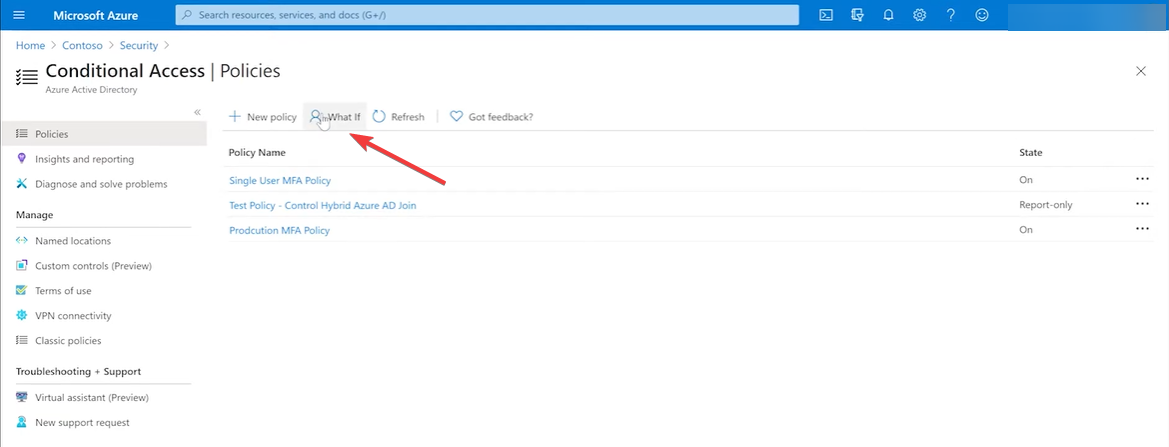
- В левой панели выберите «User», найдите пользователя и нажмите «Select».

- Инструмент покажет, какие политики применяются к этому пользователю и какие условия срабатывают.
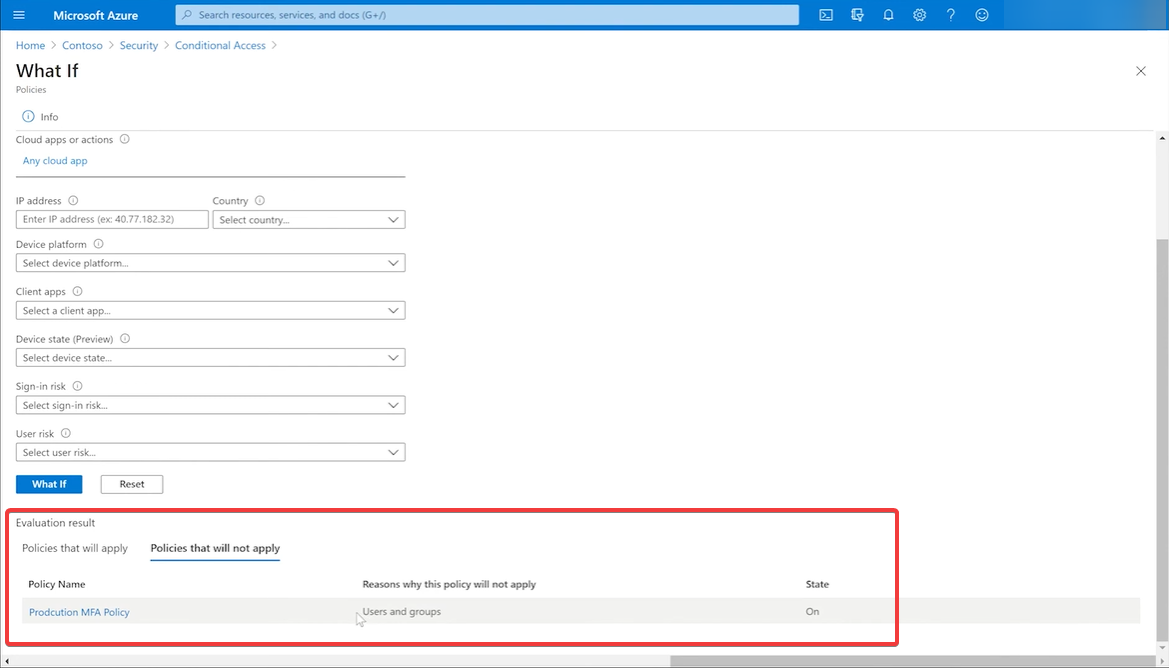
Use case: полезно для диагностики конфликтов политик, когда MFA по-прежнему запрашивается.
4. Отключить MFA для пользователя через PowerShell
- Подключитесь к Azure AD (Entra) через PowerShell, выполнив следующие команды:
Import-Module MSOnline
Connect-MsolService- Авторизуйтесь в учётной записи администратора.

- Выполните команду, заменив UPN на userPrincipalName пользователя:
Set-MsolUser -UserPrincipalName "UPN" -StrongAuthenticationRequirements @()Примечание: в современных средах Microsoft рекомендует использовать модули MSAL/Graph вместо устаревшего MSOnline — проверьте требования вашей организации.
Когда лучше не исключать пользователя из MFA (примеры провалов)
- Если учётная запись имеет права администратора — исключение повышает риск компрометации.
- Если у пользователя доступ к конфиденциальным данным или общим ресурсам.
- Если проблема с MFA связана с политикой устройства — лучше исправить устройство или политику.
Альтернативные подходы
- Временное отключение MFA только на период устранения неисправности (срок, логирование действий).
- Настройка исключений на уровне приложений вместо всех ресурсов.
- Использование вспомогательных методов (hardware token, temporary access pass) вместо полного отключения.
Пошаговая методология принятия решения (мини-метод)
- Оценка риска: уровень привилегий учётной записи и доступные данные.
- Диагностика: проверить What If, журналы входа и настройки устройства.
- Выбор метода: группа исключений (масштаб), профиль пользователя (единично), PowerShell (автоматизация).
- Временные рамки: назначить ограниченный срок исключения.
- Логирование и уведомление: записать изменения и уведомить владельца безопасности.
- Проверка: подтвердить, что пользователь может войти, и что другие политики не нарушены.
Контрольные списки по ролям
Администратор безопасности:
- Оценить риск и согласовать исключение.
- Создать/проверить группу исключений.
- Ввести политику в Report-only и проанализировать результаты.
Helpdesk / Служба поддержки:
- Подтвердить, что проблема действительно связана с MFA.
- Выполнить временное исключение по протоколу.
- Сообщить пользователю инструкции по восстановлению MFA (повторная регистрация).
Пользователь:
- Предоставить описания ошибки и устройство, где не работает MFA.
- Следовать инструкциям по повторной регистрации MFA.
Критерии приёмки
- Пользователь входит без запроса MFA (если исключение было намеренным).
- Изменение зафиксировано в журнале аудита с указанием исполнителя.
- Исключение имеет ограниченный срок или согласование с командой безопасности.
- Нет побочных эффектов на другие политики доступа.
Отладка и часто встречающиеся ошибки
- MFA по-прежнему запрашивается — проверьте, нет ли другой политики, переопределяющей исключение.
- Исключение не применилось — убедитесь, что пользователь действительно является участником нужной группы.
- PowerShell команды не работают — проверьте используемый модуль (MSOnline vs Microsoft.Graph) и права доступа.
Короткая галерея крайних случаев
- Исключение глобального администратора: крайне не рекомендуется.
- Массовое исключение всех пользователей: оставляет систему без MFA — критическая уязвимость.
- Исключение для RDP-сервисов: рассмотрите альтернативы, такие как RD Gateway с MFA.
Краткая сводка и рекомендации
- Предпочтителен подход с группой исключений и политикой условного доступа — он управляем и аудируем.
- Используйте режим Report-only для проверки влияния политики перед включением.
- Ограничивайте срок исключения и документируйте изменения.
Если хотите, приведу пример PowerShell-скрипта для массового удаления StrongAuthenticationRequirements или помогу составить политику условного доступа для конкретного сценария.
Читайте также:
- How to Open and Use DirectX Diagnostic Tool (dxdiag) in Windows 11
- How to Use Xbox Game Bar in Windows 11 (Full Guide for Beginners)
Если у вас есть свои кейсы или нестандартные ошибки — опишите их в комментариях, и мы поможем подобрать решение.
Ключевые действия: оцените риск, выберите метод (профиль пользователя, группа, PowerShell), примените с ограничением по времени и задокументируйте изменения.

Похожие материалы

Несколько аккаунтов Skype: Multi Skype Launcher

Журнал для работы: повысить продуктивность

Персональные звуки уведомлений на Android

Скачивание шоу Hulu для офлайн‑просмотра

Microsoft Start: персонализированная новостная лента
