
Как сохранить ведущие нули в Google Sheets

Быстрые ссылки
- Сохранять ведущие нули при вводе
- Форматировать как обычный текст
- Настроить пользовательский числовой формат
Когда вы вводите числа в Google Sheets, ведущие нули по умолчанию удаляются. Это доставляет неудобства для почтовых индексов, телефонных номеров и идентификаторов, которые обычно содержат нули в начале. Ниже подробно показаны три простых подхода и дополнительные рекомендации по выбору метода.
Сохранять ведущие нули при вводе
Если нужно быстро ввести значение с ведущим нулём и не менять формат ячеек, поставьте апостроф (‘) перед числом.
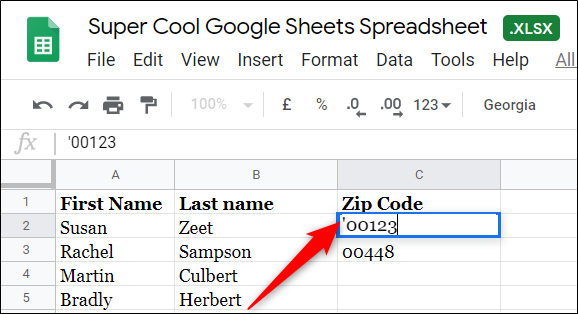
Апостроф действует как управляющий символ и говорит Sheets не удалять нули. После нажатия Enter апостроф не отображается в ячейке, но сохраняет значение как текст.
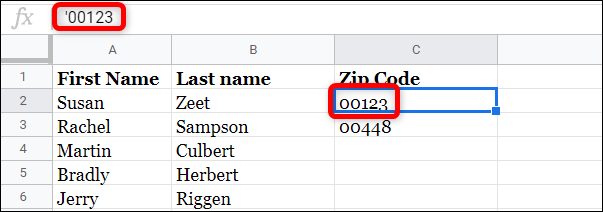
Важно: число сохраняется как текст. Вы всё ещё можете использовать такое значение в формулах, но иногда потребуется явное приведение типов (например, VALUE) для числовых вычислений.
Форматировать как обычный текст
Если вы вводите много значений с ведущими нулями, удобнее заранее задать формат ячеек как обычный текст. Тогда то, что вы печатаете, будет отображаться без изменений.
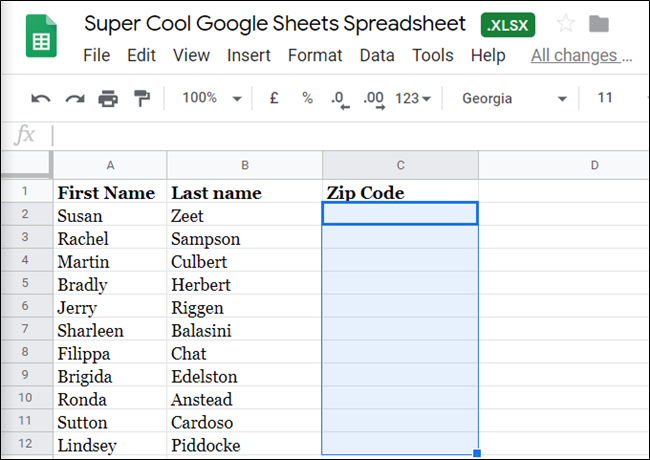
- Выделите диапазон ячеек, которые хотите отформатировать.
- В меню выберите: Формат > Число, затем выберите «Обычный текст».
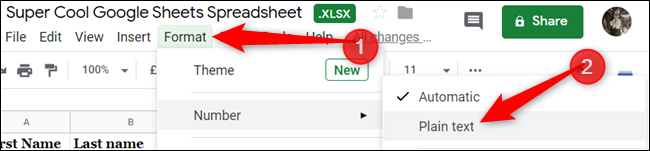
Теперь любые введённые значения будут сохраняться как текст и показываться точно так, как вы их ввели. Это удобно для телефонных номеров, кодов и идентификаторов.
Настроить пользовательский числовой формат
Если вам нужно хранить значения как числа, но показывать фиксированную длину (например, пятизначные ZIP-коды), используйте пользовательский числовой формат.
Примечания по работе форматов:
- Если вы введёте меньше цифр, Sheets добавит незначащие нули слева, чтобы соответствовать формату.
- Если вы введёте больше цифр, лишние цифры будут обрезаны — останутся только последние N цифр, где N — заданная длина формата.
Например, ввод 9808309 при формате для пяти цифр отобразит 08309.
Порядок действий:
Выделите диапазон ячеек.
В меню выберите: Формат > Число > Дополнительные форматы > Пользовательский числовой формат.
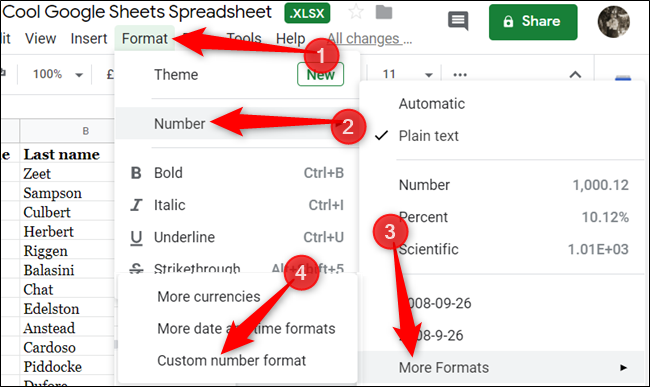
- В поле введите нужную маску. Для пятизначного ZIP-кода введите пять нулей: 00000 и нажмите «Применить».
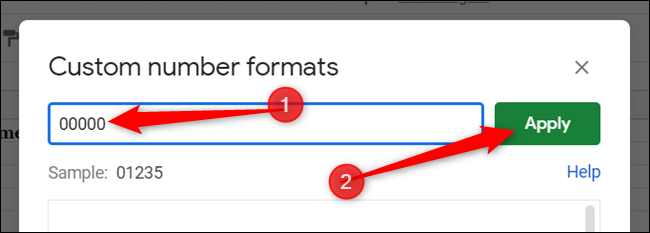
Использование формата с пятью нулями гарантирует фиксированную длину и добавляет незначащие нули при необходимости.
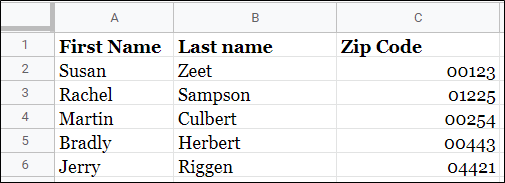
Когда какой метод выбирать
- Апостроф (‘) — быстрый метод для единичных вводов или редактирования.
- Обычный текст — лучший выбор для массового ввода данных, когда значения не будут участвовать в числовых вычислениях.
- Пользовательский числовой формат — когда нужно хранить значение как число и показывать фиксированную длину.
Когда это не сработает
- Если вы используете пользовательские форматы и вводите больше цифр, лишние цифры будут обрезаны, и вы потеряете данные слева.
- Если вы применяете формат «Обычный текст», сортировка и суммирование будут некорректны, пока значения остаются текстом.
- При импорте CSV Google Sheets может автоматически распознать типы и изменить формат; в этом случае лучше импортировать как «Разделённые значения» с указанием формата столбца.
Важно: прежде чем массово менять формат в рабочем документе, сделайте копию листа.
Альтернативные подходы
- Использовать префикс типа “ID-“ или другие метки, чтобы сохранить числовую последовательность как строку и избежать ошибок распознавания.
- Хранить оригинальный код в одном столбце как текст, а в другом — только числовое представление для вычислений (разделение «человеческого» и «машинного» представления).
- При импорте данных из CSV указать формат столбца вручную, чтобы избежать автоматического удаления нулей.
Шпаргалка: быстрые шаги
- Вставить апостроф: ввести ‘01234 → Enter.
- Сделать диапазон текстом: Формат → Число → Обычный текст.
- Сделать формат пяти цифр: Формат → Число → Дополнительные форматы → Пользовательский числовой формат → 00000 → Применить.
Чек-лист ролей
- Для пользователей (ввод данных): заранее форматируйте столбец как «Обычный текст» или используйте апостроф для единичных записей.
- Для администраторов таблицы: определите формат столбцов, дополните валидацию данных и создайте инструкцию по вводу для команды.
- Для аналитиков: держите копию исходных значений в текстовом столбце, если нужны точные коды для агрегации.
Критерии приёмки
- Ведущие нули видимы в ячейке и при экспорте в CSV (если выбрана текстовая колонка).
- Формат не ломает требуемые расчёты; при необходимости значения доступны в числовом виде в отдельном столбце.
- Команда понимает, какой столбец отвечает за отображение, а какой — за расчёты.
Краткая методология при массовой очистке данных
- Сохраните резервную копию листа.
- Проанализируйте данные: какие столбцы требуют нулей слева.
- Примените нужный формат (текст или пользовательский формат).
- Проверьте 10–20 случайных строк на корректность.
- Экспортируйте и проверьте файл внешними инструментами, если нужно.
Глоссарий
- Ведущий ноль: ноль в начале числовой строки, например 01234.
- Пользовательский числовой формат: маска, задающая отображение числа в ячейке.
- Обычный текст: формат ячеек, при котором ввод сохраняется без преобразований.
Диаграмма выбора метода
flowchart TD
  A[Нужно сохранить ведущие нули?] -->|Нет| Z[Обычные числа]
  A -->|Да| B[Будут ли значения использоваться в вычислениях?]
  B -->|Нет| C[Формат «Обычный текст»]
  B -->|Частично| D[Два столбца: текст + число]
  B -->|Да| E[Требуется фиксированная длина?]
  E -->|Нет| D
  E -->|Да| F[Пользовательский числовой формат 'напр. 00000']
Риски и рекомендации
- Риск потери данных при обрезке при пользовательском формате. Рекомендация: проверяйте результаты на тестовой выборке.
- Риск некорректных вычислений при хранении чисел как текста. Рекомендация: храните числовые и текстовые представления параллельно.
Google Sheets предоставляет гибкие инструменты форматирования. Выберите метод, который соответствует вашим целям: удобство ввода, точность отображения или готовность к вычислениям. Простые правила и преднамеренное форматирование помогут избежать потери ведущих нулей и ошибок при обработке данных.

Похожие материалы

Несколько аккаунтов Skype: Multi Skype Launcher

Журнал для работы: повысить продуктивность

Персональные звуки уведомлений на Android

Скачивание шоу Hulu для офлайн‑просмотра

Microsoft Start: персонализированная новостная лента
