
Сохранение ведущих нулей в Excel

Зачем это важно
Excel автоматически удаляет нули в начале, потому что считает значение числом. Это вызывает ошибки при вводе телефонных номеров, кодов, ИНН, артикулов и других идентификаторов, где формат фиксированной длины важен.
Краткое определение: ведущий ноль — ноль в начале строки цифр, например 007 или 03116.
Когда какой метод использовать
- Нужен простой ввод и данные не используются в вычислениях → ввод с одинарной кавычкой или формат «Текст».
- Должны выполняться арифметические операции и нужно отображение ведущих нулей → пользовательский числовой формат.
- Большое количество данных и ввод разными людьми → заранее форматировать диапазон или использовать шаблон/формат Excel.
1. Сохранить ведущий ноль при вводе (быстрый метод)
Если нужно быстро набрать число и сохранить ноль в начале, введите перед числом одинарную кавычку (‘). Это заставит Excel хранить значение как текст.
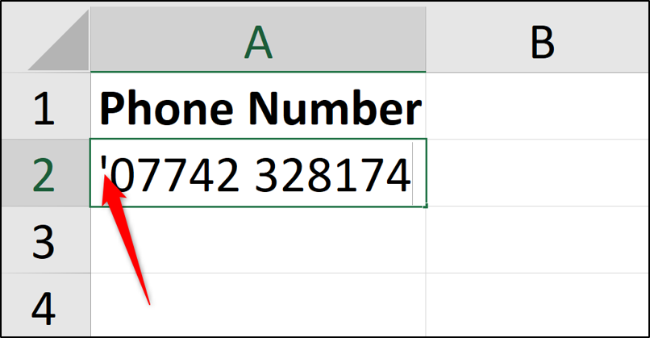
Порядок действий:
- В ячейку введите ‘03116 и нажмите Enter.
- Excel покажет зелёный треугольник в левом верхнем углу ячейки — индикатор ошибки ввода как текста.
- Нажмите на значок ромба (появится рядом) и выберите «Игнорировать ошибку» — треугольник исчезнет и значение останется текстом.
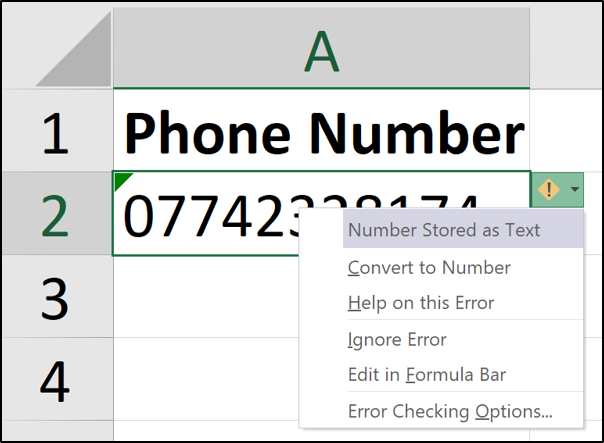
Важно: такие значения — текст, поэтому формулы, ожидающие числа (SUM, AVERAGE и т.п.), будут их игнорировать, если не преобразовать обратно в число.
2. Применить формат “Текст” заранее (удобно для больших диапазонов)
Если данные вводит несколько людей или вы заполняете столбец, лучше заранее установить формат ячеек:
- Выделите диапазон ячеек.
- На вкладке «Главная» в группе «Число» выберите список форматов и выберите “Текст”.
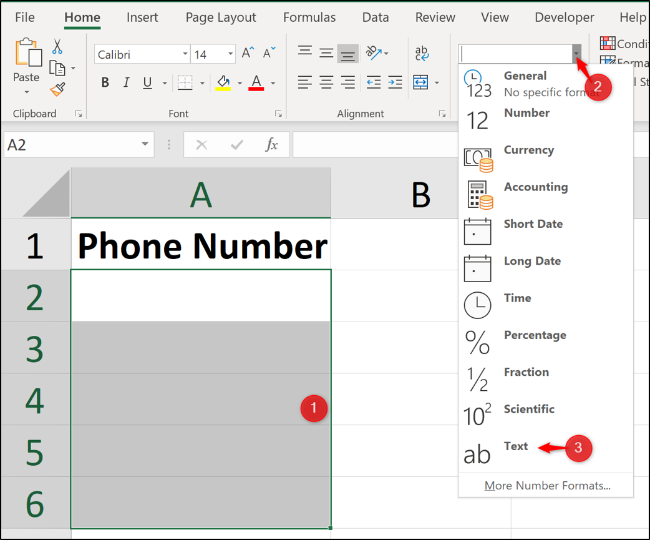
Теперь всё, что вы введёте, будет храниться как текст, и ведущие нули сохранятся автоматически.
Примечание: если в ячейке уже было число до изменения формата, его может потребоваться перезаписать или использовать «Текст в столбцы» для преобразования существующих чисел в текст.
3. Пользовательский числовой формат: сохранить нули и оставить число числом
Если вам нужно хранить значение как число (чтобы суммировать, увеличивать и т. п.), но при этом отображать ведущие нули — используйте пользовательский формат.
Пример: у вас есть идентификаторы длиной ровно 5 символов (00055, 03116). Для их автоматического отображения с ведущими нулями выполните:
- Выделите диапазон ячеек.
- Щёлкните правой кнопкой и выберите «Формат ячеек».
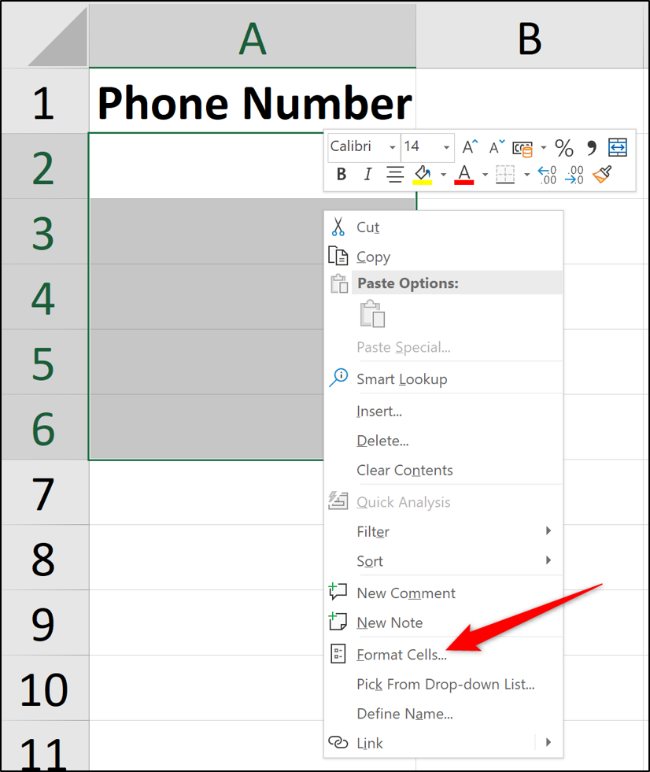
- На вкладке «Число» выберите категорию “Пользовательский” и в поле Тип введите 00000 (пять нулей).
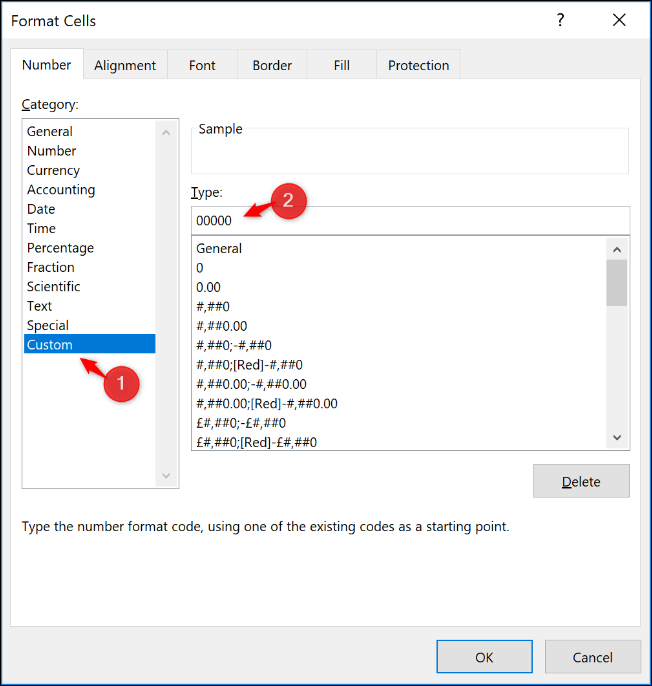
Правило: число нулей в шаблоне = минимальная длина отображения. Если ввести 55, Excel покажет 00055.
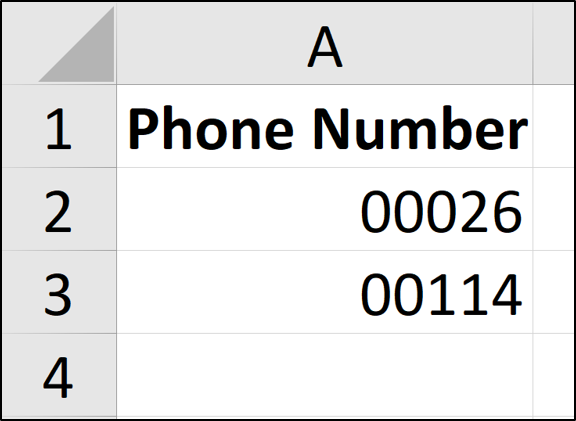
Преимущества: значения остаются числовыми, вы можете выполнять инкременты (например +1) и другие вычисления.
Ограничения: пользовательский формат влияет только на отображение; внутреннее значение остаётся числом (без ведущих нулей), поэтому экспорт в текстовый файл потребует явного преобразования, если нужен результат как строка с нулями.
Частые ошибки и когда методы не работают
- Метод с одинарной кавычкой: данные — текст, формулы для чисел не распознают такие значения.
- Формат “Текст” применён после ввода: существующие числа не изменят своё представление автоматически — нужно перезаписать ячейки или использовать технические приёмы (например, «Текст по столбцам»).
- Пользовательский формат показывает нули только в отображении; при экспорте/копировании в другие приложения может восстановиться числовое представление без нулей.
Быстрая методика выбора (мини-метод)
- Нужна арифметика с этими значениями? → пользовательский формат (00000 и т.д.).
- Нужна только точная текстовая запись, без вычислений? → формат «Текст» или ввод с ‘.
- Большие наборы данных или совместный ввод? → заранее форматировать столбец/шаблон.
Дерево решений (Mermaid)
flowchart TD
  A[Начальная задача] --> B{Нужна арифметика?}
  B -- Да --> C[Использовать пользовательский формат 'например 00000']
  B -- Нет --> D{Нужен экспорт как текст?}
  D -- Да --> E[Формат 'Текст' или ввод с одинарной кавычкой]
  D -- Нет --> F[Можно выбрать любой удобный способ]
Контроль качества и критерии приёмки
- Все номера в столбце отображаются с нужным количеством знаков.
- Формулы, зависящие от чисел, корректно работают (если требовалось) и дают ожидаемые результаты.
- При экспорте данные соответствуют требуемому формату (если экспорт в CSV/текст нужен — выполнены тестовые экспорты).
Роль‑ориентированный чеклист
Для аналитика:
- Убедиться, что числовые форматы применены ко всем ячейкам столбца.
Для пользователя, вводящего данные:
- Перед вводом проверить формат столбца (Текст / Пользовательский).
- При вводе вручную использовать ‘ при необходимости.
Для администратора шаблона:
- Задать формат ячеек в шаблоне и блокировать нежелательное изменение формата.
Короткая галерея ошибок (edge cases)
- Импорт из CSV: Excel может автоматически удалить нули при открытии CSV. Решение: импорт через «Текстовый импорт» и задать формат столбца «Текст».
- Комбинация букв и цифр (артикул типа A001): используйте формат «Текст» — пользовательский числовой формат не подойдёт.
Однострочный глоссарий
- Пользовательский формат — шаблон отображения числа в Excel (например 00000) без изменения внутреннего числового значения.
Итог
Выбор метода зависит от того, нужно ли вам выполнять вычисления и как вы будете экспортировать данные. Для вычислений — пользовательский числовой формат; для точной записи текстом — формат «Текст» или ввод с одинарной кавычкой. Всегда тестируйте экспорт и проверяйте, что формат применяется ко всему диапазону перед массовым вводом данных.
Важно: при совместной работе установите стандарт шаблона, чтобы все вводящие использовали одинаковое форматирование.

Похожие материалы

Несколько аккаунтов Skype: Multi Skype Launcher

Журнал для работы: повысить продуктивность

Персональные звуки уведомлений на Android

Скачивание шоу Hulu для офлайн‑просмотра

Microsoft Start: персонализированная новостная лента
