
Режим Ultra-Low Latency в драйверах NVIDIA: что это и как включить
Быстрые ссылки
Что такое режим Ultra-Low Latency?
Как включить режим Ultra-Low Latency
Краткое содержание
Откройте NVIDIA Control Panel → Manage 3D Settings → Global Settings и установите “Low Latency Mode” в положение “On” или “Ultra”. Режим полезен, когда видеокарта ограничивает производительность; при ограничении процессора эффект будет минимальным или отрицательным.
Что такое режим Ultra-Low Latency?
NVIDIA
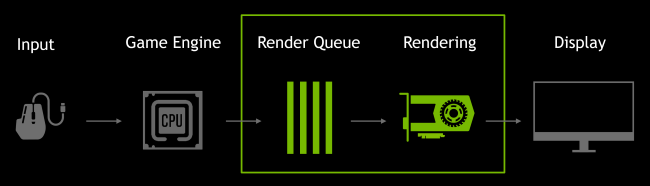
Графический конвейер обычно буферизует несколько кадров: игровой движок ставит кадры в очередь, GPU их рендерит, затем они показываются на экране. Режим Ultra-Low Latency основан на более старой опции Maximum Pre-Rendered Frames и реализует стратегию “планирования кадров в последний момент” (just-in-time frame scheduling): кадр отправляется в очередь непосредственно перед тем, как GPU начнёт его обрабатывать.
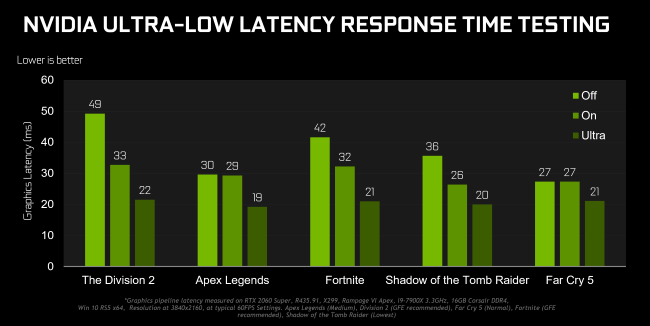
NVIDIA сообщает, что в некоторых ситуациях это может снижать задержку на до 33% по сравнению с простым уменьшением количества предрендеренных кадров. Важно: это работает для игр на DirectX 9 и DirectX 11. В API уровня DirectX 12 и Vulkan игра сама решает, когда ставить кадр в очередь, и драйвер NVIDIA не может управлять этим.
Когда стоит применять этот режим? NVIDIA рекомендует его использовать, когда игра ограничена GPU, а частота кадров находится приблизительно в диапазоне 60–100 FPS: в таких условиях вы получаете отклик, близкий к высокочастотному геймплею, сохраняя качество графики.
Важно понимать ограничения:
- Если игра ограничена CPU (процессор), снижение латентности через этот режим даст мало эффекта.
- При очень низком FPS (например <60) или очень высоком (выше 100+) выгода может быть минимальной.
- Включение режима может привести к снижению среднего FPS в некоторых сценах, потому что оно меняет стратегию заполнения очереди рендера.
NVIDIA
Как включить режим Ultra-Low Latency
Требования: драйвер NVIDIA версии 436.02 или новее. Обновить драйвер можно через GeForce Experience или скачав пакет с сайта NVIDIA.
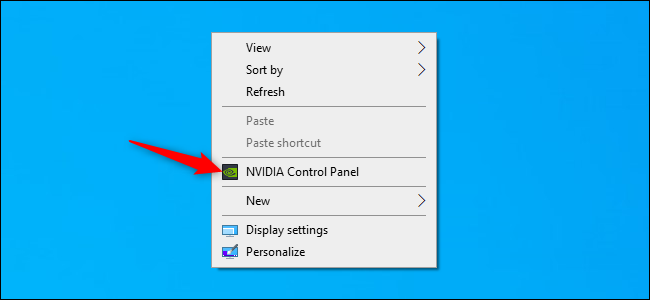
- Запустите NVIDIA Control Panel: правый клик на рабочем столе Windows → “NVIDIA Control Panel”.
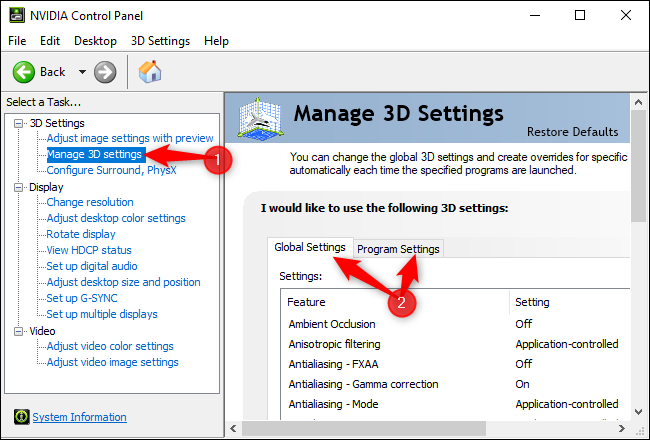
В левой колонке выберите Manage 3D Settings.
Решите, где применять настройку:
- Чтобы изменить для всех игр — вкладка Global Settings.
- Чтобы изменить для конкретной игры — вкладка Program Settings и выберите нужную игру.
- Найдите параметр “Low Latency Mode” в списке. Нажмите на поле справа от названия и выберите режим:
- Off — стандартное поведение с максимальной пропускной способностью рендера. Обычно по умолчанию.
- On — заставляет движок рендерить не более одного предварительно подготовленного кадра (аналог Max_Prerendered_Frames = 1 в старых драйверах).
- Ultra — отправляет кадр в очередь “в последний момент” перед тем, как GPU начнёт обработку.
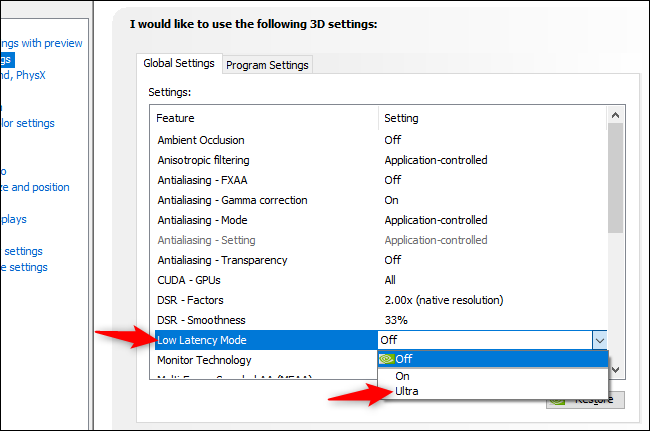
- Нажмите “Apply” для сохранения настроек и закройте панель управления.
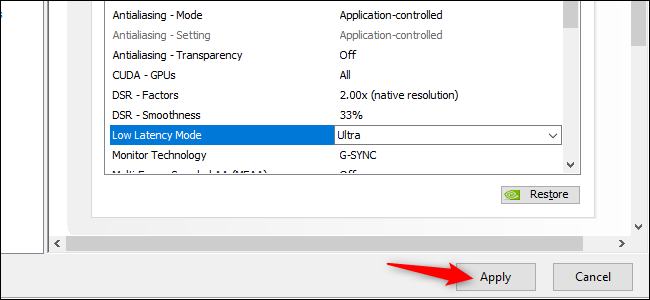
Если нужна отмена изменений — вернитесь в тот же раздел и нажмите “Restore” (Восстановить).
Когда это помогает и когда нет
- Помогает: при GPU-bound игре на DX9/DX11 с FPS в среднем 60–100. Снижение задержки будет заметно в соревновательных шутерах и киберспортивных дисциплинах.
- Не помогает: при CPU-bound сценах, в DX12/Vulkan проектах, или когда FPS слишком низкие или слишком высокие.
- Может навредить: если сцены становятся более требовательными к рендеру, Ultra может привести к падению среднего FPS и ухудшению плавности.
Совет: включайте режим только для тех игр, где вы испытываете ощущаемую задержку ввода и которые работают на DX11/9. Для остальных оставляйте Off.
Альтернативные подходы к снижению задержки ввода
- Увеличьте частоту обновления монитора и используйте G-SYNC/FreeSync — это уменьшает визуальную задержку.
- Повышение FPS (настройки графики вниз) — самый очевидный способ снизить лаг ввода.
- Включение низкой задержки в настройках конкретной игры (если есть).
- Обновление аппаратной части: более быстрый GPU или CPU в зависимости от узкого места.
- Использование игровых режимов в Windows и отключение фоновых задач для уменьшения задержки ввода.
Методика тестирования и критерии приёмки
Минимальная методика тестирования перед массовым применением в соревнованиях:
- Выберите контрольный уровень (карта/сцена) и сценарий (стационарная стрельба, быстрый поворот камеры, орбита вокруг объекта).
- Прогоните тест с настройкой Low Latency = Off, On и Ultra, сохраняя все остальные параметры одинаковыми.
- Измерьте:
- Средний FPS и минимальные 1% FPS.
- Время отклика ввода — с помощью сторонних инструментов (например, RTSS + монитор с высокой частотой) или встроенных бенчмарков, если есть.
- Субъективное ощущение отзывчивости (несколько прогонов с разными руками).
Критерии приёмки:
- Улучшение времени отклика ввода (субъективно/инструментально) при сохранении приемлемого среднего FPS (не менее 90% от базовой производительности) — считать успешным.
- Если снижение средней частоты кадров превышает 10–15% без заметного улучшения отклика — отклонить.
Чек-листы для ролей
Для геймера (соревновательный игрок):
- Проверьте версию драйвера ≥ 436.02.
- Включите режим локально для конкретной игры через Program Settings.
- Прогоните 3–5 тестов в ключевых сценах.
- Оцените субъективно и по метрикам; если хуже — выключите.
Для системного администратора / сборщика ПК:
- Обновите драйверы и задокументируйте версию, применённые профили.
- Рекомендуйте этот режим пользователям с GPU-bound системами и игровой видеокартой GeForce.
Для стримера:
- Тестируйте с активным кодировщиком и одновременно работой OBS — влияние на FPS может отличаться.
- При необходимости используйте On вместо Ultra как компромисс.
Факты и числа (справочная информация)
- Требуемая версия драйвера: 436.02+
- Поддерживаемые API: DirectX 9, DirectX 11
- Неподдерживаемые: DirectX 12, Vulkan (решение за игрой)
- Рекомендуемый целевой диапазон FPS для эффекта: ≈60–100
Контрпримеры и случаи, когда режим не даёт эффекта
- CPU-bound MMO с большим количеством сетевых вызовов — задержка чаще связана с сервером и процессором.
- Игры на Vulkan/DirectX 12, где движок самостоятельно управляет очередью кадров.
- Сцены с резкими падениями FPS: Ultra может усугубить просадки, ухудшая минимальные FPS.
Быстрый контрольный план (SOP) для включения на локальной машине
- Обновить драйвер GeForce до последней версии.
- Открыть NVIDIA Control Panel → Manage 3D Settings.
- Применить Low Latency Mode = Ultra в Program Settings для выбранной игры.
- Запустить игру, прогнать тестовую сцену 5 минут.
- Сравнить FPS и ощущение отклика с эталоном (режим Off).
- Оставить оптимальную настройку и задокументировать изменения.
Краткое объявление для сообщества (100–200 слов)
NVIDIA добавила в драйверы режим Ultra-Low Latency, который сокращает задержку ввода, отправляя кадры в очередь “в последний момент”. Это пригодится соревновательным игрокам и тем, кто ценит максимально быстрый отклик в играх на DirectX 9/11. Однако эффект виден не всегда: в DX12/Vulkan играх или при ограничении процессора этот режим бесполезен, а в некоторых случаях может снизить FPS. Рекомендуем включать Ultra локально для конкретных игр, тестировать и сравнивать с режимом Off. Для большинства пользователей приоритетнее “максимальная пропускная способность рендера” (Off), но для киберспортсменов и фанатов мелких улучшений — Ultra может дать ощутимое преимущество.
Резюме
Режим Ultra-Low Latency — полезный инструмент для уменьшения задержки ввода в специфичных условиях: GPU-bound игры на DX9/DX11 в диапазоне 60–100 FPS. Всегда проверяйте влияние на FPS и используйте режим выборочно. Если игра ограничена CPU или использует DX12/Vulkan, эффект будет незначительным.
Важно: включение Ultra иногда ухудшает производительность, поэтому тестируйте индивидуально для каждой игры.

Похожие материалы

Несколько аккаунтов Skype: Multi Skype Launcher

Журнал для работы: повысить продуктивность

Персональные звуки уведомлений на Android

Скачивание шоу Hulu для офлайн‑просмотра

Microsoft Start: персонализированная новостная лента
