
Как включить TPM 2.0 в Windows 11 без использования BIOS
Важно: TPM — это аппаратный модуль безопасности. Для полноценной работы Windows 11 и связанных функций (Windows Hello, System Guard и др.) требуется совместимая и включённая версия 2.0.
Краткое определение
TPM 2.0 — аппаратный модуль доверенной платформы (Trusted Platform Module) для хранения криптографических ключей и обеспечения аппаратной безопасности. Он используется для шифрования, проверки целостности системы и аутентификации.
Основные положения и последствия
- Windows 11 официально требует TPM 2.0 для получения обновлений и доступа к ряду функций безопасности. Если версия TPM на устройстве 1.2 или модуль отключён/отсутствует, система может считаться несовместимой.
- Многие устройства, выпущенные после 2016 года, поставляются с TPM 2.0, но модуль может быть отключён в прошивке (UEFI/BIOS) или реализован как «фирменная» функция производителем (fTPM — TPM в микрокоде процессора).
- Существуют обходы (bypass) для установки Windows 11 на устройства без TPM 2.0, но они ведут к потере ряда функций и к потенциальным рискам безопасности.
Проверка: есть ли на устройстве TPM 2.0?
1) Быстрая проверка через «Параметры» и «Безопасность устройства» в Windows
- Откройте «Параметры» → «Конфиденциальность и безопасность» → «Безопасность Windows» → «Безопасность устройства».
- В разделе «Процессор безопасности» найдите пункт «Версия спецификации» — корректная запись для совместимости с Windows 11 должна быть 2.0.
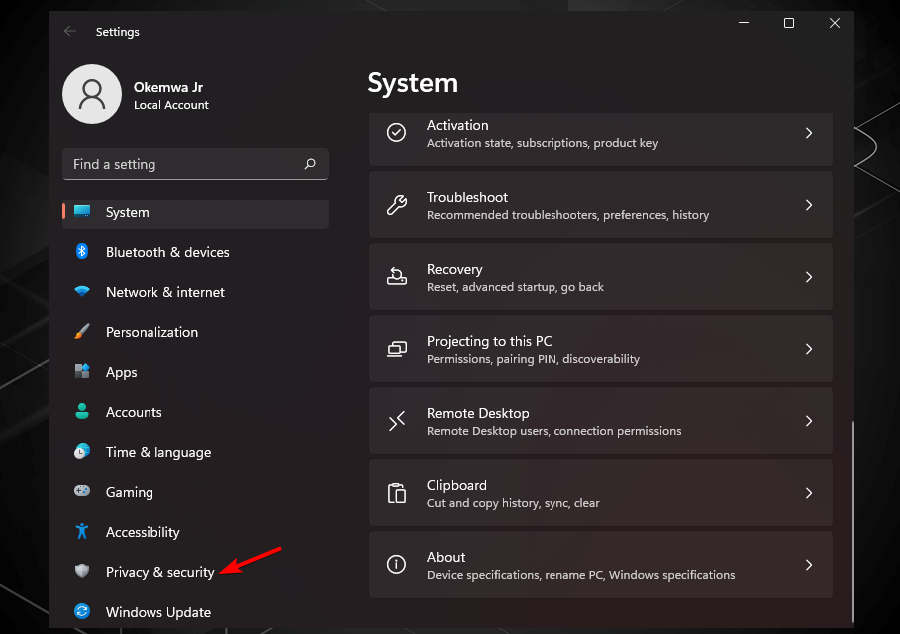
Если раздела «Процессор безопасности» нет, модуль TPM может быть отключён в прошивке или отсутствовать физически.
2) PC Health Check — официальный инструмент от Microsoft
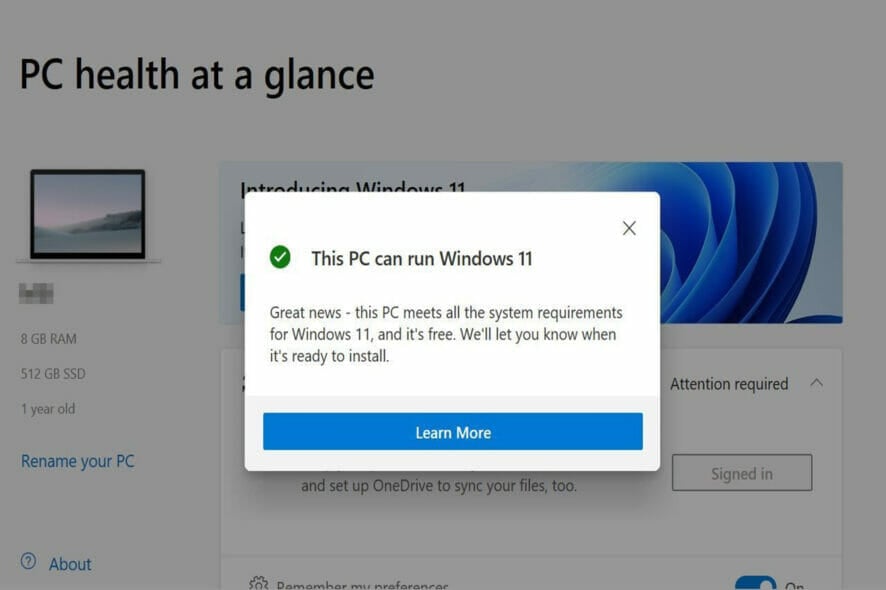
Microsoft предоставляет утилиту PC Health Check для теста совместимости. Скачайте приложение, запустите и нажмите «Check now» в разделе «Introducing Windows 11». Результат укажет, отвечает ли устройство требованиям и какие пункты не пройдены.
Примечание: инструмент укажет причину несовместимости (если она есть), в том числе отсутствие или отключение TPM.
3) Оснастка tpm.msc (MMC) — детальная проверка
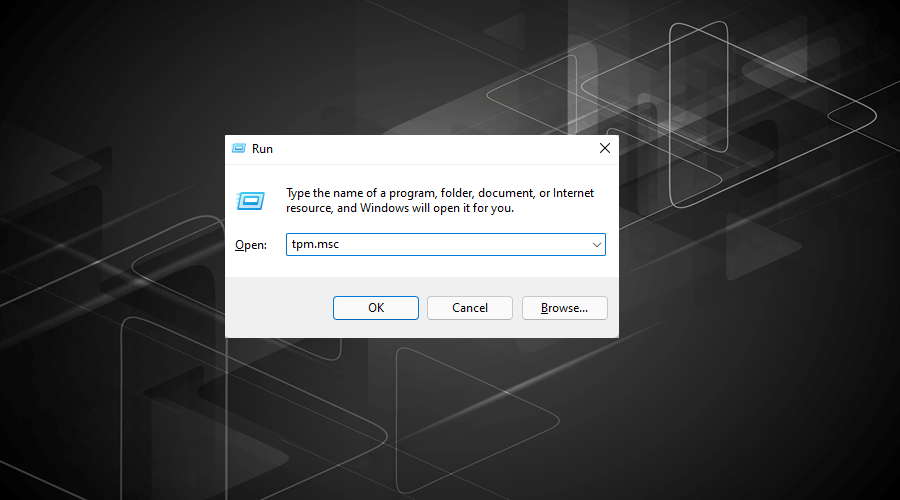
Откройте окно «Выполнить» (Win + R) и введите:
tpm.msc
Это откроет оснастку «Доверенный модуль платформы». В ней вы увидите состояние TPM, сообщение о готовности, а также параметр «Specification Version» в разделе «Информация о производителе TPM».
Если вместо состояния «TPM доступен и готов к использованию» вы видите «TPM не найден» или «Compatible TPM cannot be found», возможно, модуль отключён в прошивке.
4) Диспетчер устройств
Откройте «Диспетчер устройств» и разверните раздел «Средства безопасности» или «Security devices». Там должен отображаться элемент с именем, содержащим «Trusted Platform Module» и версию.

Альтернативно, если у вас встроенный fTPM в процессоре, устройство может показывать виртуальный модуль от производителя (например, fTPM от AMD или Intel PTT).
Как включить TPM 2.0 без входа в BIOS/UEFI (варианты и ограничения)
Короткий ответ: прямо внутри Windows включить физический TPM нельзя, если он отключён на уровне прошивки. Однако есть последовательность проверок и действий, которые часто позволяют «включить» TPM без ручного поиска настроек BIOS: обновление прошивки/драйверов, включение через утилиты производителя и проверка в Windows.
Ниже — подробная методика и альтернативы.
Методика (минимальная последовательность действий)
- Проверка текущего состояния (см. раздел выше: PC Health Check, tpm.msc, Диспетчер устройств).
- Проверьте, не предоставляют ли производители материнской платы/ноутбука утилиту для включения fTPM/Intel PTT из Windows. Многие бренды (Asus, HP, Lenovo) включают приложения для обновления прошивки и параметров безопасности.
- Обновите драйверы чипсета и прошивку платформы через официальную утилиту производителя.
- После обновления перезагрузите систему и снова проверьте с помощью tpm.msc и PC Health Check.
Если модуль TPM физически отсутствует или установлен TPM 1.2, включить TPM 2.0 невозможно без замены модуля или материнской платы.
Пример: когда производитель предоставляет настройку в приложении Windows
Некоторые ноутбуки оснащены утилитами, которые управляют настройками безопасности из-под Windows. В таких случаях:
- Откройте приложение производителя (например, Asus Armoury, Lenovo Vantage).
- Найдите раздел безопасности или TPM.
- Включите fTPM, Intel PTT или подобную опцию.
- Перезагрузите компьютер и проверьте tpm.msc.
Обходные пути и их риски
- Реестр и скрипты: существуют инструкции по изменению реестра или добавлению установочных параметров, позволяющих установить Windows 11 без TPM 2.0. Это нарушает требования и отключает поддержку некоторых функций. Риск: отсутствие гарантий безопасности, невозможность установки некоторых обновлений, возможные проблемы при обращении в поддержку Microsoft.
- Установка MBR/Legacy-версии Windows 11: возможна, но требует специальных образов и лишает вас некоторых функций Secure Boot/TPM.
Рекомендация: использовать обходные пути только для тестирования и на устройствах, где вы готовы мириться с ограниченной функциональностью и рисками безопасности.
Обновление материнской платы и прошивки
Когда обновление поможет
- Если TPM присутствует, но отключён в прошивке, обновление BIOS/UEFI или применение обновлений производителя может активировать поддержку TPM 2.0 по умолчанию.
- Некоторые производители выпустили обновления, которые переводят fTPM из эксперементального состояния в полноценную поддержку Windows 11.
Когда обновление не поможет
- Если физически отсутствует TPM-чип и материнская плата не поддерживает установку внешнего модуля — нужно менять плату.
- Если доступна только версия TPM 1.2 на аппаратном уровне — обновление прошивки не превратит её в 2.0.
Альтернативные подходы (кратко)
- Установка внешнего TPM-модуля (если на плате есть соответствующий разъём). Узнайте у производителя плату ли поддерживает TPM-модули на 20- или 14-пин.
- Покупка новой материнской платы/компьютера с поддержкой TPM 2.0.
- Использование обходов реестра для установки Windows 11 (не рекомендуется для продакшн-систем).
Рольовые чек-листы
Администратор корпоративной сети:
- Проверить инвентаризацию устройств на наличие TPM 2.0 (скрипты, SCCM, Intune).
- Обновить прошивки и драйверы производителей массово.
- Запланировать замену устройств без поддержки TPM 2.0.
- Документировать политики обновления и исключения.
Домашний пользователь:
- Проверить PC Health Check и tpm.msc.
- Обновить драйверы через сайт производителя.
- Если ноутбук поддерживает, включить fTPM через фирменное приложение.
- В крайнем случае рассмотреть покупку нового устройства.
Системный интегратор / сервисный инженер:
- Проверить, есть ли разъём для внешнего TPM на плате.
- Оценить целесообразность установки модуля vs замены платы.
- Тестировать обновления прошивки в контролируемой среде.
Критерии приёмки
- Оснастка tpm.msc отображает «TPM доступен и готов к использованию».
- «Версия спецификации» равна 2.0 в разделе «Процессор безопасности».
- PC Health Check показывает, что устройство совместимо с Windows 11.
Матрица рисков и рекомендации по смягчению
- Риск: потеря функций безопасности (Windows Hello, System Guard). Смягчение: не использовать обходы, если требуется поддержка корпоративной безопасности.
- Риск: нестабильность системы после неофициальных обходов. Смягчение: тестирование на непроизводственных машинах.
- Риск: невозможность обновлений. Смягчение: плановая замена аппаратного обеспечения.
Отслеживание и тестирование (минимальный набор тест-кейсов)
- После включения TPM проверить доступность ключей BitLocker и работу Windows Hello.
- Проверить успешную проверку совместимости в PC Health Check.
- Проверить установку последних обновлений Windows Update.
Примеры отказов — когда ничего не получится
- На старых материнских платах без разъёма TPM и без поддержки fTPM вы не сможете получить TPM 2.0.
- Если «Specification Version» в tpm.msc читается как 1.2 — модификация программно не повысит версию спецификации.
Краткая методология принятия решения
- Проверить наличие/статус TPM (tpm.msc, PC Health Check, Диспетчер устройств).
- Если TPM есть и отключён — искать утилиты производителя для включения или обновления прошивки.
- Если TPM отсутствует, оценить возможность установки внешнего модуля или замену платы/устройства.
- Только в крайнем случае применять обходные методы, понимая связанные риски.
Совместимость и локальные особенности
- Устройства, выпущенные после 2016 года, чаще всего имеют TPM 2.0 — стоит сначала проверить дату покупки/модель.
- Производители в разных регионах публикуют утилиты и обновления по-разному — проверяйте страницу поддержки вашего региона.
Безопасность и приватность
TPM защищает криптографические ключи и улучшает безопасность. Отключение или обход TPM снижает защиту конфиденциальных данных. Для систем, обрабатывающих персональные данные граждан ЕС, следует учитывать требования GDPR при оценке рисков безопасности.
Частые вопросы (FAQ)
У меня TPM 1.2. Могу ли я обновить его до 2.0 программно?
Нет. Версия спецификации TPM зависит от аппаратной реализации. Обновление микропрограммы не изменит физическую версию 1.2 до 2.0.
Есть ли у меня выбор — ставить обход и обновляться на Windows 11?
Можно установить обход, но вы потеряете поддержку некоторых функций и рискуете стабильностью и безопасностью. Для рабочих или критичных систем это не рекомендуется.
Где взять драйверы и утилиты для включения TPM?
На официальном сайте производителя ноутбука или материнской платы — раздел Support/Downloads. Для ноутбуков часто есть фирменные программы настройки безопасности.
Заключение
Включение и проверка TPM 2.0 в основном сводится к использованию встроенных инструментов Windows и официальных утилит производителей. Если TPM физически отсутствует или версия ниже 2.0, потребуется аппаратное решение. Обходы возможны, но несут риски и ограничения по функциональности. Планируйте замену устаревшего оборудования для безопасного и стабильного перехода на Windows 11.
Короткое резюме:
- Проверьте tpm.msc и PC Health Check.
- Попробуйте утилиты производителя и обновление прошивки.
- При отсутствии аппаратной поддержки рассматривайте замену платы или устройства.
flowchart TD
  A[Проверка состояния TPM] --> B{TPM обнаружен?}
  B -- Да --> C{Версия >= 2.0?}
  B -- Нет --> G[Проверить утилиты производителя или заменить плату]
  C -- Да --> D[TPM включён?]
  C -- Нет --> G
  D -- Да --> E[PC Health Check: совместимость]
  D -- Нет --> F[Включить через утилиту производителя или BIOS/UEFI]
  F --> E
  E --> H[Готово к установке Windows 11]
Похожие материалы

Несколько аккаунтов Skype: Multi Skype Launcher

Журнал для работы: повысить продуктивность

Персональные звуки уведомлений на Android

Скачивание шоу Hulu для офлайн‑просмотра

Microsoft Start: персонализированная новостная лента
