
Как создавать и выбирать обои на iPhone (iOS 16+)
Быстрые ссылки
- Создать собственные обои для iPhone
- Выбрать из готовых дизайнов
- Требуется iOS 16 или новее
Как создать собственные обои для iPhone
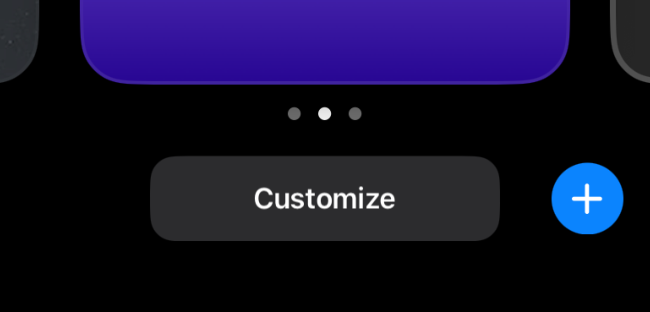
Чтобы создавать свои обои, откройте галерею экранов блокировки: нажмите и удерживайте экран блокировки до появления галереи. Затем выберите существующий экран и нажмите “Настроить” или нажмите значок “+” чтобы добавить новый экран блокировки.
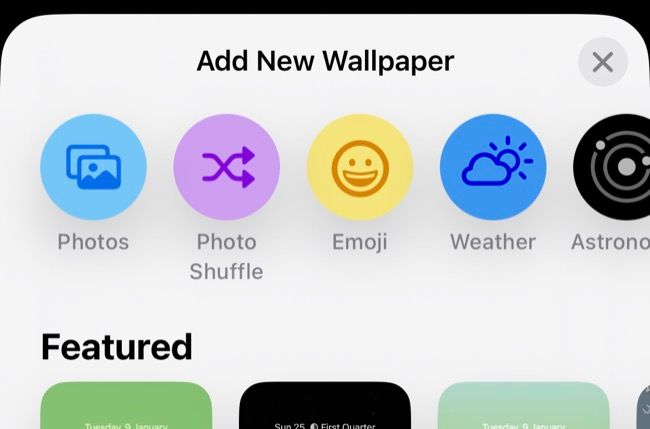
После создания нового экрана вы попадёте в селектор обоев. Вверху экрана появятся варианты, которые помогают быстро собрать обои по шаблону:
- Фото: выберите снимок из медиатеки. Проведите влево и вправо, чтобы применить фильтры и кадрировать изображение.
- Photo Shuffle: выберите несколько фотографий — они будут меняться в течение дня. Можно разрешить iPhone автоматически подбирать снимки.
- Эмодзи: выберите эмодзи и шаблон узора, затем фоновый цвет.
- Погода: динамическое изображение, которое меняется в зависимости от погодных условий в вашем регионе.
- Астрономия: динамическая сцена, зависящая от положения Земли, Луны или планет.
- Цвет: однотонный фон с возможностью выбора эффектов — градиентов и интенсивности цвета.
Вы можете создавать несколько экранов блокировки, сохранять их в галерее и переключаться между ними, нажимая и удерживая экран блокировки.
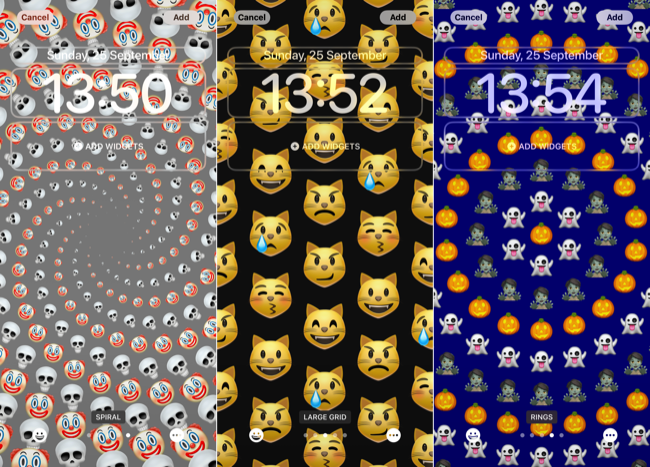
Самое интересное — это эмодзи и цветовые шаблоны: они позволяют быстро получить заметный и индивидуальный фон. При создании обоев из собственных фотографий не обязательно предварительно редактировать изображение в приложении “Фото” — инструменты iOS позволяют кадрировать, применять фильтры и пробовать различные композиции прямо при создании обоев.
Некоторые снимки поддерживают эффект глубины (Depth Effect): он накладывает основной объект поверх часов. Однако этот эффект работает не со всеми кадрами и иногда срабатывает непредсказуемо.
Выбор из готовых дизайнов
В галерее экранов блокировки есть вкладки “Рекомендуемые” и “Коллекции”, где Apple предлагает подборки и готовые темы. Переключитесь на эти разделы, чтобы быстро выбрать стильный фон.
iOS также предлагает ползунок “Рекомендуемые фото” — туда попадают снимки из вашей медиатеки, которые подходят для экрана блокировки и могут поддерживать эффект глубины.
Важно: если вы добавляете виджеты на экран блокировки, эффект глубины становится недоступным — виджеты перекрывают область часов.
На App Store есть множество приложений для создания и скачивания обоев (например, Vellum, Everpix, Pixs). Встроенные инструменты Apple бесплатны и не требуют установки дополнительных приложений.
Требования: iOS 16 или новее
Новые инструменты для создания обоев доступны начиная с iOS 16. Если при долгом нажатии на экран блокировки вы не видите галерею, обновите iPhone до iOS 16 или новее.
Если вы хотите проверить совместимость устройства и узнать, какие изменения были в релизе, обратите внимание на обновление, выпущенное в сентябре 2022 года (официальный релиз iOS 16 состоялся 12 сентября 2022 года).
Мини‑методология: как получить идеальные обои за 5 шагов
- Нажмите и удерживайте экран блокировки → + → выберите тип (Фото / Эмодзи / Цвет и т.д.).
- Для фото: выберите изображение → попытайтесь центрировать главный объект ближе к центру экрана (чтобы эффект глубины сработал правильно).
- Используйте фильтры и масштабирование: проведите влево/вправо, чтобы просмотреть стиль.
- Добавьте виджеты или оставьте место для часов (виджеты отключают Depth Effect).
- Сохраните и установите как экран блокировки или как экран блокировки и экран «Домой».
Когда эффект глубины не срабатывает — распространённые причины
- Фон слишком загружен: сложный фон мешает детекции объектов.
- Объект не отделён от фона: эффект работает лучше, если объект чётко отделён (контраст, резкость).
- Слишком маленький или размытый объект: детали теряются при анализе.
- Вы добавили виджеты в область часов: виджеты отключают Depth Effect.
- Изображение не поддерживаемого формата или слишком маленькое по разрешению.
Совет: попробуйте обрезать фотографию так, чтобы объект занимал больше площади кадра, и повторите попытку.
Альтернативные подходы
- Использовать сторонние приложения для глубокой обработки (маски, размытие фона) и затем импортировать готовое изображение в селектор обоев.
- Сгенерировать фон в графическом редакторе (например, Procreate или Canva) и загрузить как фото.
- Пользоваться автоматической функцией Photo Shuffle для разнообразия без ручного редактирования.
Чек-листы по ролям
Дизайнер:
- Проверьте разрешение изображения и соотношение сторон.
- Подготовьте несколько вариантов композиции (портрет/центр/сдвиг).
- Убедитесь, что ключевые элементы не попадают под часы.
Обычный пользователь:
- Выберите фото с чётким объектом.
- Попробуйте Photo Shuffle для автоподбора.
- Оцените, нужен ли эффект глубины — он не всегда обязателен.
Защита приватности:
- Избегайте размещения личных данных и заметной информации в зоне экрана блокировки.
- Если предпочитаете конфиденциальность, используйте однотонный фон или абстрактные узоры.
Критерии приёмки
- Обои выглядят корректно на экране блокировки и экране «Домой» (при применении).
- Часы и виджеты читаемы (контраст текста/фона достаточен).
- При необходимости эффект глубины корректно отделяет объект от фона.
Небольшая справка (глоссарий)
- Depth Effect: эффект глубины, накладывающий объект поверх часов.
- Photo Shuffle: режим, который периодически меняет фон в течение дня.
- Виджет: небольшой информационный элемент на экране блокировки.
Примеры отказа и варианты отката
- Если применённые обои делают часы нечитаемыми — откатите изменения и выберите другую композицию.
- Если у вас появились ошибки при установке — перезапустите устройство и попробуйте снова.
Диагностическое дерево выбора (Mermaid)
flowchart TD
  A[Новый экран блокировки?] -->|Да| B{Выберите тип}
  A -->|Нет| C[Нажмите 'Настроить']
  B --> D[Фото]
  B --> E[Эмодзи]
  B --> F[Photo Shuffle]
  D --> G{Поддерживает Depth?}
  G -->|Да| H[Попробовать Depth Effect]
  G -->|Нет| I[Оставить без Depth]
  H --> J[Добавить/не добавлять виджеты]
  J --> K[Сохранить]
  I --> K
  E --> K
  F --> K
  C --> K
Советы по совместимости и миграции
- Обновите устройство до iOS 16, если вы хотите пользоваться полной функциональностью галереи экранов блокировки.
- Старые устройства могут частично поддерживать некоторые функции (динамические фоны, Photo Shuffle), но поведение Depth Effect зависит от модели камеры и процессора.
Краткое резюме
- iOS 16 даёт гибкие инструменты для создания обоев напрямую на iPhone.
- Photo Shuffle, эмодзи, астрономия и цветовые шаблоны позволяют быстро получить интересный фон.
- Эффект глубины удобен, но требует подходящих фотографий и не совместим с виджетами.
Важно: экспериментируйте с кадрированием и фильтрами — зачастую лучшее оформление получается в несколько итераций. Чтобы быстро вернуть прежние настройки, сохраняйте несколько экранов блокировки в галерее и переключайтесь между ними.

Похожие материалы

Несколько аккаунтов Skype: Multi Skype Launcher

Журнал для работы: повысить продуктивность

Персональные звуки уведомлений на Android

Скачивание шоу Hulu для офлайн‑просмотра

Microsoft Start: персонализированная новостная лента
