
Как включить root‑аккаунт на Mac
Быстрые ссылки
- Включить root‑аккаунт
- Войти под root
- Отключить root или сменить пароль root
Введение
Если вы — основной пользователь Mac, скорее всего вы используете учётную запись администратора. Админ даёт права на установку ПО и изменение системных настроек, но не доступ ко всем файлам и настройкам. root — это пользователь с полными правами на системе. Он может просматривать и изменять любые файлы, за исключением областей, защищённых System Integrity Protection (SIP).
Есть и ещё одна причина включить root: безопасность. В прошлом исследователи находили уязвимости, которые позволяли любому получить права root. Сейчас такие баги исправлены, но если вам нужно временно иметь root‑доступ для администрирования или восстановления системы, лучше создать собственную root‑учётную запись и потом отключить её.
Важно: включайте root только при реальной необходимости. Не используйте root для повседневной работы.
Important: Root имеет полный доступ к системе. Ошибка или вредоносная команда под root может привести к потере данных и нарушению работы macOS.
Что нужно знать в один абзац
Root — это встроенная супер‑учётная запись UNIX в macOS. Она отключена по умолчанию. Включение дает вам полный доступ, но увеличивает риск ошибок и злоупотреблений. В большинстве задач достаточно прав администратора.
Когда стоит включать root (когда оправдано)
- Восстановление повреждённых системных файлов.
- Работа с файлами других пользователей или с системными каталогами при отладке.
- Диагностика и исправление прав доступа, которые нельзя исправить обычным админом.
Когда не стоит включать root (примеры ошибок)
- Ежедневная работа: браузинг, почта, документы.
- Установка сторонних приложений без необходимости доступа к системным каталогам.
- Когда задача может быть выполнена sudo из терминала индивидуальными командами.
Включение root‑аккаунта — пошагово
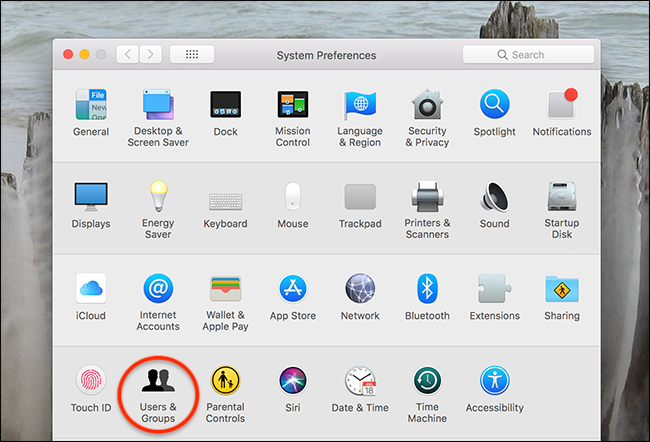
- Откройте Системные настройки (System Preferences), затем «Пользователи и группы» (Users & Groups).
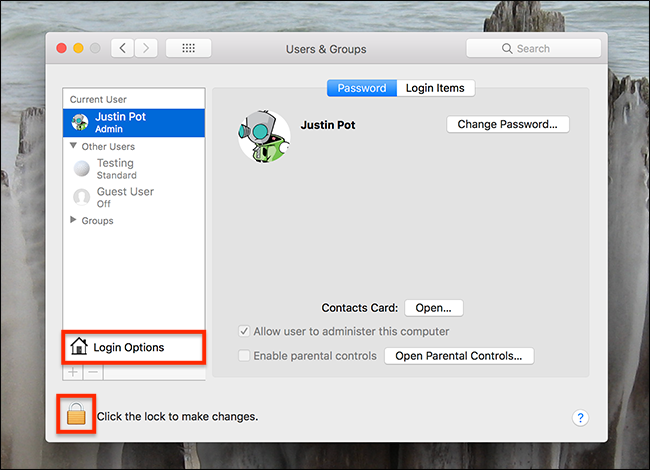
В окне «Пользователи и группы» нажмите на замок внизу слева. Введите пароль вашей учётной записи администратора или используйте Touch ID, если он доступен.
Нажмите на ссылку «Параметры входа» (Login Options), которая находится чуть выше замка.
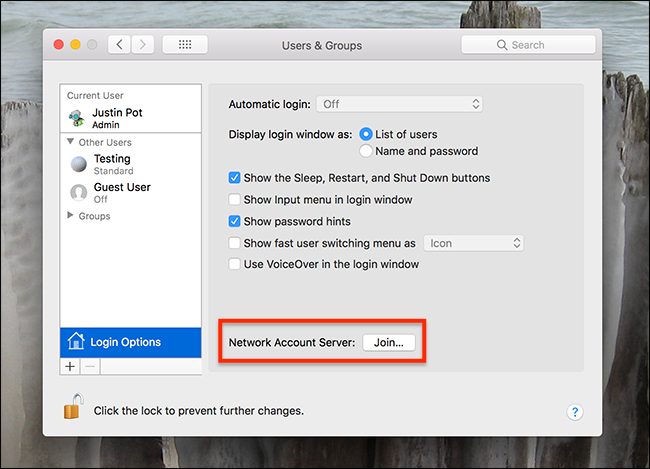
- Рядом с записью «Сетевой аккаунт сервера» (Network Account Server) нажмите кнопку «Присоединиться» (Join).
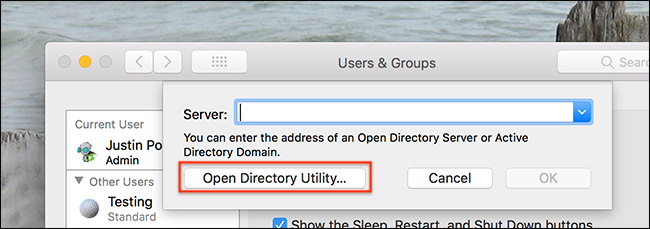
- В появившемся окне нажмите «Открыть программу «Каталог служб»» (Open Directory Utility).
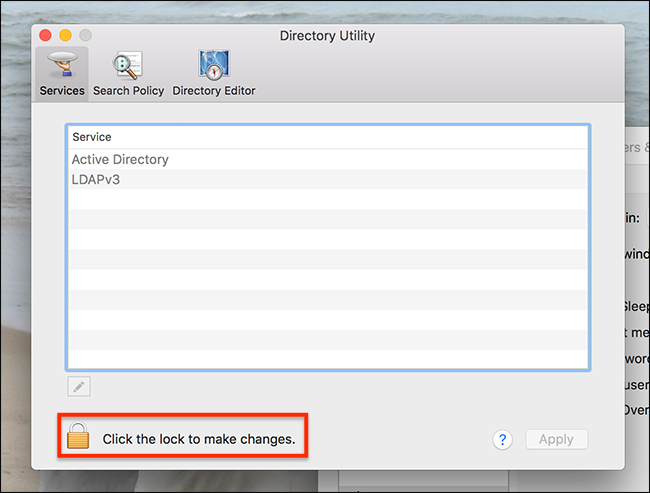
- В окне «Каталог служб» (Directory Utility) снова разблокируйте изменения, нажав замок внизу слева и введя пароль.
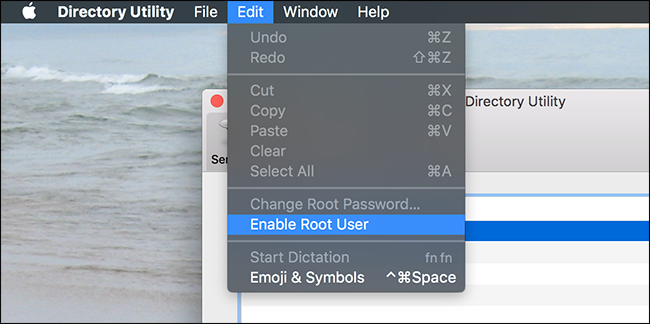
- В строке меню откройте меню «Правка» (Edit) и выберите «Включить пользователя root» (Enable Root User).
- Вас попросят задать новый пароль для root. Выберите надёжный пароль и запишите его в безопасном месте.
Короткая методология выбора пароля
- Минимум 12 символов. Комбинация букв верхнего/нижнего регистра, цифр и символов. Избегайте повторений и очевидных фраз.
- Храните пароль в менеджере паролей, а не в заметке на рабочем столе.
Как войти под root
- Выйдите из своей учётной записи или откройте окно быстрого переключения пользователей через иконку в строке меню.
- В окне входа выберите «Другое…» (Other…).
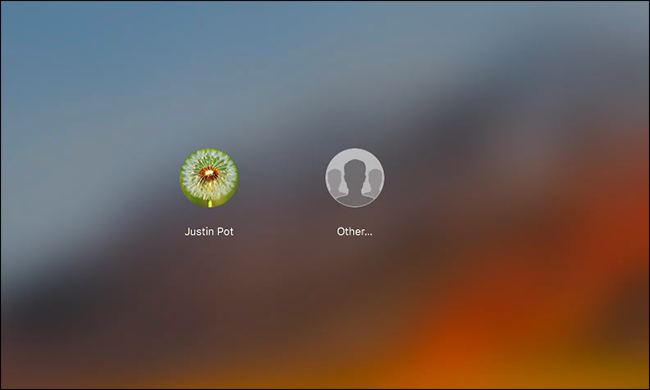
- В поле имени пользователя введите root и введите пароль, который вы задали.

Вы войдёте в систему как обычный пользователь визуально, но с полным системным доступом. Не используйте эту сессию для повседневных задач.
Отключение root или смена пароля
Когда работа завершена, вернитесь в Directory Utility тем же способом (Системные настройки → Пользователи и группы → Параметры входа → Присоединиться → Открыть Directory Utility). В меню «Правка» вы найдёте команды «Отключить пользователя root» (Disable Root User) и «Изменить пароль root» (Change Root Password).
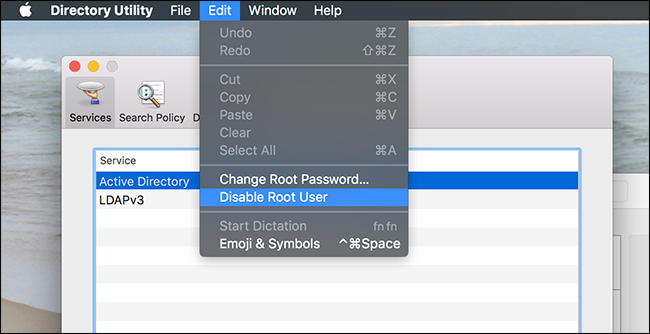
Отключайте root, если он больше не нужен. Так вы снизите риск несанкционированного доступа.
Чек‑лист ролей: что делать до/во время/после работы с root
Администратор:
- До: создать резервную копию Time Machine или образ диска.
- Во время: использовать root только для конкретной команды/задачи.
- После: отключить root и задать новый пароль при необходимости.
Разработчик/инженер поддержки:
- До: документировать ожидаемые изменения и план отката.
- Во время: фиксировать выполненные команды и изменения прав доступа.
- После: провести тесты работоспособности, вернуть права файлов в исходное состояние.
Служба безопасности:
- До: уведомить команду и зафиксировать время работ.
- Во время: мониторить логи и соединения.
- После: проверить журналы на необычные операции.
Матрица рисков и смягчающие меры
- Неправильная команда под root → потеря данных / нарушение загрузки. Меры: бэкап перед началом, тест в изолированной среде.
- Кража пароля root → полный контроль злоумышленника. Меры: использовать длинный пароль, менеджер паролей, отключить root после работы.
- Ошибочный доступ к чужим данным → нарушение приватности. Меры: ограничивать доступ, ведение аудита.
Краткая методика принятия решения — включать ли root
- Оцените задачу: может ли её решить sudo или отдельная команда с правами администратора?
- Если нет — назначьте время и план работ, создайте бэкап.
- Включите root, выполните задачу, проверьте результаты.
- Немедленно отключите root и сохраните журнал выполненных действий.
1‑строчный глоссарий
- root: супер‑пользователь UNIX с полными правами в системе.
- SIP: System Integrity Protection — механизм защиты критических областей macOS.
- Directory Utility: утилита macOS для управления записями каталогов и сервисами аутентификации.
Примеры альтернативных подходов
- sudo: выполнять отдельные команды с повышенными правами без включения root.
- Режим восстановления (Recovery Mode): использовать для восстановления системы без постоянного root.
- Управление правами через ACL и chown: корректировать права у конкретных файлов вместо работы под root.
Краткое резюме
Включение root на Mac даёт полный контроль над системой и должно использоваться только при необходимости. Процесс включает открытие Системных настроек → Пользователи и группы → параметры входа → Directory Utility → Правка → Включить root. После работы отключите root и храните пароль безопасно.
Notes: Никогда не используйте root для повседневных задач. Планируйте работы, делайте бэкапы и ведите журнал изменений.

Похожие материалы

Несколько аккаунтов Skype: Multi Skype Launcher

Журнал для работы: повысить продуктивность

Персональные звуки уведомлений на Android

Скачивание шоу Hulu для офлайн‑просмотра

Microsoft Start: персонализированная новостная лента
