
Как найти и включить API‑ключ Microsoft Teams
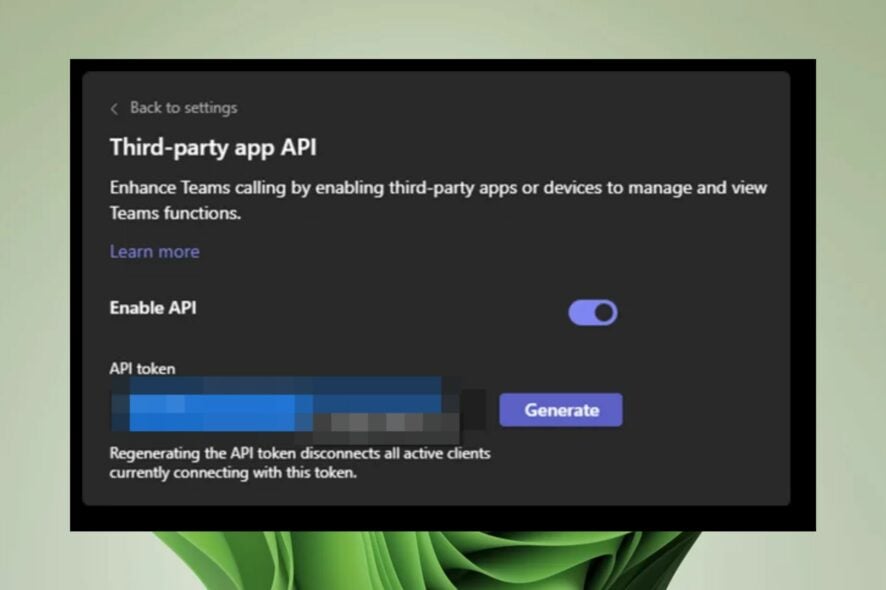
Быстрый план действий
- Войдите в Microsoft Teams admin center под учётной записью администратора.
- Откройте меню настроек и перейдите в раздел конфиденциальности.
- Найдите «Управление API» в блоке Третьи приложения и включите API.
- Если поле с ключом пустое — нажмите «Сгенерировать» и затем «Сохранить».
- Раздайте ключ только доверенным приложениям и настройте уровни доступа.
Важно: API‑ключ — это чувствительный секрет. Храните его в защищённом хранилище (например, Azure Key Vault) и выдавайте минимально необходимый набор прав.
Подробные шаги: включение доступа к API‑ключу
- Откройте браузер и перейдите в Microsoft Teams admin center. Авторизуйтесь учетной записью с правами администратора.
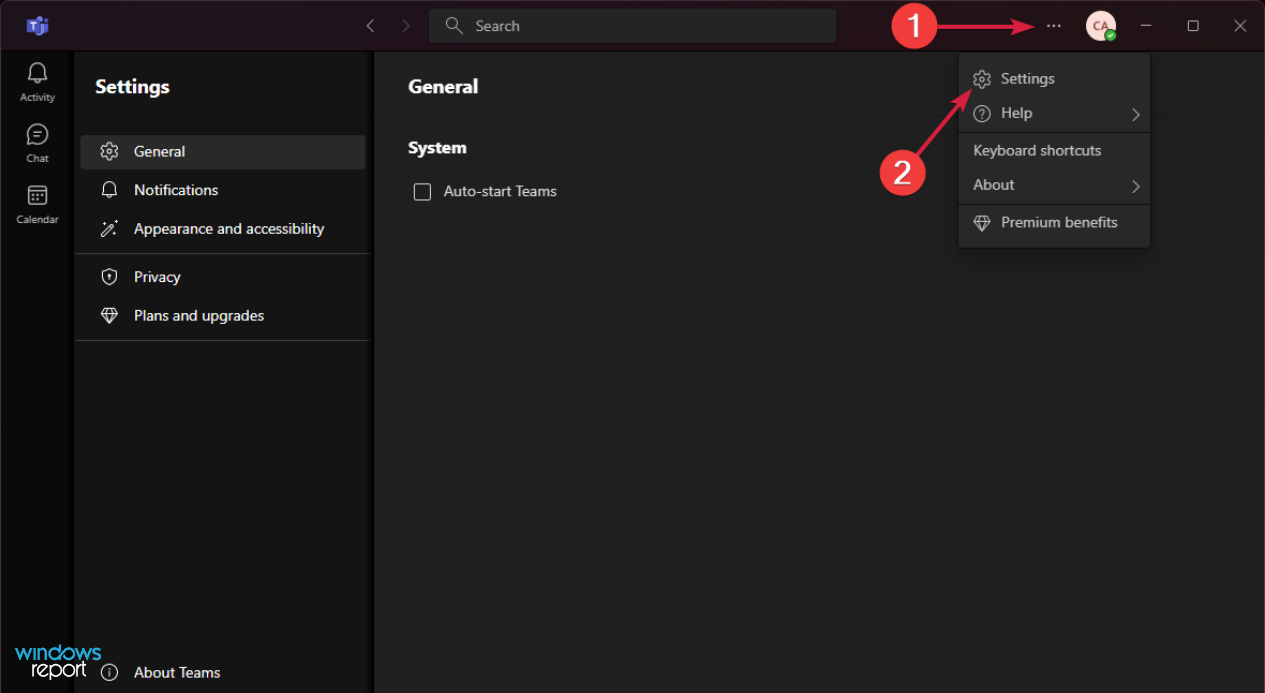
- Нажмите на три точки (меню) в правом верхнем углу и выберите «Настройки».
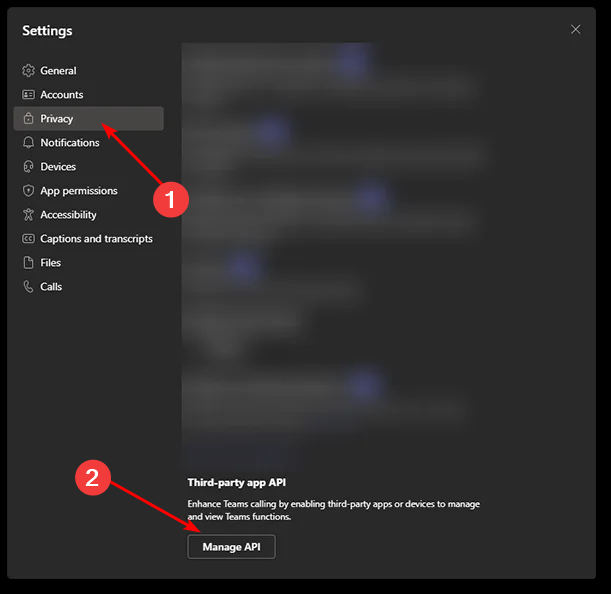
- Откройте раздел «Конфиденциальность» и найдите подраздел «Управление API» в блоке «API сторонних приложений».
- Переключите тумблер «Включить API» и, если поле с ключом пустое, нажмите «Сгенерировать».
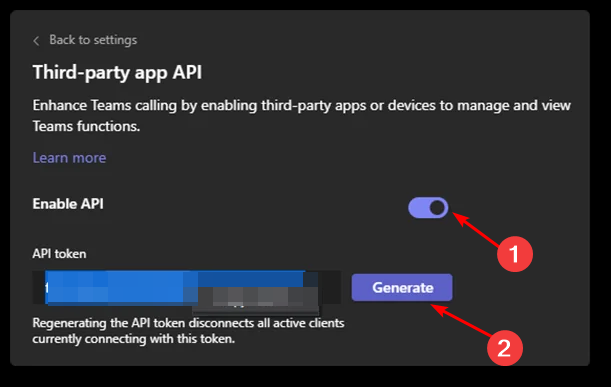
- Нажмите «Сохранить», чтобы изменения вступили в силу.
После этого ключ станет доступен в интерфейсе. Скопируйте его один раз и поместите в безопасное хранилище. Многие порталы показывают ключ только при генерации.
Что делать после получения API‑ключа
- Определите, какие именно API и ресурсы будут использоваться (базы данных, хранилище файлов, вебхуки и т.д.).
- Зарегистрируйте интеграцию у поставщика (если требуется). Часто это означает регистрацию приложения в Azure AD или в панели стороннего сервиса.
- Настройте разграничение прав: ключ должен иметь минимум прав, необходимых для работы функции.
- Настройте процедуру ротации ключей и протокол реакции на утечку.
Совет: по возможности используйте OAuth2 и access token вместо постоянных ключей. Если сервис требует ключа, храните его в менеджере секретов и никогда не помещайте в код.
Есть ли API у Microsoft Teams
Да. Microsoft Teams предоставляет открытые API и SDK, которые позволяют:
- Интегрировать собственные приложения в Teams.
- Создавать чат‑ботов и приложения, взаимодействующие с каналами и сообщениями.
- Автоматизировать бизнес‑процессы через вебхуки, ботов и сторонние приложения.
API Teams часто дополняются инструментами Microsoft 365 и Microsoft Graph. Для многих сценариев рекомендуется регистрировать приложение в Azure AD и использовать Microsoft Graph для доступа к сущностям Microsoft 365.
Типичные сценарии использования API
- Интеграция существующего приложения в Teams — отображение данных, уведомления, вкладки.
- Чат‑боты — быстрые ответы на часто задаваемые вопросы, маршрутизация запросов.
- Автоматизация рабочих процессов — уведомления о задачах, запуск процессов CI/CD из каналов.
- Управление и мониторинг — интеграция с системами логирования и дашбордами.
Что нужно подготовить перед интеграцией
- Зарегистрируйте приложение и получите идентификаторы клиента (client id) и секреты, если требуется.
- Назначьте пользователей и роли, которые будут использовать API.
- Подготовьте политику безопасности и процедуру ротации ключей.
- Протестируйте интеграцию в тестовой среде перед развёртыванием в продакшн.
Риски и меры защиты
Риски
- Утечка ключа даёт доступ третьим лицам к функциям приложения.
- Неверные права приводят к избыточному доступу к данным.
- Отсутствие ротации увеличивает вероятность долгосрочного компрометации.
Митигаторы
- Храните ключ в защищённом хранилище (Vault). Разрешённый доступ только для сервисов, а не для людей.
- Применяйте принцип наименьших привилегий (least privilege).
- Настройте логирование и мониторинг использования ключа.
- Проводите периодическую ротацию ключей и тесты на утечку.
Важно: соблюдайте внутренние требования по хранению персональных данных и нормы GDPR, если вы обрабатываете персональные данные пользователей ЕС.
Альтернативные подходы
- Использовать Microsoft Graph с OAuth2 и ролями вместо статического ключа.
- Выделить промежуточный API‑gateway, который хранит ключ и выполняет все вызовы от имени клиентов.
- Применить модели доверия на основе сертификатов (когда поддерживается) вместо секретов.
Плюсы и минусы
- OAuth2 + токены: более безопасно, сложнее настроить.
- Статический API‑ключ: проще, но несёт больший риск при утечке.
Когда интеграция может не сработать (контрпримеры)
- Администратор не обладает нужными правами — опция недоступна.
- Политики организации блокируют сторонние интеграции.
- Стороннее приложение ожидает OAuth2, а вы предоставили только статический ключ.
- Ключ просрочен или отозван — интеграция перестаёт работать.
Роль‑ориентированные чек‑листы
Администратор
- Имеет доступ в admin center.
- Включил опцию API и сгенерировал ключ.
- Задокументировал процедуру ротации и доступа.
Разработчик
- Получил ключ из безопасного хранилища.
- Настроил вызовы API с обработкой ошибок и повторов.
- Имплементировал логирование и алерты на отказ.
Специалист по безопасности
- Проверил права ключа и зоны доступа.
- Настроил мониторинг и аудит использования.
- Утвердил период ротации и план реагирования.
Мини‑SOP: быстрое включение API‑ключа
- Авторизуйтесь в admin center под админом.
- Настройки → Конфиденциальность → Управление API.
- Включите «Включить API», нажмите «Сгенерировать» если нужно.
- Сохраните изменения и поместите ключ в Vault.
- Обновите документацию и уведомите команду разработки.
Критерии приёмки
- Ключ сгенерирован и сохранён в защищённом хранилище.
- Доступ к ключу ограничен только сервисам/пользователям с нужными правами.
- Логирование использования ключа включено.
Устранение неполадок
Проблема: поле с ключом пусто после включения
- Убедитесь, что вы обладаете ролью администратора.
- Проверьте, нет ли организационной политики, блокирующей внешние API.
- Попробуйте перезагрузить страницу или выполнить операцию в другом браузере.
Проблема: интеграция возвращает 401/403
- Проверьте действительность ключа и права доступа.
- Проверьте правильность заголовков авторизации в запросах.
- Убедитесь, что ключ не был отозван или заменён.
Короткий глоссарий
- API‑ключ — секретная строка, которая даёт доступ к API.
- OAuth2 — протокол авторизации с краткоживущими токенами.
- Vault — хранилище секретов (например, Azure Key Vault).
Приватность и соответствие требованиям
Если ваш сервис обрабатывает персональные данные, убедитесь, что интеграция соответствует местному законодательству и внутренним правилам компании. Ограничьте передачу персональных данных внешним сервисам и документируйте все потоки данных.
Резюме
Включение API‑ключа в Microsoft Teams занимает несколько кликов в админ‑центре. После генерации ключа важно защитить его, выдать минимальные права и настроить процессы ротации. По возможности используйте OAuth2 и Microsoft Graph для более безопасных и гибких интеграций.
Мы будем рады вашим примерам интеграций — опишите в комментариях, какие приложения вы планируете подключить к Teams.

Похожие материалы

Несколько аккаунтов Skype: Multi Skype Launcher

Журнал для работы: повысить продуктивность

Персональные звуки уведомлений на Android

Скачивание шоу Hulu для офлайн‑просмотра

Microsoft Start: персонализированная новостная лента
