
Как включить и использовать Remote Desktop в Windows 11
Кратко: включите Remote Desktop в Параметрах → Система → Удалённый рабочий стол и активируйте требование Network Level Authentication. Используйте мобильное приложение Remote Desktop или клиент Windows для подключения по локальной сети или через VPN.
Быстрые ссылки
Как работает Remote Desktop
Как включить Remote Desktop в Windows 11
Как подключиться к ПК через приложение Remote Desktop
Краткое резюме
Чтобы включить Remote Desktop в Windows 11, откройте Параметры → Система → Удалённый рабочий стол и переведите переключатель в положение «Вкл». Подтвердите запрос UAC и при желании активируйте Network Level Authentication — это дополнительный уровень безопасности, требующий учётную запись Windows и пароль для входа на сетевом уровне.
Важно: не рекомендуется напрямую открывать службу удалённого рабочего стола в интернет без VPN или прослойки шлюза. Для удалённого доступа из внешней сети используйте VPN или прокси с безопасной аутентификацией.
Как работает Remote Desktop
Remote Desktop (удалённый рабочий стол) позволяет подключиться к вашему компьютеру и управлять им так, как если бы вы сидели перед ним. Протокол пересылает графику и ввод с клавиатуры/мыши, а также может перенаправлять буфер обмена, звук и локальные устройства (микрофон, диск). На практике это удобно для: проверки загрузок, управления приложениями, копирования файлов и администрирования.
Краткое определение: Network Level Authentication — предварительная проверка подлинности на сетевом уровне, которая требует учётных данных Windows до установления полноценной сессии.
Совет по безопасности: используйте NLA (Network Level Authentication) и сильные пароли для учётных записей, а также включайте брандмауэр для ограничений по IP, если это возможно.
Как включить Remote Desktop в Windows 11
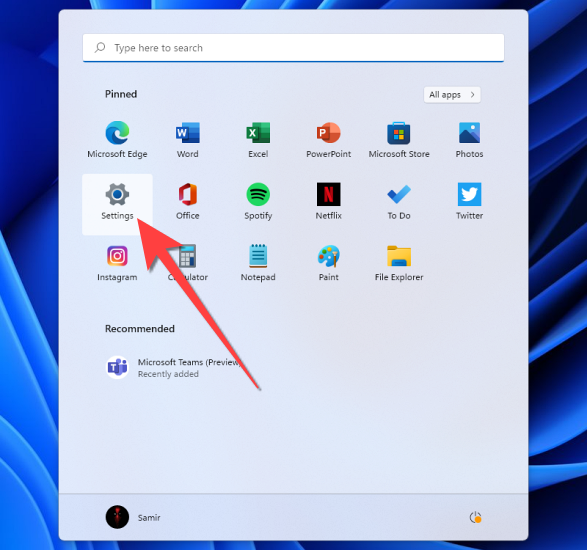
- Откройте Параметры: нажмите кнопку «Пуск» и выберите Параметры или нажмите клавиши Windows + I.
- В боковой панели выберите Система, затем справа — Удалённый рабочий стол.
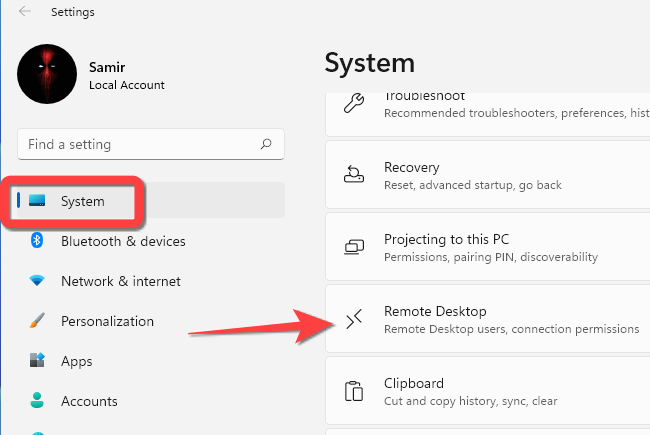
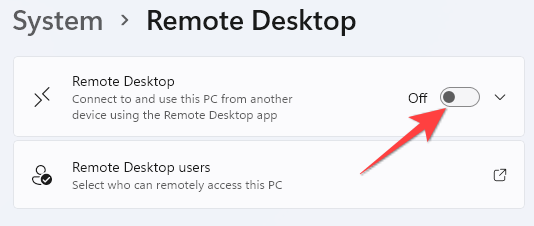
- Переключите тумблер Удалённый рабочий стол в положениe Вкл.
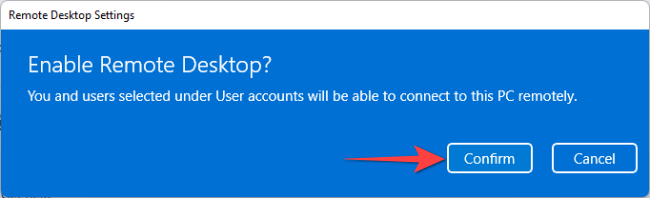
- Подтвердите действие в контроле учётных записей пользователя (UAC) и нажмите «Подтвердить» на всплывающем окне.
- Нажмите стрелку раскрывающегося списка рядом с тумблером и отметьте «Требовать от устройств использовать подключение с проверкой подлинности на сетевом уровне (рекомендуется)», если хотите активировать NLA.
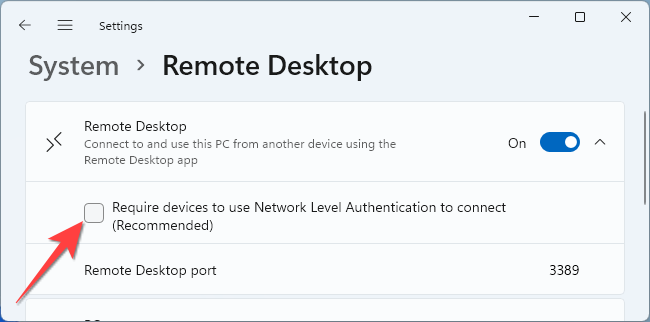
- Снова подтвердите через UAC и подтвердите включение этой дополнительной защиты.
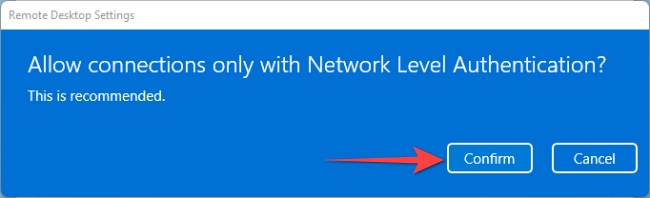
Примечание: при необходимости порт подключения можно изменить в реестре, но для большинства домашних сценариев это не требуется.
Как подключиться к ПК через приложение Remote Desktop
Microsoft Remote Desktop доступен для Windows, macOS, Android, iPhone и iPad. Описание ниже — для мобильных клиентов и настольного клиента Microsoft.
- Откройте приложение Remote Desktop и тапните по значку «+» в правом верхнем углу, чтобы добавить ПК.
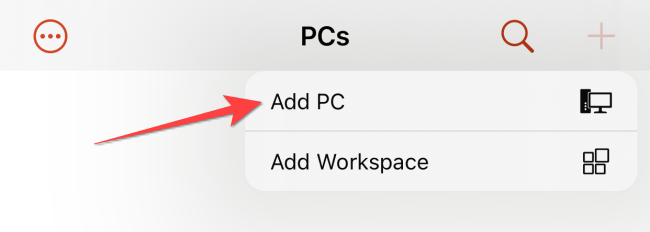
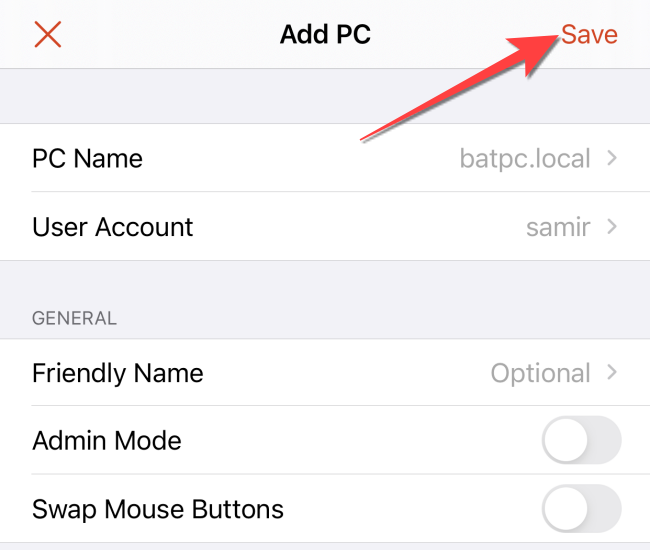
- Введите имя ПК (имя хоста или IP-адрес) и данные учётной записи Windows, которую будете использовать для входа. Опционально включите перенаправление буфера обмена, микрофона и хранения.
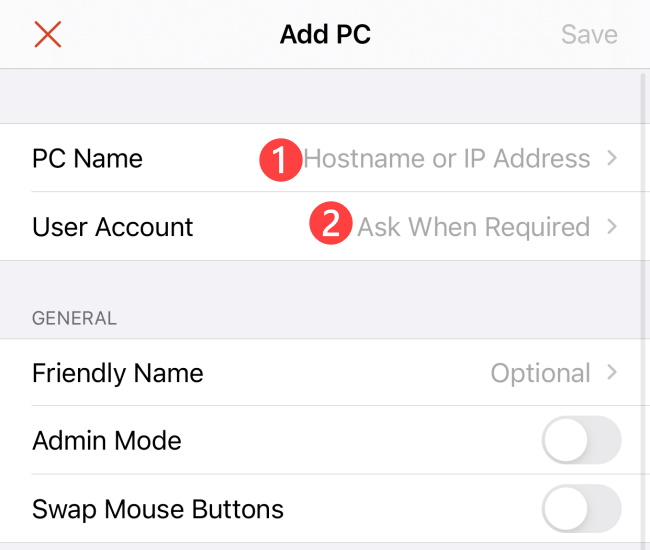
- Нажмите Сохранить, затем тапните по карточке с именем ПК, чтобы начать сессию.

Совет: отключайте Remote Desktop, если не планируете использовать его длительное время.
Устранение неполадок — когда что-то не сработает
Не удаётся подключиться: проверьте, что ПК включён, подключён к сети, и в Параметрах включён Remote Desktop. Проверьте, что брандмауэр разрешает входящие подключения RDP (порт 3389 по умолчанию).
Аутентификация не проходит: убедитесь, что вводите правильную учётную запись Windows и пароль. Если включён NLA, учётная запись должна иметь пароль (локальные учётные записи без пароля не пройдут).
Подключение по IP вне локальной сети: вместо прямого проброса портов настройте VPN или используйте шлюз Remote Desktop Gateway.
Низкая производительность графики: включите сжатие в клиенте, уменьшите разрешение и отключите перенаправление локальных устройств.
Альтернативные подходы
Использовать сторонние сервисы: TeamViewer, AnyDesk, Parsec и другие. Они часто проще в настройке для доступа из интернета, но доверяйте только проверенным поставщикам.
Экранная трансляция по VNC: полезно в локальной сети, но обычно менее безопасно и требует дополнительной настройки.
Настроить удалённый доступ через VPN: безопасный способ получить доступ к RDP без выставления порта в интернет.
Мини‑методика безопасной настройки (быстрый SOP)
- Включите Remote Desktop и активируйте NLA.
- Убедитесь, что у всех учётных записей есть надёжные пароли.
- Ограничьте доступ через брандмауэр по IP, если возможно.
- Для внешнего доступа настройте VPN или Remote Desktop Gateway.
- При малейших сомнениях отключите RDP.
Контрольные списки по ролям
Домашний пользователь:
- Включил Remote Desktop и NLA
- Проверил пароль учётной записи
- Включил брандмауэр
- Отключил RDP, когда не используется
Системный администратор:
- Централизованно управляет GPO для RDP и NLA
- Внедрил VPN/Туннель и шлюз RDP
- Вёл аудит подключений и применил MFA там, где возможно
Критерии приёмки
- Устройство отвечает на ping и доступно в сети.
- Включён Remote Desktop и NLA активирован (если требуется).
- Успешная интерактивная авторизация с использованием учётной записи Windows.
- Удалённый рабочий стол отображает рабочий стол целевого ПК и принимает ввод.
Примеры тестовых сценариев
- Подключение по имени хоста внутри локальной сети — ожидается успешная авторизация.
- Подключение по IP после отключения брандмауэра — ожидается отказ (проверка фильтрации).
- Подключение с мобильного приложения с включённым перенаправлением буфера обмена — ожидается работа копирования/вставки.
Безопасность и рекомендации
- Не экспонируйте порт 3389 в интернет. Если нужно удалённое подключение из внешней сети — используйте VPN или Remote Desktop Gateway.
- Включите NLA — это уменьшает поверхность атаки, так как сессия не разворачивается до аутентификации.
- Применяйте обновления системы и устанавливайте антивредоносное ПО.
- Разрешайте доступ только доверенным учётным записям и группам.
Совместимость и заметки по миграции
- Windows 11 поддерживает встроенный Remote Desktop для подключения к другим ПК и для приёма подключений (в редакциях Pro/Enterprise). Домашние редакции могут иметь ограничения по приёму входящих RDP-сессий.
- Клиент Remote Desktop доступен на основных платформах: Windows, macOS, Android, iOS.
Когда стоит выбирать другое решение
- Если вам нужен доступ к файлам и синхронизация — рассмотрите облачные диски (OneDrive, Google Drive).
- Для командной работы с низкой задержкой (игры, мультимедиа) лучше подойдёт специализированный софт вроде Parsec.
Короткий глоссарий
- RDP — протокол удалённого рабочего стола Microsoft.
- NLA — проверка подлинности на сетевом уровне.
- UAC — контроль учётных записей пользователя в Windows.
Заключение
Remote Desktop в Windows 11 — удобный инструмент для удалённого управления домашним или рабочим ПК. Для безопасного использования включайте Network Level Authentication, не оставляйте сервис открытым в интернет без VPN и отключайте функцию, когда она не нужна.
Короткое резюме: включайте RDP через Параметры → Система → Удалённый рабочий стол, активируйте NLA, используйте VPN для доступа извне и соблюдайте базовые правила безопасности.
flowchart TD
  A[Нужен удалённый доступ?] -->|Да| B{Внутренняя сеть?}
  B -->|Да| C[Включить RDP + NLA]
  B -->|Нет| D[Настроить VPN или Gateway]
  D --> C
  C --> E[Подключиться через клиент Remote Desktop]
  E --> F[Отключить RDP, если не нужен]
Похожие материалы

Несколько аккаунтов Skype: Multi Skype Launcher

Журнал для работы: повысить продуктивность

Персональные звуки уведомлений на Android

Скачивание шоу Hulu для офлайн‑просмотра

Microsoft Start: персонализированная новостная лента
