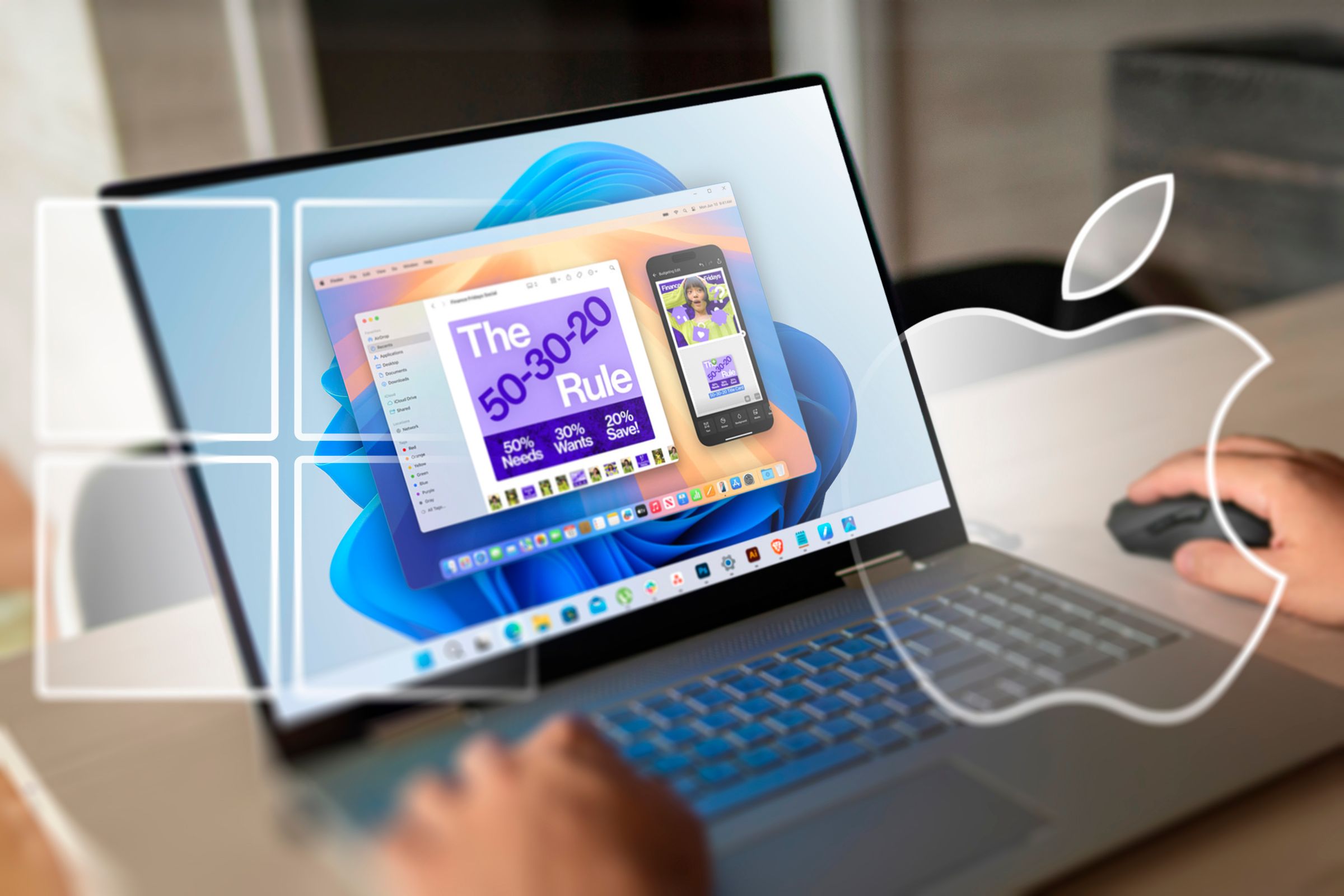
Chicken of the VNC: настройка и безопасность
Chicken of the VNC — лёгкий и бесплатный VNC‑клиент для macOS. Нужны включённый VNC‑сервер, IP/порт (обычно 5900) и пароль. Для безопасности используйте VPN/SSH и проверьте соединение по чек‑листу.
Если вам нужно подключиться к Mac с iPhone или iPad, используйте бесплатные клиенты PocketCloud Companion или RDM + Desktop Lite: настройка через Общий доступ macOS, задайте пароль VNC и применяйте VPN/SSH при доступе из интернета.
Ошибка 0x104 означает, что клиент не находит удалённый ПК. Проверьте включённый Remote Desktop, службы, настройку брандмауэра (порт 3389), Network Discovery и DNS.
Wake-on-LAN позволяет включать удалённый ПК по сети, а TeamViewer обеспечивает удалённое управление. Настройте WoL в BIOS, в свойствах сетевого адаптера и отключите быстрый запуск Windows, затем привяжите ПК к аккаунту TeamViewer и добавьте мастер‑ID.
AnyDesk — лёгкий клиент удалённого доступа. Установите приложение на обоих устройствах, введите адрес удалённого ПК и подтвердите соединение. Для безопасного круглосуточного доступа включите защищённый пароль и проверьте разрешения.
TeamViewer позволяет подключаться к удалённому компьютеру и монтировать его USB-устройства для передачи файлов. Установите TeamViewer на оба устройства, выберите режим "Передача файлов" и скопируйте нужные данные; для частого доступа настройте персональный пароль или добавьте аккаунт с упрощённым доступом. Обязательно применяйте базовые меры безопасности и проверяйте разрешения перед передачей данных.
Кратко: если оба компьютера работают под Windows Pro/Enterprise — используйте встроенный Удалённый рабочий стол (Remote Desktop) с перенаправлением дисков — это самый безопасный и удобный способ. Для Windows Home и ситуаций без удалённого пользователя подходят AnyDesk и другие сторонние утилиты, но они требуют внимания к разрешениям и безопасности.
PocketCloud и RDM + Desktop Lite позволяют бесплатно подключаться к Mac с iPhone или iPad по Wi‑Fi и 3G. Настройка проста: включите Remote Management на Mac, установите клиент и используйте пароль VNC.
Настройка удалённого рабочего стола с Windows на Ubuntu возможна тремя основными способами: RDP (xrdp), VNC (TightVNC) и коммерческими решениями. Перед подключением подготовьте IP, при необходимости настройте переадресацию портов и включите SSH.
Самый безопасный способ удалённого доступа к Windows Remote Desktop через интернет — настроить VPN и подключаться к домашней сети как к локальной. Если VPN недоступен, можно пробросить порты на роутере или изменить порт RDP и использовать динамический DNS, но это увеличивает риски безопасности — усилите защиту и используйте сетевые фильтры и двухфакторную аутентификацию.
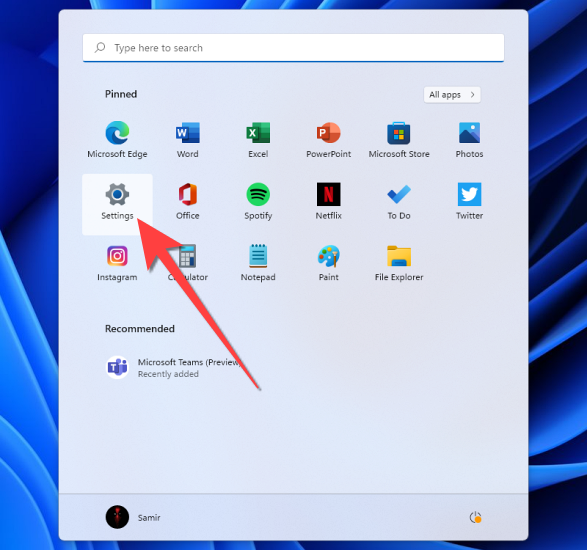
Кратко: включите Remote Desktop в Параметрах → Система → Удалённый рабочий стол и активируйте требование Network Level Authentication. Используйте мобильное приложение Remote Desktop или клиент Windows для подключения по локальной сети или через VPN.
TeamViewer — простой и надёжный инструмент для удалённого доступа и поддержки. Установите приложение, используйте ID и пароль для подключения, или настройте "Безконтактный доступ" через учётную запись или персональный пароль.
Ubuntu включает встроенные средства для удалённого доступа через VNC и RDP, а SSH даёт безопасный доступ без графики. Настройка обычно требует включения функции «Удалённый рабочий стол», установки xrdp для RDP и выбора клиента на стороне клиента.
TeamViewer позволяет удалённо подключаться к ПК и работать с подключёнными к нему USB-накопителями. Настройка проста: установите приложение на обеих сторонах, используйте File transfer для копирования, настройте личный пароль или «Grant easy access» для повторных подключений.
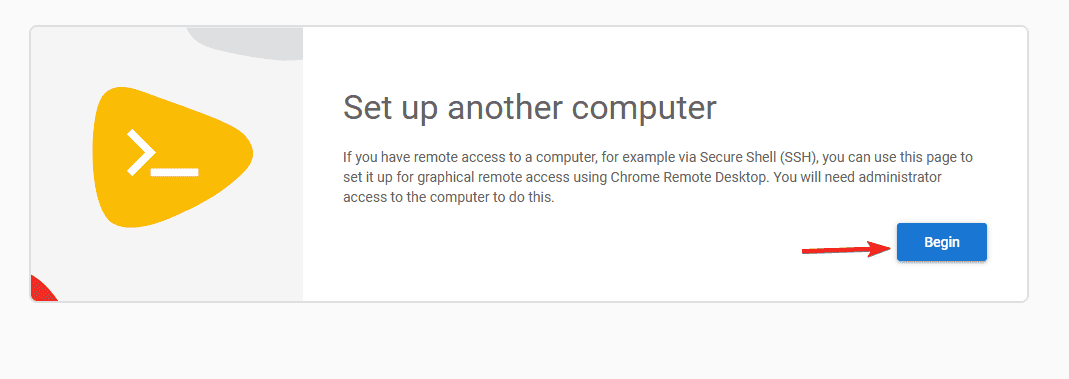
Официального «Гостевого режима» нет. Используйте headless-режим Chrome Remote Desktop: установите клиент на удалённом ПК, введите код и PIN — подключение будет без входа в Google.
Краткое руководство, какие мобильные приложения позволяют управлять компьютером с Android через Wi‑Fi, когда каждое из них лучше использовать и как обеспечить безопасность соединения.
AnyDesk — лёгкий кроссплатформенный клиент удалённого доступа. Установите приложение на обе машины или запустите портативную версию, обменяйтесь адресом AnyDesk и примите подключение. Для постоянного доступа включите безнадзорный доступ и задайте пароль. Помните о безопасности и ограничениях при медленном интернете.
Вкратце: включите Wake-on-LAN в BIOS и в настройках сетевого адаптера Windows, отключите быстрый запуск, назначьте ПК на аккаунт TeamViewer и добавьте ID главного компьютера в настройки Wake on LAN. Дополнительно — настройте маршрутизатор или используйте альтернативные способы пробуждения, проверьте безопасность и проделайте проверку по чек‑листу.
Удалённый доступ позволяет управлять ПК удалённо. Настройте Remote Desktop с NLA и шифрованием, ограничьте пользователей и используйте VPN или RDP Gateway для безопасности.
RustDesk — бесплатный и открытый инструмент для удалённого доступа, который быстро работает между Mac и Windows. Установите клиент на обе машины, используйте одноразовый пароль или задайте постоянный пароль, настройте права доступа и подключайтесь для администрирования или помощи удалённым пользователям.