
Chicken of the VNC — как настроить и безопасно использовать VNC на Mac

firstimage=”https://www.makeuseof.com/wp-content/uploads/2011/05/Chicken-VNC-300x300.png”


Если вам когда‑нибудь требовался удалённый доступ к компьютеру, вы заметили, что решения сильно отличаются по удобству и надёжности. Среди VNC‑клиентов есть действительно хорошие приложения и множество тех, которые по разным причинам не подходят. В этой статье объясним, как установить и настроить Chicken of the VNC (COTVNC) на Mac, какие настройки нужны на целевой машине и как обеспечить базовую безопасность.
Установка Chicken of the VNC
Скачайте бесплатную версию Chicken of the VNC с SourceForge. Размер загрузки небольшой — около 1,2 МБ, так что скачивание займёт секунды на большинстве подключений.
Инсталляция стандартная для macOS: откройте образ диска (.dmg) и перетащите приложение в папку «Программы» (Applications). Для запуска дважды щёлкните по Chicken of the VNC в папке «Программы».
Важно: если macOS блокирует приложение при первом запуске (сообщение о неподписанном ПО), откройте «Системные настройки» → «Защита и безопасность» и разрешите запуск приложения вручную, либо используйте контекстное меню «Открыть».
Подготовка удалённого компьютера для доступа
Перед подключением убедитесь, что целевой компьютер принимает VNC‑подключения и у вас есть его локальный IP‑адрес и пароль.
На Mac
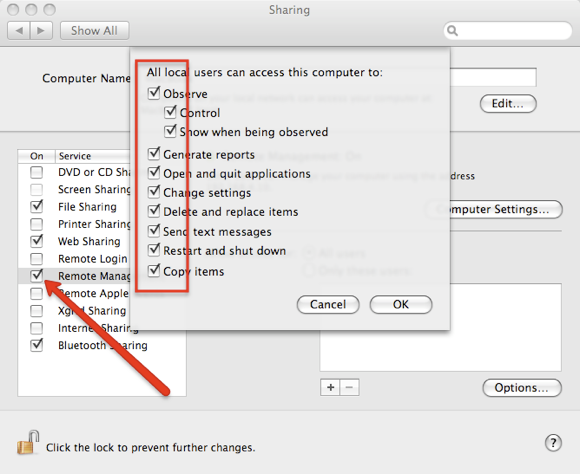
- Откройте Системные настройки → Общий доступ.
- Включите «Удалённое управление» или «Управление удалённым компьютером» и выберите права доступа для пользователей.
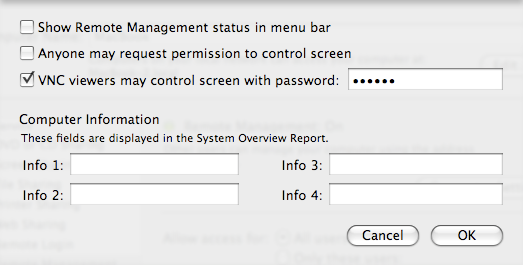
- Нажмите «Параметры» и включите «Разрешить подключение по VNC с паролем». Задайте надёжный пароль.
- В окне общего доступа будет указан локальный IP‑адрес, который можно использовать для подключения.
Пояснение: «Удалённое управление» включает VNC‑сервер Apple Remote Desktop; опция пароля совместима с большинством VNC‑клиентов.
На Windows
- На Windows нет встроенного VNC‑сервера по умолчанию — установите VNC‑сервер, например RealVNC, TightVNC или UltraVNC.
- Настройте сервер на прослушивание порта 5900 и задайте пароль доступа.
- Чтобы узнать локальный IP, откройте «Пуск» → «Выполнить» (Win+R), введите cmd и выполните команду ipconfig.
Доступ через интернет
Для подключения через интернет понадобится внешний IP‑адрес и, как правило, проброс порта (port forwarding) на роутере, чтобы перенаправить внешние соединения на порт 5900 внутреннего компьютера. Узнать внешний IP можно на сервисах вроде WhatIsMyIP. Помните о рисках: открывать порт 5900 в интернет без дополнительной защиты — плохая идея.
Совет: используйте VPN или SSH‑туннель вместо прямого проброса порта для снижения рисков.
Настройка Chicken of the VNC
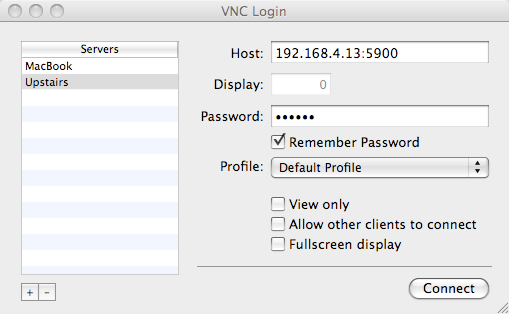
Для каждого компьютера создайте новое подключение в Chicken of the VNC.
- Нажмите кнопку “+” для добавления нового соединения.
- Дайте подключению понятное имя (например «Мама‑Mac» или «Офис‑ПК»).
- В поле Host введите IP‑адрес и порт через двоеточие, например 192.168.1.12:5900.
- Введите пароль и нажмите «Connect».
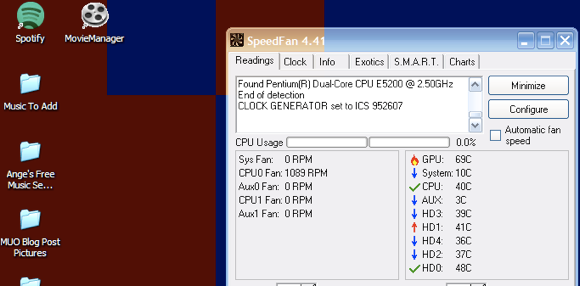
Если всё настроено верно, откроется окно с удалённым рабочим столом, и вы сможете управлять компьютером.
Основная сложность при работе с VNC — убедиться, что целевой компьютер действительно принимает подключения. Chicken of the VNC — простой клиент, он делает свою работу без лишних настроек.
Безопасность и лучшие практики
VNC по умолчанию не шифрует трафик (зависит от реализации). Поэтому выполните следующие рекомендации:
- Всегда используйте сильный, уникальный пароль для VNC‑сервера.
- Не оставляйте VNC‑сервер включённым постоянно; включайте его только при необходимости.
- Если подключаетесь через интернет, используйте VPN или SSH‑туннель вместо прямого проброса порта.
- По возможности ограничьте доступ только для определённых IP‑адресов на роутере/файрволе.
- Рассмотрите альтернативы с встроенным шифрованием, если безопасность критична.
Когда вы помогаете родственнику, объясните им, как временно включить доступ и как отключить его после завершения сеанса.
Альтернативные подходы
Если COTVNC не подходит, рассмотрите другие методы удалённого доступа:
- TeamViewer или AnyDesk — простые в использовании, безопасные (шлюз под управлением провайдера), подходят для поддержки непрофессионалов.
- SSH с X11‑перенаправлением или SSH‑туннель для VNC — для технически подкованных пользователей и более безопасных соединений.
- RDP (Remote Desktop Protocol) для Windows — быстрее и с встроенным шифрованием в некоторых версиях.
- VPN (например, WireGuard, OpenVPN) — делает ваш локальный трафик защищённым без проброса портов.
Когда VNC не подойдёт
- Плохое соединение с высокой задержкой — VNC чувствителен к latency и широкополосным ограничениям.
- Если нужен доступ с мобильного телефона, некоторые клиенты работают хуже, чем специализированные приложения.
- Когда политика безопасности организации запрещает открытые VNC‑серверы в интернет.
Чек‑лист перед подключением
- Установлен и запущен VNC‑сервер на целевой машине.
- Известен локальный IP и (при необходимости) внешний IP.
- Настроен порт 5900 (или указанный вами) и пароль.
- Файрвол и роутер допускают соединение или настроен VPN/SSH.
- Вы проверили подключение из той же сети перед удалённым подключением через интернет.
Пример компактного чек‑листа (копируйте для своих задач):
- Включён «Удалённое управление» / VNC‑сервер
- Пароль задан и записан безопасно
- [ ] Локальный IP: _
- [ ] Внешний IP (если нужно): _
- Проброс порта / VPN настроен
- Тестовое подключение прошло успешно
Мини‑методология тестирования подключения
- Локально: попробуйте подключиться к VNC‑серверу с другого устройства в той же сети.
- Из дома через интернет: используйте мобильную сеть или другую внешнюю сеть и подключитесь по внешнему IP/порту.
- Если не подключается, проверьте логи VNC‑сервера, статус брандмауэра, правильность пароля и соответствие порта.
Роли и обязанности
- Для помощника техподдержки: объяснить шаги, получить временный пароль, протестировать подключение и затем попросить пользователя отключить доступ.
- Для конечного пользователя: включить «Удалённое управление» только по просьбе, не делиться постоянным паролем, перезапускать VNC‑сервер по окончании сеанса.
Итоги
Chicken of the VNC — удобный лёгкий клиент для macOS: прост в установке и использовании. Главное — правильно настроить VNC‑сервер на целевой машине и позаботиться о безопасности соединения (VPN/SSH, сильные пароли, ограничение доступа). Если у вас медленное соединение или вы хотите более высокий уровень защиты без ручной настройки, рассмотрите TeamViewer, AnyDesk или подключение через VPN.
Что вы думаете про Chicken of the VNC? Какой ваш любимый бесплатный VNC‑клиент для Mac — расскажите в комментариях.
Важно: инструкции носят общий характер и подходят для большинства версий macOS и Windows. Если интерфейс вашей ОС отличается, ищите эквивалентные пункты меню с понятиями «Общий доступ», «Удалённое управление», «Параметры» или «VNC».

Похожие материалы

Несколько аккаунтов Skype: Multi Skype Launcher

Журнал для работы: повысить продуктивность

Персональные звуки уведомлений на Android

Скачивание шоу Hulu для офлайн‑просмотра

Microsoft Start: персонализированная новостная лента
