
Удалённый доступ к Mac с iPhone и iPad — бесплатные варианты

Удалённый доступ к компьютеру — частая потребность: достать файл, запустить приложение, завершить работу машины или помочь кому-то издалека. Раньше VNC-клиенты были дорогими и сложными в настройке. С появлением iPhone и iPad интерфейсы и поток настроек стали удобнее, а несколько мобильных клиентов предлагают бесплатный вход и базовый набор функций.
В этой статье объясню, как подружить Mac и iOS-устройства с помощью двух бесплатных приложений, дам практические инструкции по настройке, отмечу подводные камни и предложу альтернативы.
Что такое VNC — коротко
VNC (Virtual Network Computing) — протокол удалённого графического доступа: клиент получает изображение экрана и отправляет события мыши/клавиатуры. Это не «облачный» рабочий стол, а пересылка изображения; поэтому возможна задержка и ограниченная отзывчивость.
Важно: VNC по умолчанию не шифрует весь трафик. Если вы подключаетесь через интернет, применяйте VPN или SSH-туннель.
Бесплатные клиенты для iOS: обзор
PocketCloud Companion
PocketCloud Companion позволяет подключаться к Mac с iPad и других iOS-устройств. На iPad картинка значительно удобнее из‑за большего экрана.
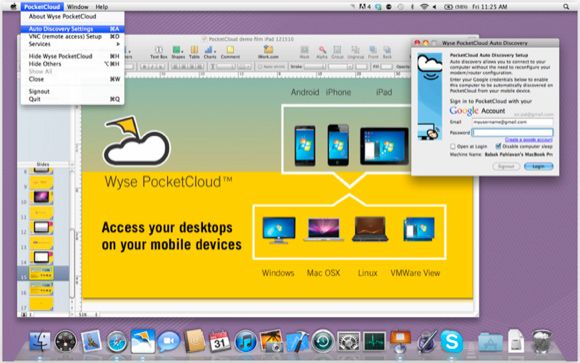
Короткая настройка:
- Скачайте PocketCloud Companion на Mac и клиентскую версию в iTunes/App Store.
- На Mac откройте Системные настройки > Общий доступ > Удалённое управление.
- Нажмите «Параметры компьютера» и включите «Просмотрщики VNC могут управлять экраном с паролем». Задайте надёжный пароль.
- В мобильном приложении добавьте вашу учётную запись Gmail (PocketCloud использует её для связи между устройствами) и выполните вход.
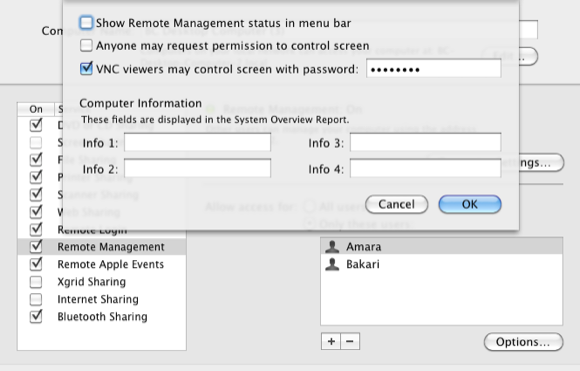
PocketCloud поддерживает просмотр нескольких мониторов и имеет встроенный «Touch pointer» — указатель, который упрощает навигацию по рабочему столу на сенсорном экране.
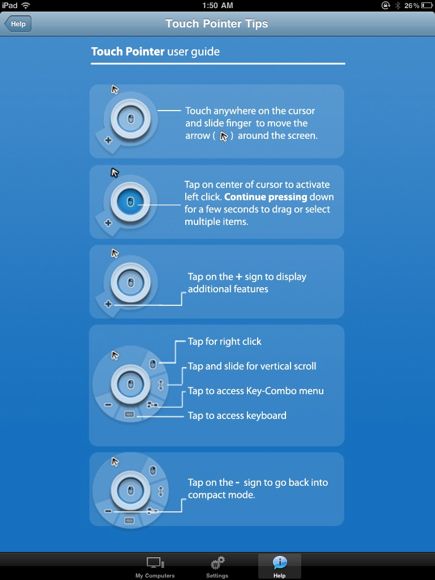
Плюсы:
- Быстрая настройка через Gmail-аккаунт.
- Поддержка нескольких экранов на iPad.
- Удобные элементы управления для касаний.
Минусы:
- Задержка изображения и отклика при медленном соединении.
- Возможны ограничения при работе в корпоративных сетях (файрволлы, прокси).
RDM + Desktop Lite
RDM + Desktop Lite похож по функционалу, но оптимизирован для iPhone и iPod touch. Бесплатная версия содержит рекламу.
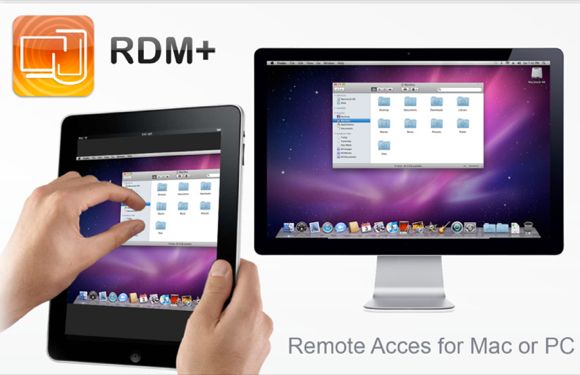
Настройка ещё проще:
- Скачайте RDM + Desktop Lite на Mac и клиент на iOS.
- Зарегистрируйтесь в приложении, получите уникальный номер компьютера.
- В клиенте добавьте номер компьютера — соединение установлено.
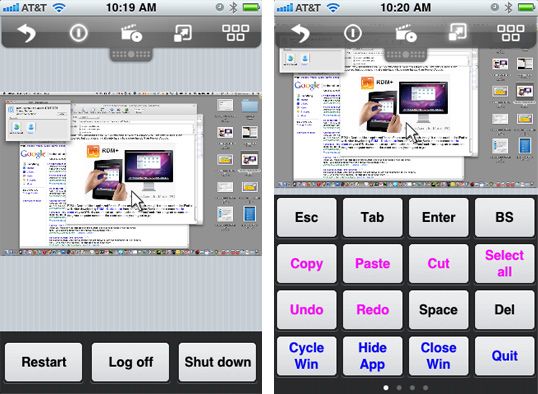
Особенности:
- На клиенте есть кнопки для быстрого выполнения действий: выключение, выход из системы, закрытие приложения.
- Упрощённая навигация по меню без необходимости точно «тыкать» в элементы на экране.
Плюсы:
- Быстрое подключение и управление.
- Удобство на маленьком экране (iPhone).
Минусы:
- Реклама в бесплатной версии.
- Полноценная клавиатурная работа остаётся медленной.
Пошаговая инструкция: подготовка Mac
- Откройте Системные настройки → Общий доступ.
- Включите «Удалённое управление» (или «Общий доступ к экрану» в некоторых версиях macOS).
- Нажмите «Параметры компьютера» и поставьте галочку на контроле через VNC с паролем. Установите сложный пароль (минимум 12 символов, сочетание букв и цифр).
- Убедитесь, что в брандмауэре macOS разрешён доступ для выбранного приложения или порта.
- Если подключаетесь через интернет к домашней сети, настройте проброс порта (порт VNC по умолчанию 5900) или используйте облачную пересылку соединения от приложения. Рассмотрите настройку динамического DNS, если у вас меняющийся внешний IP.
Важно: если приложение использует собственную облачную инфраструктуру для направления соединения (как PocketCloud с аккаунтом Gmail), этап проброса портов может быть необязателен.
Практический чеклист перед первым подключением
- Пароль VNC задан и сохранён.
- На Mac разрешён удалённый доступ в Общем доступе.
- iPhone/iPad и Mac находятся в одной Wi‑Fi сети для первого теста.
- При доступе из интернета предусмотрен VPN/SSH (или доверенная облачная служба приложения).
- Проверено разрешение экрана и масштаб (на iPad выбрать оптимальную масштабировку для читаемости).
Производительность и ограничения
Ожидайте задержку (латентность) на несколько секунд при управлении. Для следующих задач VNC подходит хорошо:
- быстрые правки текстов;
- запуск/остановка приложений;
- базовое администрирование (перезапуск служб, переключение окон);
- дистанционное выключение или перезагрузка.
VNC плохо подходит для:
- работы с мультимедиа, играми и интерактивными приложениями;
- длительного набора текста; лучше отправлять файлы по e‑mail или через облако.
Безопасность и конфиденциальность
Important: VNC сам по себе не гарантирует шифрование. Рекомендации:
- Используйте VPN или SSH‑туннель при доступе через общедоступный интернет.
- Включите двухфакторную аутентификацию для учётной записи, если приложение привязано к сервису (например, Gmail).
- Ставьте сложные пароли VNC и периодически их меняйте.
- Отключайте удалённый доступ, когда он не нужен.
Если вы не уверены в облачной реализации конкретного приложения, предполагаете работу с конфиденциальными данными или используете корпоративную сеть — проконсультируйтесь с администратором по поводу политики доступа.
Когда VNC не подойдёт — альтернативы
- Встроенный «Общий доступ к экрану» macOS: подходит для локальных сетей и администрирования внутри компании.
- TeamViewer: бесплатен для личного использования, шифрует трафик и прост в настройке, но коммерческая версия платная.
- Chrome Remote Desktop: бесплатный, удобно работает через Google‑аккаунт, прост в кроссплатформенной работе.
- NoMachine: быстрый и отзывчивый, ориентирован на медиа и высокую производительность (имеет бесплатную версию).
- Apple Remote Desktop (платно): подходит для корпоративного администрирования и развёртывания.
Выбор зависит от требований к безопасности, стоимости и частоты использования.
Тонкие места и типичные проблемы (и как их решать)
- Проблема: не удаётся подключиться извне домашней сети. Возможные причины: нет проброса порта, блокировка со стороны провайдера, неправильно настроенный брандмауэр. Решение: проверьте проброс порта 5900 или используйте облачную ретрансляцию от приложения / VPN.
- Проблема: видна картинка, но курсор или ввод задерживаются. Решение: уменьшите разрешение и глубину цвета на Mac, закройте тяжёлые фоновые приложения, по возможности подключитесь по Wi‑Fi с хорошим сигналом или используйте проводной исходный доступ (на стороне сервера).
- Проблема: небезопасное соединение. Решение: настроить VPN-сервер в домашнем роутере или делать SSH‑туннель с мобильного устройства (если умеете).
Мини‑плейбук для удалённой сессии
- Перед выходом: убедитесь, что Mac включён или настроен на пробуждение по сети (Wake on LAN), VNC включён.
- Соединитесь по Wi‑Fi и протестируйте подключение в локальной сети.
- Подключитесь удалённо, дождитесь полной загрузки экрана.
- При необходимости переключите масштаб/масштабирование, включите виртуальную клавиатуру.
- Выполните нужные операции: откройте документ, сохраните изменения, пересылайте файл на почту или в облако.
- Корректно завершите сессию: закройте VNC-клиент, при необходимости выключите удалённый доступ на Mac.
Чеклист для ролей
Для новичка:
- Включить удалённый доступ на Mac.
- Задать простой, но не тривиальный пароль.
- Попробовать подключиться в одной Wi‑Fi сети.
Для администратора:
- Настроить брандмауэр и проброс портов (или VPN).
- Настроить логирование подключений (если критично).
- Инструктировать пользователей: как завершать сессии и менять пароли.
Короткое объявление — готовый текст (100–200 слов)
Ищете простой способ подключаться к своему Mac с iPhone или iPad? Попробуйте бесплатные VNC‑клиенты PocketCloud Companion и RDM + Desktop Lite. Они позволяют просматривать рабочий стол, запускать приложения, закрывать программы и выключать компьютер удалённо — прямо с мобильного устройства. На iPad удобнее работать благодаря большему экрану; на iPhone особенно полезны быстрые действия и кнопки управления. Перед подключением включите «Удалённое управление» в Системных настройках macOS, задайте надёжный пароль и протестируйте работу в локальной сети. Для доступа из интернета обязательно используйте VPN или SSH‑туннель, чтобы защитить соединение. Эти приложения — отличное начало, если вам нужен оперативный доступ к домашнему или офисному Mac без лишних затрат.
Краткие выводы
- PocketCloud и RDM + Desktop Lite — удобные бесплатные опции для базового удалённого доступа с iOS.
- Настройка на Mac проходит через Общий доступ → Удалённое управление; обязательно задайте пароль VNC.
- Для безопасности используйте VPN/SSH при доступе через интернет.
- VNC хорош для срочных задач и администрирования, но не для длительной продуктивной работы.
Экспериментируйте в локальной сети, оцените задержку и удобство интерфейса на вашем устройстве, и выберите приложение под свою повседневную задачу.

Похожие материалы

Несколько аккаунтов Skype: Multi Skype Launcher

Журнал для работы: повысить продуктивность

Персональные звуки уведомлений на Android

Скачивание шоу Hulu для офлайн‑просмотра

Microsoft Start: персонализированная новостная лента
