
Как использовать Chrome Remote Desktop в режиме гостя через headless
О чём эта инструкция
- Коротко: Guest Mode как отдельная функция отсутствует.
- Решение: использовать headless-установку клиента на удалённом ПК и подключаться по PIN без входа в Google.
- В статье — пошаговые действия, проверки, варианты, когда это не сработает, советы по безопасности и чек-листы.
Как работает headless-режим в общих чертах
Headless-режим — это установка службы Chrome Remote Desktop на удалённом компьютере через специальный установщик и активация подключения с помощью кода и PIN. Он не требует входа в Google на удалённом устройстве, но для инициатора потребуется доступ к странице запуска headless и выполнение кода на удалённом компьютере (обычно с правами администратора).
Пошаговая инструкция: настройка headless-режима
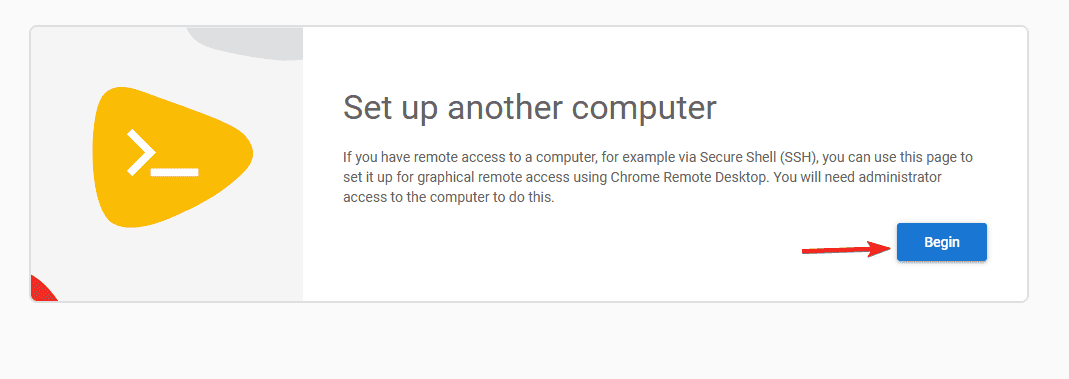
- На своём компьютере откройте страницу Chrome Remote Desktop headless и нажмите Начать.
- Вы получите ссылку на скачивание клиента. Откройте эту ссылку на удалённом компьютере.
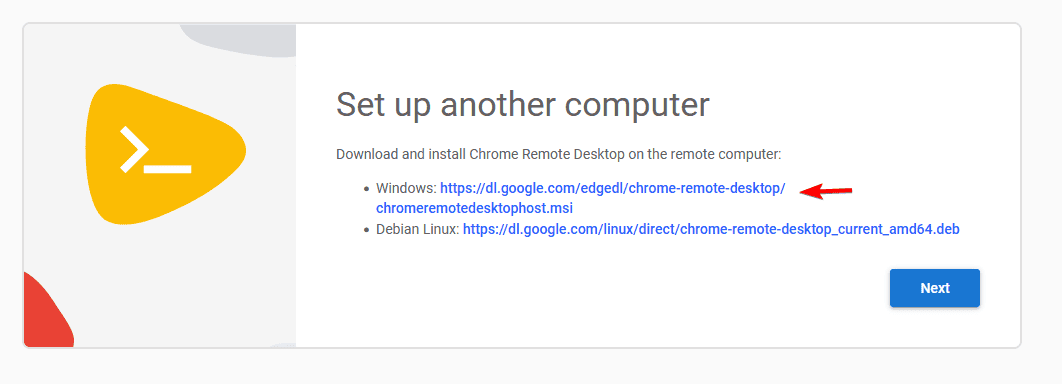
Скачайте и установите клиент на удалённом компьютере.
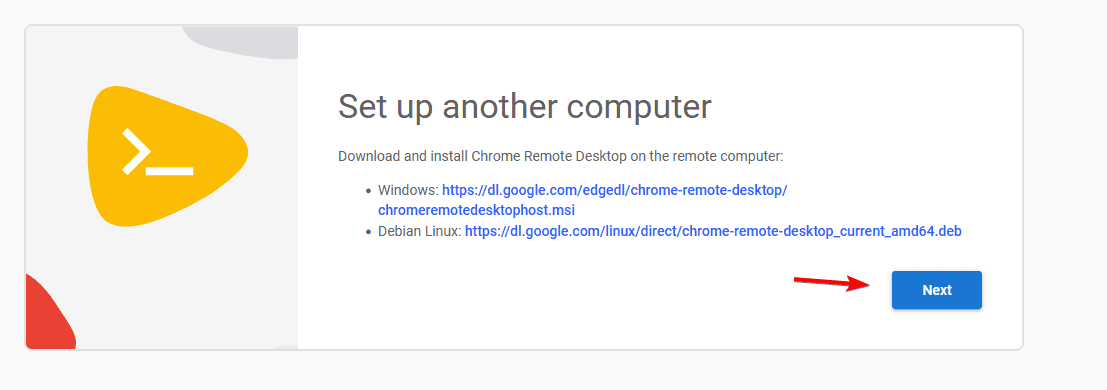
После установки на исходном компьютере нажмите Далее.
- Нажмите Авторизовать чтобы получить код активации.
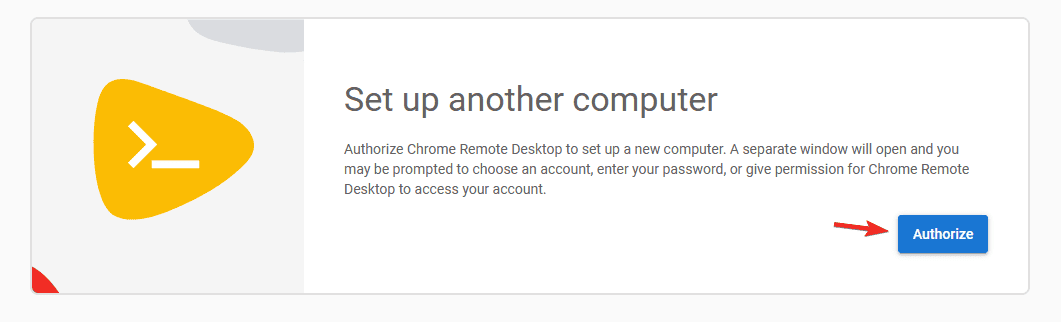
- Скопируйте код активации. Он понадобится на удалённом компьютере.
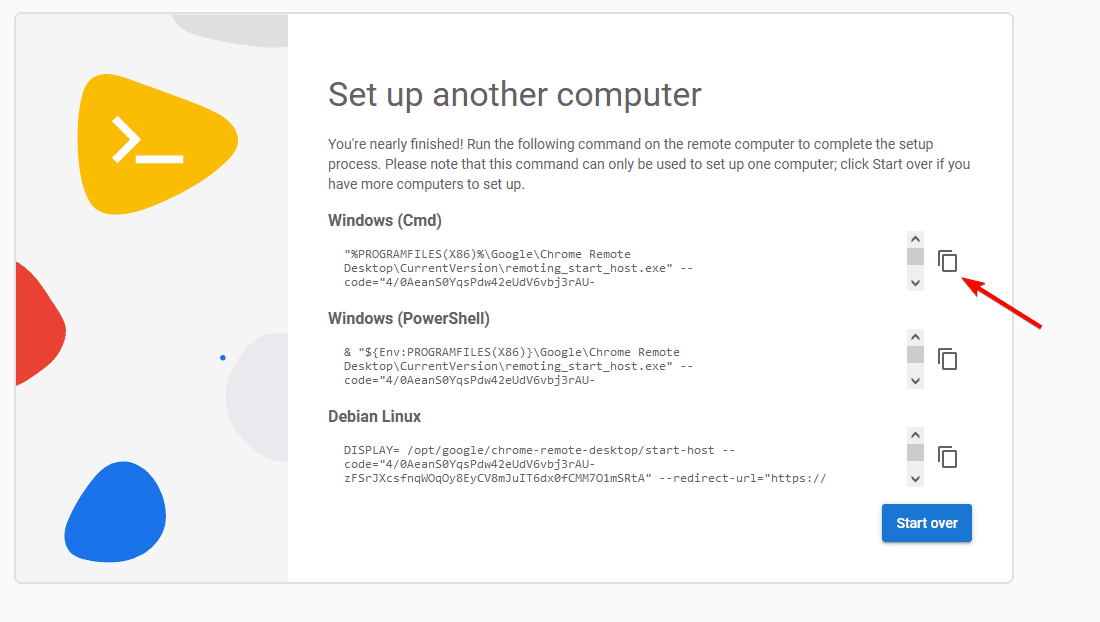
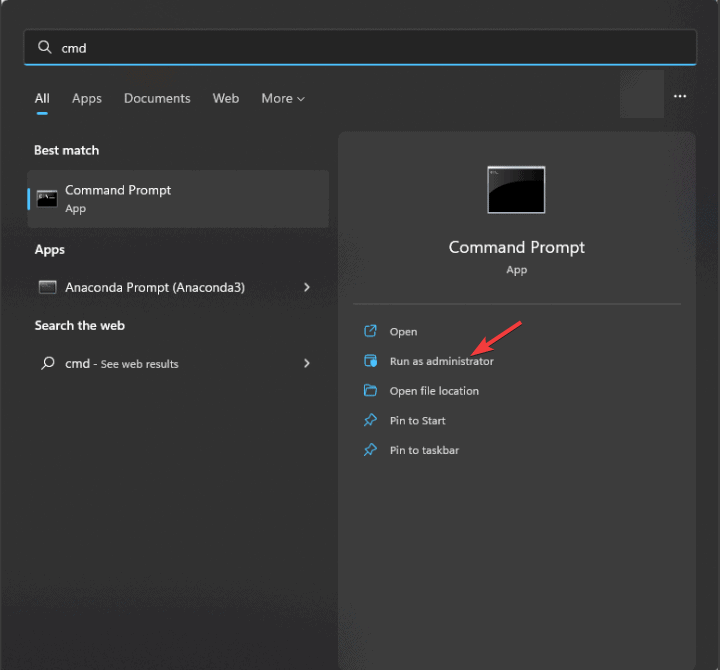
- На удалённом компьютере откройте Командную строку (нажмите клавишу Windows + S, введите
cmd) и запустите её от имени администратора.
Вставьте и выполните полученную команду/код, который вы скопировали на шаге 6.
Вас попросят задать PIN — придумайте надёжный PIN и запомните его.
На своём компьютере откройте раздел «Удалённый доступ» и выберите только что добавленный компьютер.
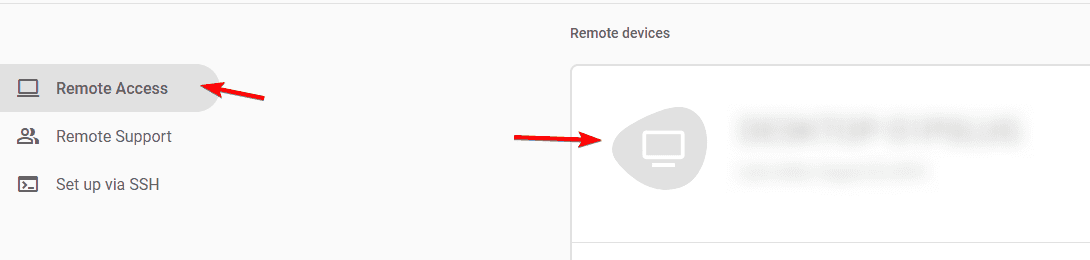
- Введите PIN и подключитесь.
Важно: этот процесс даёт возможность подключаться без входа в аккаунт Google на удалённом устройстве. По сути это ближайший аналог гостевого доступа.
Когда этот способ не подойдёт (контрпример)
- На удалённом ПК нет прав администратора — установка и регистрация службы не выполнятся.
- Ограничения корпоративной сети или брандмауэра блокируют исходящие подключения на сервисы Google.
- ОС не поддерживается (старые версии Windows/Linux или специфические сборки).
- На удалённом ПК уже настроены политики безопасности, запрещающие сторонние службы удалённого доступа.
Если хотя бы одна из этих причин присутствует, headless-режим может не сработать.
Альтернативные подходы
- Использовать AnyDesk или TeamViewer — проще в развертывании, есть «спонтанный доступ» через код без учётной записи.
- Настроить RDP (Windows Remote Desktop) в сочетании с VPN для защищённого доступа (требует настройки сети и, возможно, порт-форвардинга).
- Использовать корпоративные решения (VDI, Citrix) если требуется управление большими парками машин.
Выбор зависит от требований к безопасности, масштаба и наличию прав администратора.
Быстрая методология: чек-лист для настройки (мини-процесс)
- На инициаторе: открыть страницу headless, нажать Начать и получить ссылку/код.
- На удалённом ПК: скачать клиент, запустить установку с правами администратора.
- Выполнить команду с кодом активации в командной строке.
- Установить PIN.
- На инициаторе: подключиться через Удалённый доступ, ввести PIN.
Роль‑базовые чек-листы
Для владельца удалённого ПК (хоста):
- Убедитесь, что у вас есть права администратора.
- Разрешите установку программ и запуск служб.
- Придумайте уникальный PIN и не сообщайте его публично.
- По завершении доступа при необходимости деактивируйте службу.
Для инициатора подключения (гостя):
- Скачайте и запустите процесс на своей стороне, получите код.
- Передавайте код и инструкции владельцу удалённого ПК.
- Подключайтесь только по доверенным каналам и используйте сложный PIN.
Безопасность и конфиденциальность
Важно соблюдать базовые правила:
- Включите Curtain Mode, чтобы экран удалённого ПК был скрыт от местного пользователя, если требуется приватность. Curtain Mode переводит локальный сеанс в состояние, когда на экране физического ПК отображается сообщение, а управляющая сессия идёт в отдельный виртуальный сеанс.
- Используйте уникальные PIN и меняйте их после завершения длительного доступа.
- Если доступ открыт длительное время — ограничьте его сетевыми правилами или отключайте по окончании работы.
- При работе в корпоративной среде согласуйте действия с отделом безопасности.
Краткая инструкция по Curtain Mode (обзор):
- Curtain Mode требует дополнительных настроек на удалённом хосте и может не поддерживаться на всех системах.
- Включение обычно предполагает изменение параметров службы Chrome Remote Desktop и перезапуск сервиса.
- Если нужна строгая конфиденциальность, рассмотрите использование VPN + RDP с политиками сеансов.
Решение неполадок — что проверить если не подключается
- Проверить, запущена ли служба Chrome Remote Desktop на удалённом ПК.
- Удостовериться, что код активации был введён корректно и не просрочен.
- Проверить, есть ли у инсталляции права администратора.
- Убедиться в доступности интернета и отсутствии блокировок на стороне провайдера/файрвола.
- Перезагрузить удалённый компьютер и повторить шаги установки.
Когда стоит выбрать альтернативы
- Если нужна быстрая разовая помощь без установки — лучше TeamViewer или AnyDesk.
- Если требуется корпоративная масштабируемость и аудит — лучше VDI/корпоративное решение.
- Если важна минимизация внешних сервисов — разверните VPN + RDP внутри своей сети.
Частые вопросы
Можно ли использовать Chrome Remote Desktop без входа в аккаунт Google?
Да. Headless-режим позволяет обойти требование входа в аккаунт на удалённом компьютере. На стороне управляющего аккаунта Google требуется для получения ссылки/кода, но удалённый хост не нуждается в авторизации Google.
Поддерживает ли Chrome Remote Desktop постоянный (unattended) доступ?
Да. После настройки PIN и регистрации хоста вы можете подключаться в любое время без подтверждения со стороны локального пользователя.
Можно ли использовать headless-режим на macOS или Linux?
Зависит от официальной поддержки Google для конкретной платформы. Часто существуют инструкции для Linux, но права и пакеты могут отличаться. Для macOS возможен иной набор шагов и требования к разрешениям в Системных настройках.
Схема принятия решения (Mermaid)
flowchart TD
  A[Нужен удалённый доступ без входа в Google?] -->|Да| B[Есть права администратора на удалённом ПК?]
  A -->|Нет| Z[Используйте стандартный Remote Access с Google]
  B -->|Да| C[Попробовать headless]
  B -->|Нет| D[Рассмотрите TeamViewer/AnyDesk]
  C --> E{Соединение установлено?}
  E -->|Да| F[Используйте PIN, следите за безопасностью]
  E -->|Нет| G[Проверить сеть, брандмауэр, службу]
  G --> H[Если проблемы остаются — перейти к альтернативам]
Краткое резюме
- Официального «Guest Mode» нет, но headless-режим близок по поведению.
- Headless позволяет настроить удалённый компьютер без входа в Google, через код и PIN.
- Требуются права администратора на удалённом ПК и правильная сетевоя конфигурация.
- Рассмотрите альтернативы при ограничениях по правам или корпоративным требованиям.
Важно: всегда планируйте безопасность и отключайте длительный доступ, когда он не нужен.
Примечание: если вы хотите подробную инструкцию по Curtain Mode или настройке на Linux/macOS — напишите, и я подготовлю отдельное руководство.

Похожие материалы

Несколько аккаунтов Skype: Multi Skype Launcher

Журнал для работы: повысить продуктивность

Персональные звуки уведомлений на Android

Скачивание шоу Hulu для офлайн‑просмотра

Microsoft Start: персонализированная новостная лента
