
Как исправить ошибку 0x104 при подключении по RDP в Windows 11/10
Описание ошибки
Код ошибки 0x104 появляется в приложении Remote Desktop Connection (RDC) в Windows 11/10, когда клиент не может обнаружить удалённый компьютер. Это обычно сетевой или конфигурационный сбой: ПК не отвечает, не видим в сети, порт заблокирован или служба не запущена. Ниже — полная инструкция по проверке и исправлению.
Важное: прежде чем вносить изменения, убедитесь, что у вас есть права администратора на локальном компьютере и на целевой машине (или поддержка администратора сети).
Что нужно сделать сначала
Краткий план действий:
- Убедиться, что Remote Desktop включён на обеих машинах.
- Запустить средство устранения неполадок сетевого адаптера.
- Включить «Обнаружение сети» и разрешить подключение к этому компьютеру.
- Проверить и запустить необходимые службы.
- Открыть порт 3389 в брандмауэре или убедиться, что он проброшен на маршрутизаторе.
- Вернуть DNS на автоматический, если использовались кастомные настройки.
1. Убедитесь, что удалённый рабочий стол включён
Пояснение: если на целевом ПК отключён Remote Desktop, клиент не сможет подключиться, даже если сеть в порядке.
Шаги:
- Нажмите Windows + S.
- Введите remote desktop settings в строку поиска.
- Нажмите результат Remote desktop settings.
- Переключите переключатель Remote Desktop в положение «Вкл».
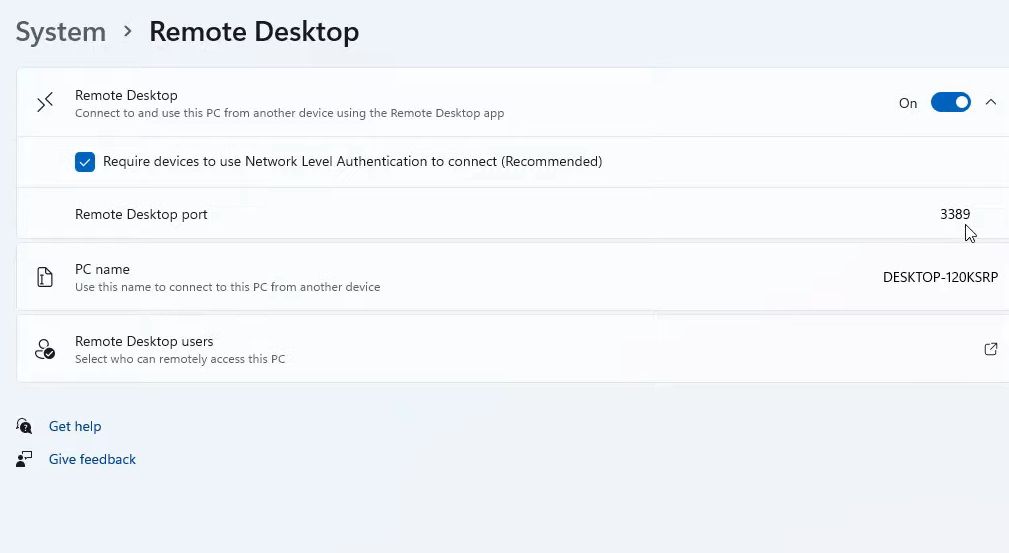
- Нажмите Confirm в появившемся окне.
Проверка: на целевом ПК в настройках должен отображаться статус «Remote Desktop включён». Попробуйте выполнить ping по имени или IP-адресу (если ICMP разрешён):
ping Если ping не проходит, продолжайте проверять сетевые настройки.
2. Запустите средство устранения неполадок сетевого адаптера
Пояснение: автоматический мастер устранения неполадок может восстановить настройки адаптера или выявить конфликтующие конфигурации.
Шаги:
- Нажмите правой кнопкой мыши Start и выберите Run.
- Введите ms-settings:troubleshoot и нажмите OK.
- Откройте Other trouble-shooters или Additional trouble-shooters.
- Нажмите Run для Network Adapter.
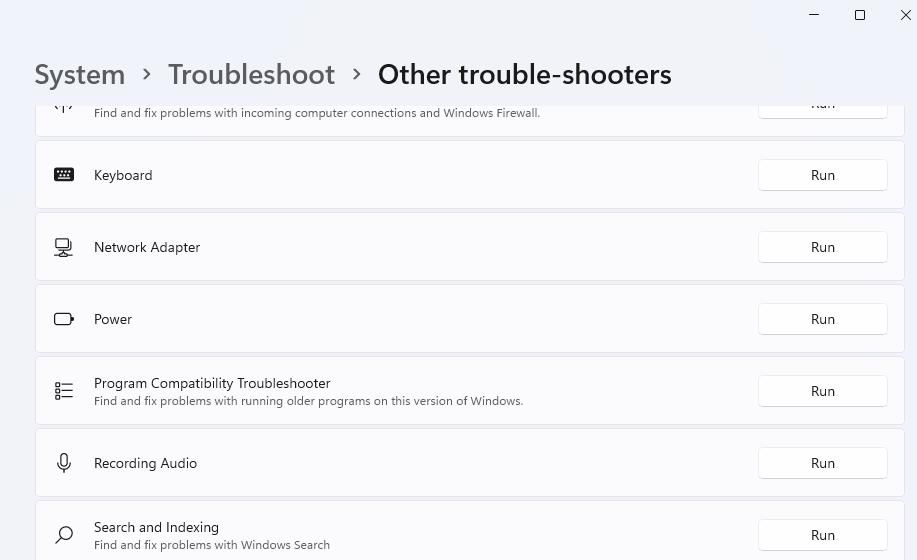
- Выберите сетевой адаптер, который вы используете, или All network adapters.
- Нажмите Next для запуска диагностики.
- Если мастер предложит варианты, выберите I’m having a different problem.
- При появлении вариантов выберите Allow other computers to connect to this computer.
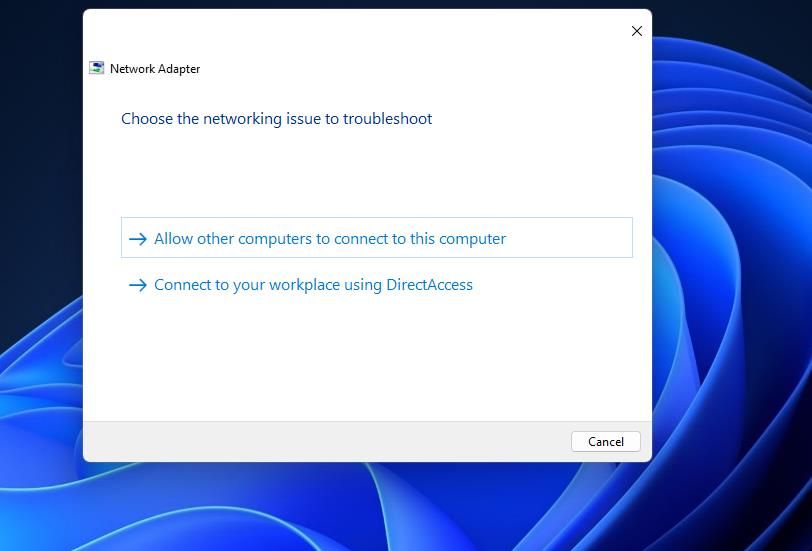
- Затем выберите Connect this computer using Remote Desktop Connection и нажмите Next.
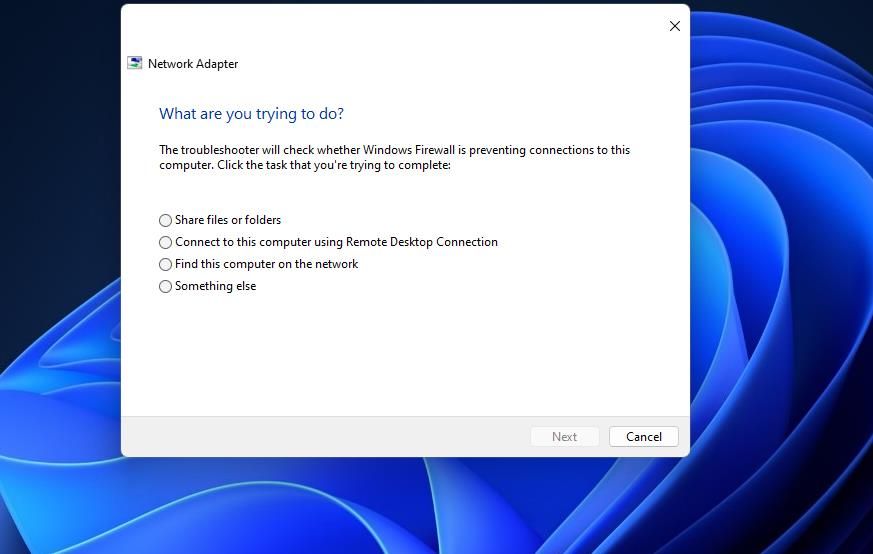
Что делает мастер: сбрасывает настройки адаптера, проверяет службы и базовые правила брандмауэра.
3. Включите обнаружение сети
Пояснение: если компьютер не «видим» в локальной сети, RDP-клиент не сможет по нему найти сведения по имени.
Шаги:
- Нажмите Windows + R.
- Введите Control Panel и нажмите OK.
- Перейдите в Network and Internet.
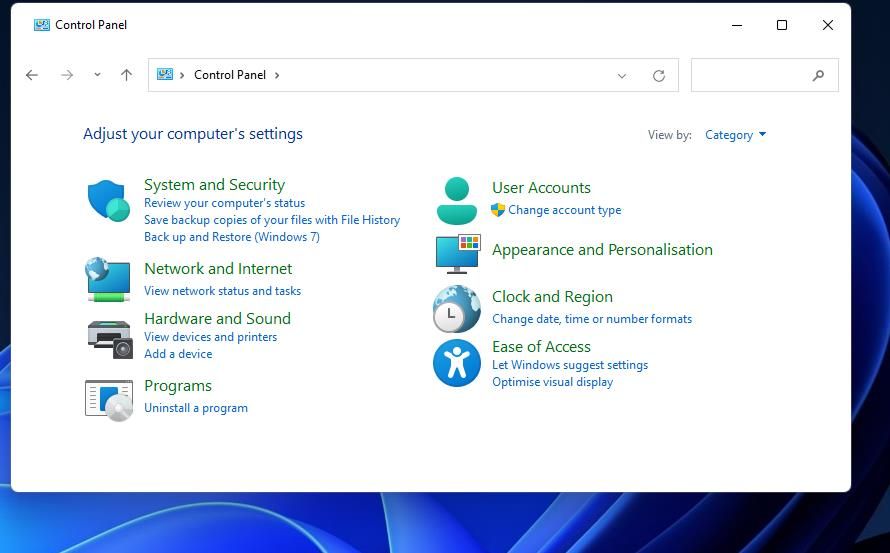
- Откройте Network and Sharing Center.
- Нажмите Change advanced sharing settings.
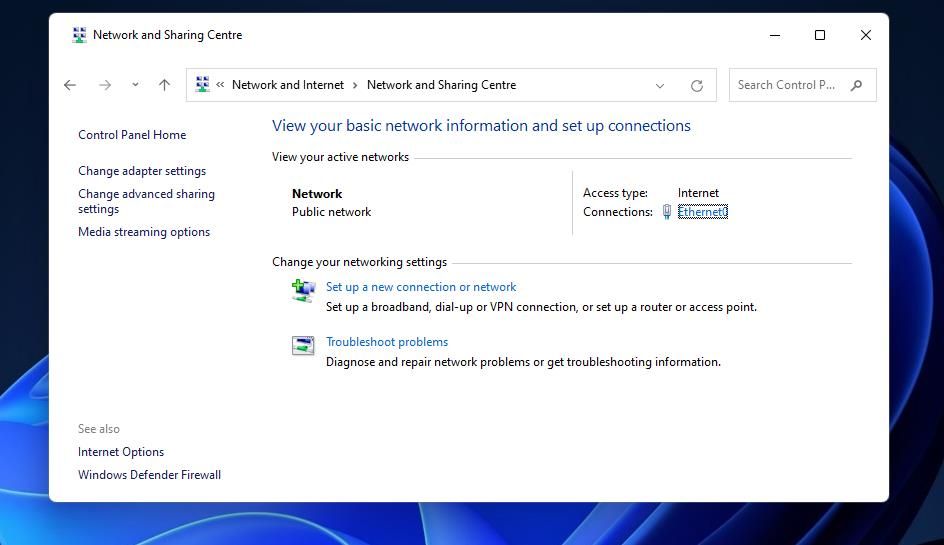
- Для нужного профиля сети выберите Turn on network discovery.
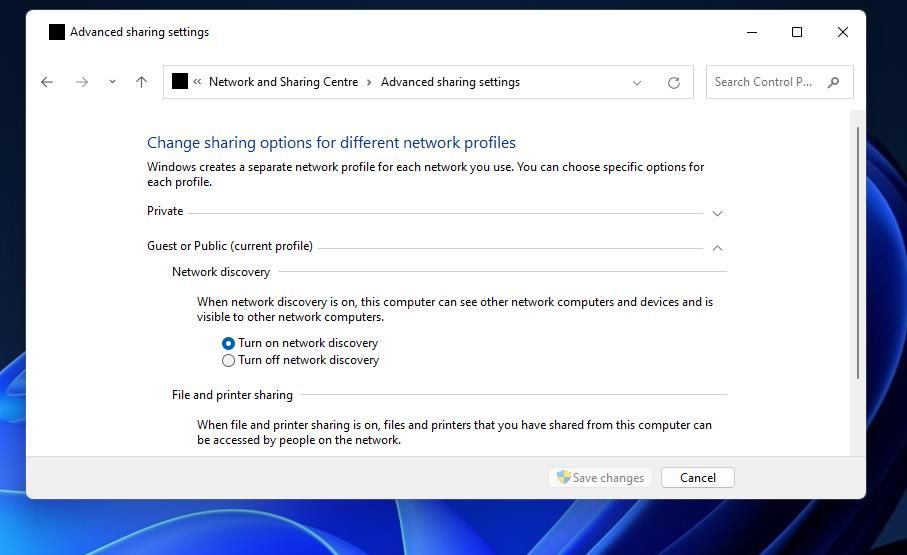
- Включите Turn on automatic setup of network connected devices.
- Нажмите Save changes.
Совет: для корпоративных ноутбуков задавайте настройки через групповые политики (GPO), чтобы унифицировать профиль сети.
4. Запустите службы удалённого рабочего стола
Пояснение: служба Remote Desktop Services (TermService) должна быть запущена и иметь автозагрузку.
Шаги:
- Откройте Windows Search и введите Services, нажмите Services.
- В списке найдите Remote Desktop Services и откройте его.
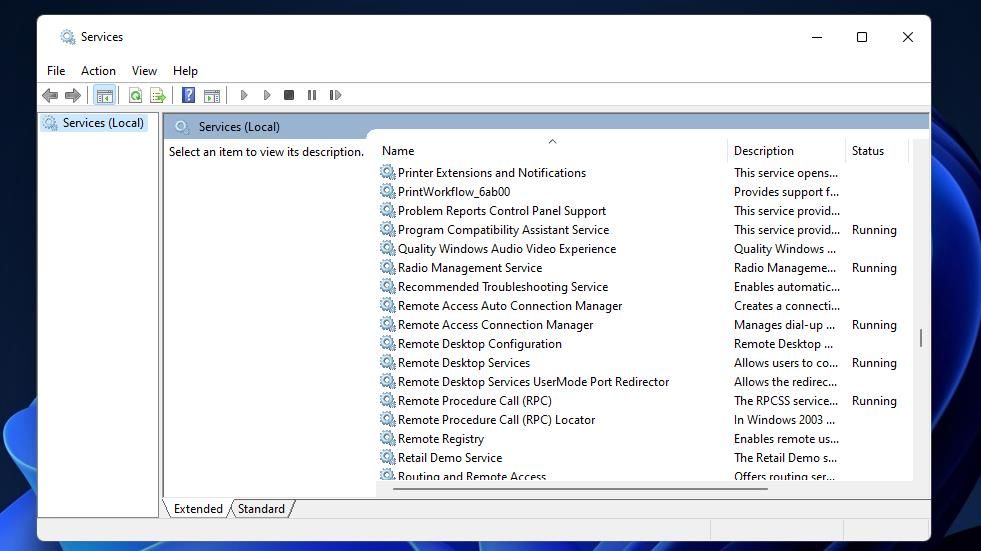
- В поле Startup type выберите Automatic.
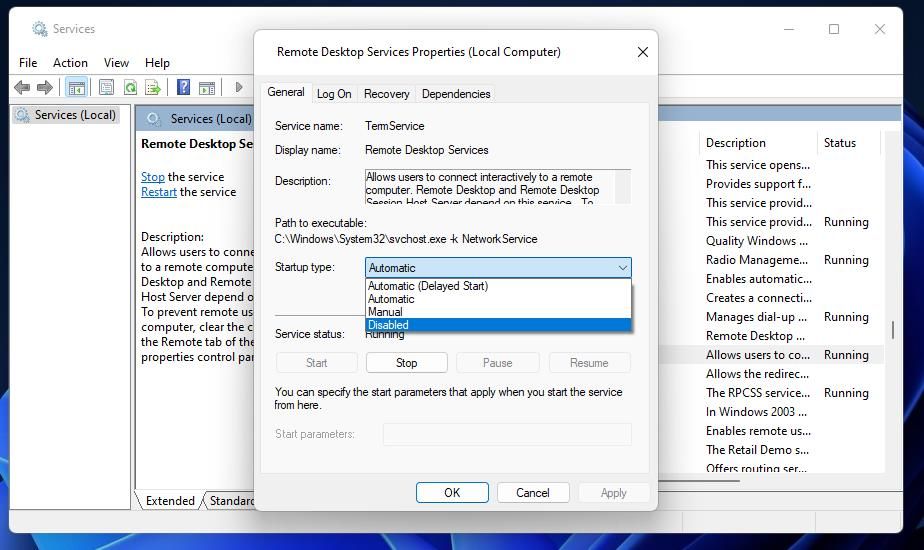
- Нажмите Start, затем Apply и OK.
- Повторите шаги для службы Remote Access Auto Connection Manager.
Команды для проверки в PowerShell (запуск от администратора):
sc query TermService
Get-Service -Name TermService, RasAuto | Format-Table -AutoSize
Интерпретация: статус должен быть RUNNING и StartupType — Automatic.
5. Включите параметры разработчика для Remote Desktop
Пояснение: в некоторых сборках Windows требуются права разработчика или дополнительные разрешения для удалённого доступа.
Шаги:
- Откройте Settings.
- В Windows 11 выберите Privacy & Security, в Windows 10 — Update & Security.
- Откройте For developers.
- Отметьте необходимые опции для Remote Desktop.
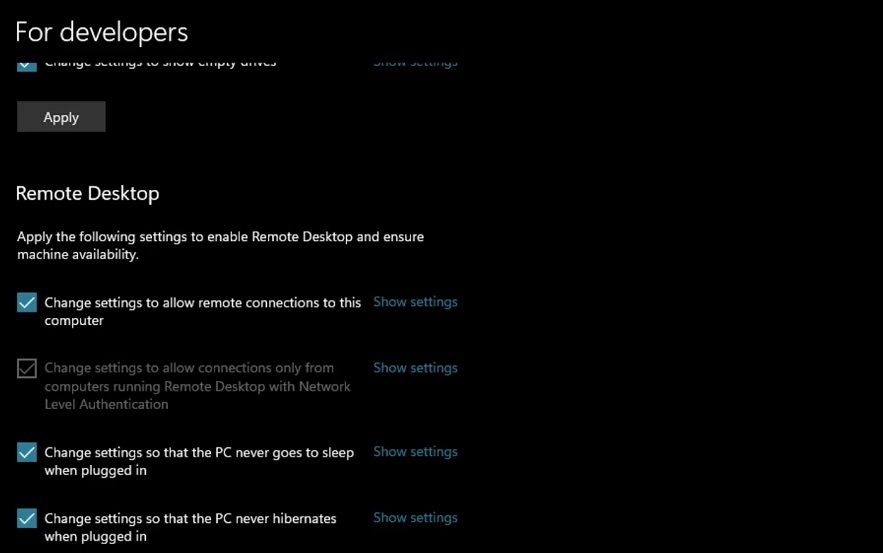
- Нажмите Apply.
Примечание: этот шаг особенно полезен на тестовых и разработческих машинах с включёнными режимами безопасности.
6. Разблокируйте порт 3389 в брандмауэре
Пояснение: по умолчанию RDP использует TCP/UDP порт 3389. Если брандмауэр блокирует порт, подключение не пройдёт.
Шаги:
- Убедитесь, что Remote Desktop включён.
- Запустите поиск и откройте Windows Defender Firewall with Advanced Security.
- Перейдите в Inbound Rules.
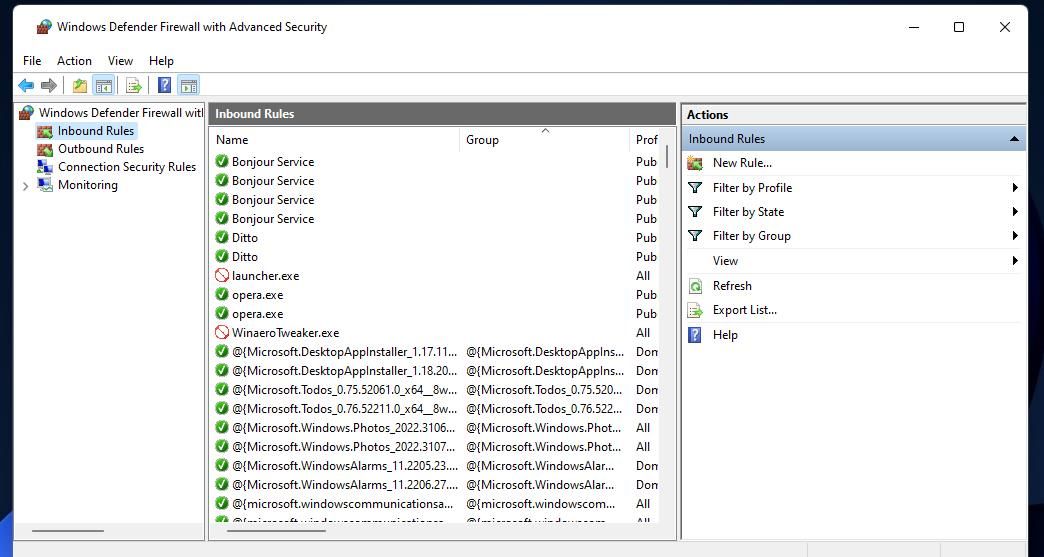
- Найдите правило Remote Desktop – User Mode (TCP-In) с локальным портом 3389.
- Правой кнопкой мыши выберите Enable Rule.
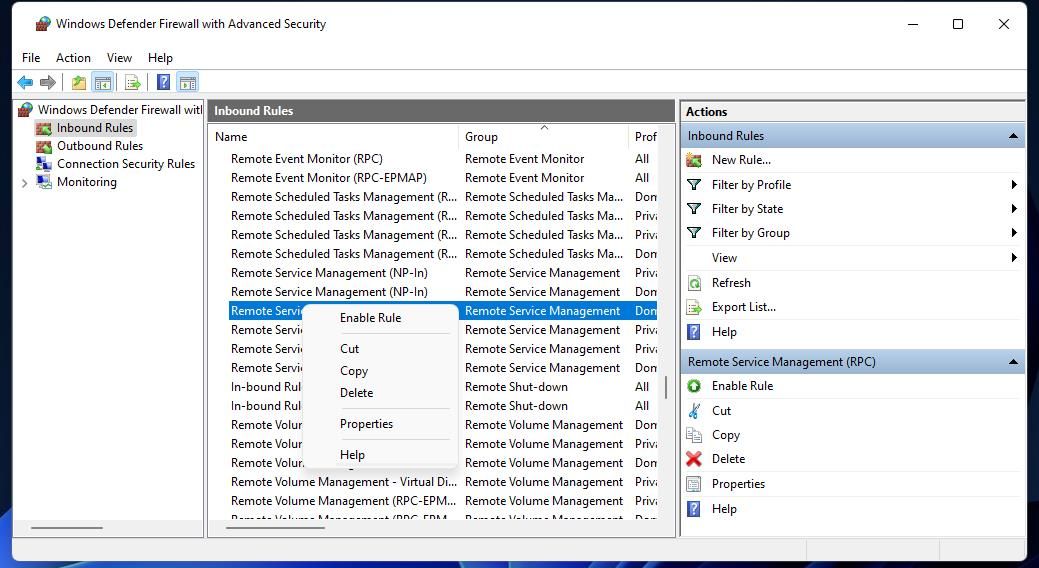
- Повторите для Remote Desktop – User Mode (UDP-In) и Remote Assistance (RA Server TCP-In).
Проверка порта из командной строки (администратор):
netstat -ano | findstr :3389Если порт не слушается, проверьте настройки NAT/порт-форвардинга на маршрутизаторе и политики безопасности сети.
Безопасность: если придётся открывать порт 3389 в публичной сети, рекомендуется ограничить доступ по IP-адресам или использовать VPN.
7. Верните DNS на автоматическое получение
Пояснение: кастомные DNS-серверы могут неправильно разрешать имена компьютеров в локальной сети.
Шаги:
- Правой кнопкой по Start и откройте Settings.
- Перейдите в Network & internet.
- Выберите Advanced network settings.
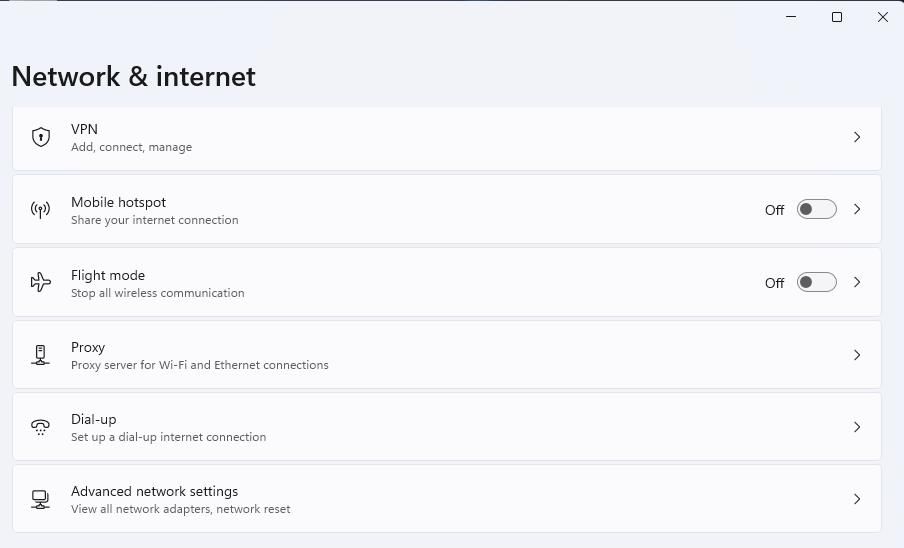
- Нажмите More network adapter options.
- Правой кнопкой мыши по вашему адаптеру — Properties.
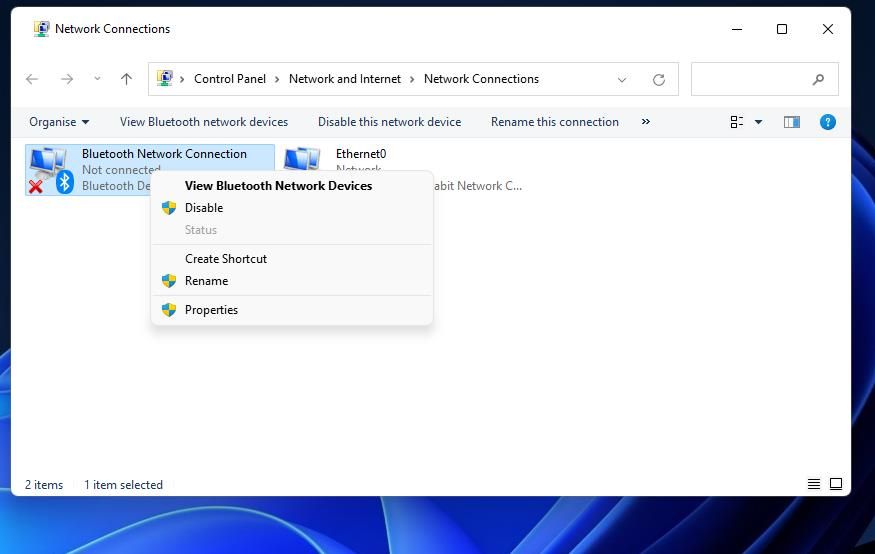
- Выберите Internet Protocol Version 4 (TCP/IPv4) и нажмите Properties.
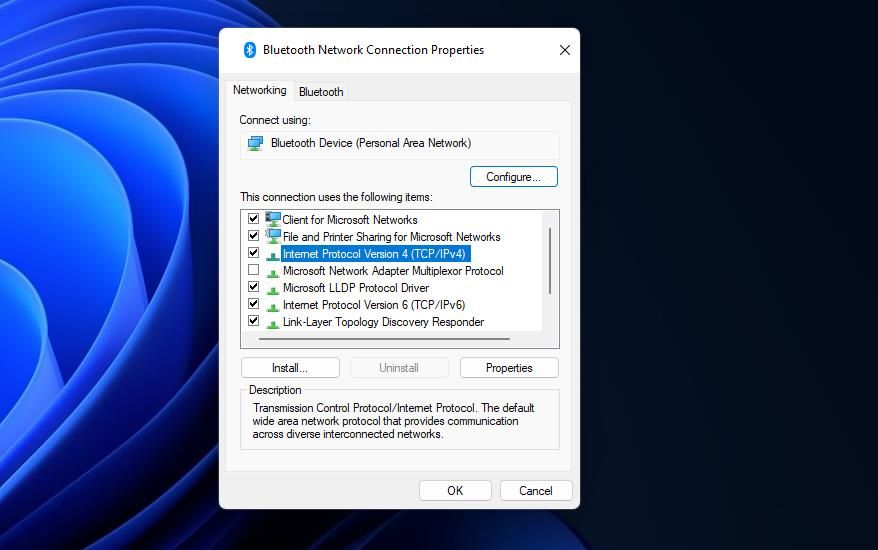
- Включите Obtain DNS server address automatically.
- Нажмите OK.
Проверка: выполните команду для очистки DNS-кэша:
ipconfig /flushdns
nslookup <имя_пк>
Результат nslookup должен корректно возвращать IP-адрес целевого ПК.
Повторите подключение
Попробуйте снова подключиться через Remote Desktop Client. Если соединение установлено — задача решена. Если нет — переходите к разделам ниже.
Когда эти шаги не помогут
Контрольный список дополнительных причин:
- Целевой ПК выключен или ушёл в спящий режим.
- ПК в другой подсети без корректного маршрута.
- Межсетевой экран корпоративной сети блокирует RDP. Обратитесь к сетевому администратору.
- На целевом ПК включены политики, запрещающие удалённые подключения.
- На ПК настроен нестандартный порт RDP — проверьте реестр HKLM:\System\CurrentControlSet\Control\Terminal Server\WinStations\RDP-Tcp\PortNumber
Важно: не вносите изменения в реестр без резервной копии и понимания последствий.
Альтернативные подходы
Если RDP не работает или политически запрещён, рассмотрите:
- Использование VPN для доступа в корпоративную сеть, затем RDP по внутреннему адресу.
- Использование сторонних инструментов: TeamViewer, AnyDesk, Splashtop. Они чаще обходят NAT и ограничительные политики, но требуют доверия к третьей стороне.
- Настройка SSH-туннеля или RD Gateway для безопасного доступа по RDP через защищённый канал.
Ментальные модели для диагностики
- Слой модели OSI: начните с физического и канального уровня (кабель, Wi‑Fi), затем сеть (IP/DNS), транспорт (порт 3389), приложение (служба RDP).
- «Разделяй и властвуй»: тестируйте шаги по отдельности — ping, порт, служба, учетные данные.
- Правило 80/20: 80% проблем решаются включением службы, правила брандмауэра или DNS.
Факто-блок
- Стандартный порт RDP: 3389/TCP и 3389/UDP.
- Ключевая служба: Remote Desktop Services (TermService).
Роли и чек-листы
Пользователь — чек-лист:
- Убедиться, что цель включена.
- Проверить имя/IP целевого ПК.
- Проверить локальный брандмауэр и базовые сетевые настройки.
- Попробовать подключиться по IP вместо имени.
Системный администратор — чек-лист:
- Проверить статус TermService и RasAuto.
- Проверить правила брандмауэра и NAT.
- Проверить журналы событий Event Viewer → Windows Logs → System/Application.
- Проверить групповые политики, влияющие на RDP.
Сетевой инженер — чек-лист:
- Проверить маршрутизацию между подсетями.
- Проверить ACL на фаерволах и межсетевых экранах.
- Убедиться в правильности NAT/port-forwarding и в отсутствии DPI, блокирующего RDP.
Быстрый SOP: восстановление подключения (10–20 минут)
- Проверьте питание и сеть на целевом ПК.
- Выполните ping и nslookup по имени.
- Убедитесь в запуске TermService и RasAuto.
- Проверка netstat на прослушивание порта 3389.
- Временно отключите сторонний брандмауэр и попробуйте подключиться.
- Если публичный доступ требуется, включите VPN и подключитесь через него.
Критерий успеха: клиент устанавливает TCP-соединение с портом 3389 и получает экран входа в систему.
Инцидентный план и откат
Если после изменений RDP перестаёт работать для всех пользователей:
- Откатите изменения групповой политики или реестра, которые были сделаны последними.
- Верните настройки брандмауэра к предыдущему рабочему состоянию.
- Если изменение касалось сети, восстановите предыдущую конфигурацию маршрутизатора/NAT.
- Документируйте последовательность действий и время отката.
Критерии приёмки
- Удалённый ПК доступен по IP и/или имени.
- Порт 3389 слушается на целевом ПК.
- Подключение RDP проходит до экрана входа без ошибки 0x104.
- Для корпоративной среды — подтверждение от 2 пользователей из разных подсетей.
Риски и рекомендации по смягчению
- Открытие порта 3389 в публичной сети увеличивает риск атак — используйте VPN или RD Gateway.
- Сторонние удалённые инструменты несут риск передачи данных сторонним серверам — применяйте политики защиты данных.
Глоссарий в одной строке
- RDP: протокол удалённого рабочего стола Microsoft.
- TermService: служба Remote Desktop Services.
- NAT: трансляция сетевых адресов, часто используется для проброса портов.
Часто задаваемые вопросы
Почему появляется ошибка 0x104?
Обычно потому, что клиент не может обнаружить или достучаться до целевого ПК — из-за выключенного RDP, блокировки порта, проблем с DNS или службами.
Можно ли сменить порт RDP и это решит проблему?
Можно, но если порт изменён, нужно будет настроить клиент и брандмауэр/маршрутизатор. Частая причина — именно блокировка стандартного порта.
Безопасно ли открывать порт 3389 в публичном интернете?
Нет. Рекомендуется использовать VPN, RD Gateway или ограничение по IP.
Какие альтернативы RDP лучше всего подходят для экстренного доступа?
TeamViewer и AnyDesk просты в настройке и обходят NAT, но требуют доверия к третьей стороне.
Короткое резюме
В большинстве случаев ошибка 0x104 решается последовательной проверкой: включение Remote Desktop, запуск служб, включение Network Discovery, открытие порта 3389 и возврат DNS на автоматический. Если стандартные шаги не помогают — используйте VPN или сторонние инструменты и обратитесь к сетевому администратору.
Дополнительные материалы и примечания
- Если вы администратор — ведите журнал изменений при работе с реестром и политиками.
- В корпоративной сети координируйте правки с командой безопасности.
Ссылки на альтернативные инструменты: TeamViewer, AnyDesk — используйте официальные сайты и проверенные сборки для установки.

Похожие материалы

Несколько аккаунтов Skype: Multi Skype Launcher

Журнал для работы: повысить продуктивность

Персональные звуки уведомлений на Android

Скачивание шоу Hulu для офлайн‑просмотра

Microsoft Start: персонализированная новостная лента
