
Удалённый доступ и безопасная настройка Remote Desktop на Windows
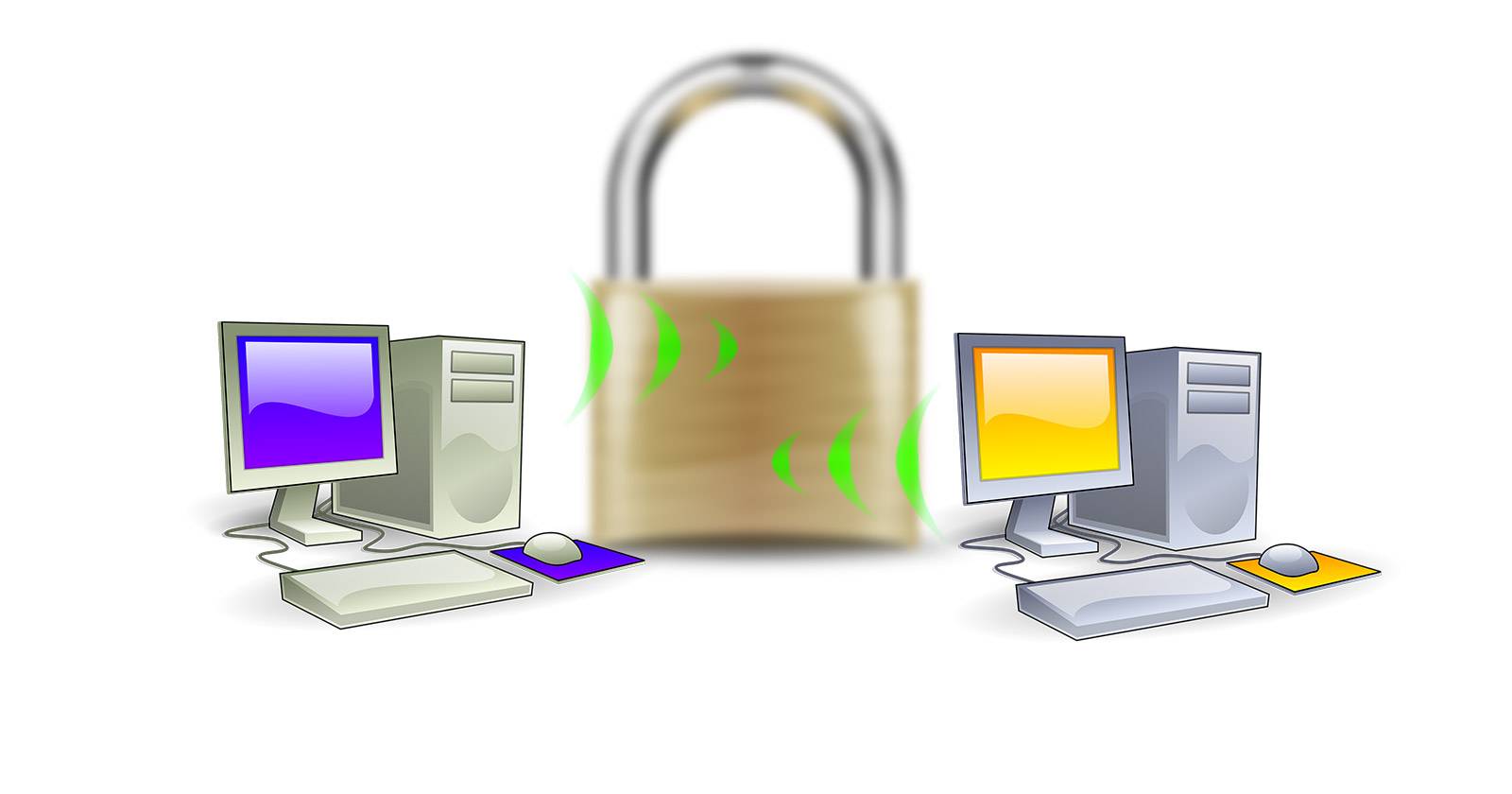
Удалённый доступ позволяет управлять вашим компьютером из любой точки мира через Интернет. Remote Desktop — встроенный инструмент Windows — хорошо подходит для большинства задач, но требует правильной настройки безопасности: ограничьте пользователей, включите шифрование и по возможности используйте VPN или RDP Gateway. В статье пошагово показано, как настроить Remote Desktop, какие есть риски и практические чеклисты для домашних пользователей и администраторов.

Удалённый доступ — это, простыми словами, возможность подключаться к вашему персональному компьютеру, не сидя за ним лично. Remote Desktop Connection — одна из самых полезных функций Windows, но многие ими не пользуются: настройка кажется сложной, однако вложенное время окупается повышенной гибкостью работы и поддержки.
После настройки вы сможете открывать файлы и запускать программы удалённо — с другого устройства и даже с другого конца света при наличии Интернета. Но как и с любым удалённым входом, есть важные меры безопасности: не оставляйте «дверь» открытой, дайте доступ только тем, кому доверяете, и используйте шифрование и ограничения на уровне сети.
В этой статье вы найдёте: детальную инструкцию по настройке Remote Desktop на Windows, рекомендации по безопасности, чеклисты для ролей (домашний пользователь, IT-админ), сценарии использования, альтернативы, методику выбора инструмента и план реагирования на инциденты.
Важное
- Перед началом убедитесь, что обе машины не находятся в спящем режиме и имеют подключение к сети.
- Backup: до внесения изменений сделайте точку восстановления системы или резервную копию важных данных.
Настройка Remote Desktop Connection
Remote Desktop Connection — встроенное средство Windows для удалённого доступа. Существуют и сторонние решения с расширенным функционалом, но обычный RDP подойдёт для большинства задач, если выполнить базовую настройку безопасности.
Требования и условия перед началом
- Операционная система на удаляемом компьютере должна быть не ниже Windows 7 Professional для приёма входящих RDP-подключений. На современных системах (Windows 10/11 Pro, Enterprise) функционал присутствует по умолчанию.
- Оба компьютера не должны быть в спящем или гибернационном режиме.
- Для постоянного удалённого доступа рекомендуется статический локальный IP на целевой машине или настройка статического динамического DNS.
- При доступе через Интернет укажите проброс портов на роутере или используйте VPN/RDP Gateway для безопасности.
Пошаговая инструкция настройки (классический сценарий между двумя Windows ПК)
- На компьютере, к которому будут подключаться (удалённая машина), откройте Параметры или Панель управления.
- В строке поиска Windows введите
Разрешить удалённый доступ к этому компьютеруи запустите найденный пункт. - В открывшемся окне найдите раздел Удалённый рабочий стол и включите функцию: выберите «Разрешить удалённые подключения к этому компьютеру».
- Если доступ из разных версий клиента, решите: разрешать подключения с любыми версиями Remote Desktop или требовать Network Level Authentication (NLA) — второй вариант безопаснее.
- Запишите имя компьютера и локальный IP-адрес (или настройте статический IP). Если планируете подключаться через Интернет, настройте проброс порта 3389 на роутере или, лучше, используйте VPN/бастион.
- Нажмите «Выбрать пользователей» и добавьте конкретные учётные записи, которым разрешён удалённый доступ. Администраторы уже имеют доступ по умолчанию.
- Проверьте, что учётные записи защищены надёжными паролями и, при возможности, включено многофакторное подтверждение на уровне учётной записи Microsoft или корпоративной инфраструктуры.
- На клиентском компьютере запустите Remote Desktop Connection (в строке поиска введите
Подключение к удалённому рабочему столу) и введите имя компьютера или внешний IP/домен. - При первом подключении подтвердите доверие к сертификату сервера, если он присутствует, и проверьте, что имя сервера совпадает с ожидаемым.
- Протестируйте завершение сеанса: выйдите из учётной записи и снова подключитесь, чтобы убедиться, что права и ограничения работают корректно.
Примечание
- Если к компьютеру подключаются пользователи из разных сетей, рассмотрите использование RDP Gateway или VPN для защиты канала и избегания проброса порта в локальной сети.
Когда и где использовать удалённый доступ
Удалённый доступ полезен в бытовых и рабочих сценариях. Ниже — типовые случаи и рекомендации.
Доступ к собственным файлам
Самый очевидный сценарий — вы оказались вне дома и нужный файл остался на домашнем ПК. Подключитесь к нему и перешлите файл себе по электронной почте, в облачное хранилище или прямо скачайте на локальное устройство. Помните: если нужна только передача файлов, проще и безопаснее пользоваться облачными сервисами.
Работа из любой точки
Удалённый доступ позволяет запускать привычные приложения и работать в знакомой среде, не синхронизируя два компьютера. Это удобно для специализированного ПО, привязанного к лицензиям или конфигурациям, которые трудно переносить на ноутбук.
Рекомендация
- При работе из общественных сетей используйте VPN и избегайте передачи конфиденциальных данных, если канал не зашифрован.
Техническая поддержка родных и коллег
Если вы поможете членам семьи или сотрудникам, подключение к их компьютеру позволит выполнить настройку, установить обновления и объяснить действия вживую. Это экономит время и снижает риск недопонимания.
Полезно
- Используйте инструмент с возможностью запросить разрешение пользователя перед подключением. Это снижает риск несанкционированного доступа.
Как безопасно использовать удалённый доступ
Удалённый доступ безопасен в той мере, в какой вы его настроите. Ниже основные направления повышения безопасности.
Управление допущенными пользователями
По умолчанию администраторы могут подключаться по RDP. Это удобно, но создаёт риск: если одна из admin-учётных записей не защищена паролем или использует слабую комбинацию, злоумышленник может войти.
Чтобы просмотреть и скорректировать права, откройте локальную политику безопасности:
Нажмите Windows + R, введите secpol.msc и нажмите EnterВ открывшемся окне:
- Разверните Local Policies (Локальные политики).
- Выберите User Rights Assignment (Назначение прав пользователя).
- Найдите Allow log on through Remote Desktop Services (Разрешить вход через Службы удалённых рабочих столов) и дважды кликните.
- Удалите группы/пользователей, которые не должны иметь доступ, и добавьте конкретные учётные записи.
Совет
- По возможности не добавляйте группу «Администраторы» целиком. Добавляйте конкретные учётные записи с нужными правами.
Шифрование соединения
Уровень шифрования защищает данные, передаваемые по RDP. На старых ОС могли использоваться слабые алгоритмы (например, 40-битное шифрование). Рекомендуется устанавливать максимально доступный уровень шифрования, обычно 128-бит и выше.
Чтобы настроить политику шифрования:
Нажмите Windows + R, введите gpedit.msc и нажмите EnterДалее перейдите: Computer Configuration > Administrative Templates > Windows Components > Remote Desktop Services > Remote Desktop Session Host > Security
Настройте параметр Set client connection encryption level и выберите High Level (высокий уровень).
Важно
- Даже при включённом шифровании RDP это не всегда полноценное end-to-end шифрование между двумя конечными точками в корпоративном смысле. Для дополнительной защиты используйте IPSec, VPN или RDP Gateway.
Аутентификация сервера
В клиенте Remote Desktop можно настроить поведение на случай сбоя проверки подлинности сервера. Откройте клиент и вкладку Advanced:
- Выберите, чтобы при ошибке аутентификации сервер вызывал предупреждение или разрывал соединение. Рекомендуется выбрать «предупреждать и разрывать», если сертификат сервера не совпадает.
Сетевые меры и архитектура
- Используйте VPN для доступа к внутренним ресурсам, чтобы не пробрасывать RDP-порт в Интернет.
- Рассмотрите RDP Gateway (включая современный RD Gateway с HTTPS) для централизованного контроля и логирования подключений.
- Разрешайте входы только с определённых IP-адресов, если возможно.
- Отключите проброс портов по умолчанию и используйте нестандартные порты только в сочетании с ограничениями по IP и дополнительными мерами безопасности.
Пароли и мультифакторная аутентификация
- Требуйте сложные пароли для всех учётных записей с доступом RDP.
- По возможности включайте MFA для корпоративных учётных записей или используйте средства, поддерживающие MFA для удалённого доступа.
Обучение и процедуры использования
Разработайте простые правила для пользователей:
- Завершайте сеанс после использования.
- Не оставляйте учётные записи без пароля.
- Не сохраняйте учётные данные в общедоступных клиентах.
- Документируйте процедуру восстановления доступа и контакты ответственных.
Дополнительные меры безопасности и жёсткая защита
Чеклист жёсткой защиты для администраторов:
- Включить Network Level Authentication (NLA).
- Запретить прямой доступ к административным учётным записям.
- Настроить RDP Gateway и HTTPS-шифрование для внешних подключений.
- Настроить аудит и логирование подключений.
- Применить ограничения по времени доступа и расписанию для учётных записей.
- Регулярно обновлять ОС и компоненты RDP.
- Использовать IDS/IPS для обнаружения грубых атак по RDP-порту.
Проверки при внедрении
Критерии приёмки
- Удалённое подключение успешно устанавливается и завершается для заданных учётных записей.
- Подключение отклоняется для неразрешённых учётных записей и групп.
- Логи фиксируют успешные и неуспешные попытки входа.
- Аудит показывает, что трафик зашифрован (ожидаемый уровень шифрования).
Рольовые чеклисты
Чеклист для домашнего пользователя
- Установить статический локальный IP для удаляемого ПК или настроить динамический DNS.
- Включить Remote Desktop и добавить конкретные учётные записи.
- Установить надёжные пароли для всех учётных записей.
- Включить автоматическое закрытие сеанса и блокировку экрана.
- Использовать VPN для доступа из публичных сетей.
Чеклист для IT-администратора
- Настроить RDP Gateway или VPN вместо открытого проброса порта.
- Внедрить NLA и высокий уровень шифрования.
- Ограничить доступ по IP и расписанию.
- Настроить централизованную систему логирования и SIEM.
- Регулярно проводить аудит учётных записей и обновлений.
Инцидентный план и откат
Краткий план реагирования при подозрении на компрометацию удалённого доступа:
- Немедленно отключить удалённый доступ (отключить RDP или закрыть порт на фаерволе).
- Отключить учётные записи, подозрительные в компрометации.
- Сменить пароли административных учётных записей и ключевые секреты.
- Просканировать систему антивирусом и средствами EDR.
- Проверить логи на индикаторы компрометации и список команд, выполнявшихся через RDP.
- Восстановить систему из проверки/резервной копии, если есть уверенность в взломе.
- Провести ретроспективный анализ и усилить конфигурацию (VPN, MFA, аудит).
Тест-кейсы и приёмка
Примеры тестов для проверки корректной настройки:
- Тест A: Удалённый пользователь из разрешённого диапазона IP может подключиться и завершить задачу.
- Тест B: Пользователь без прав не может подключиться. Ожидаемый код ошибки записывается в журнал.
- Тест C: Попытка подключения без NLA блокируется при включённой настройке.
- Критерий успешности: все тесты пройдены, логи содержат записи о действиях.
Альтернативные подходы и инструменты
Если RDP по каким-либо причинам не подходит, рассмотрите альтернативы:
- TeamViewer, AnyDesk: простая настройка и NAT traversal, встроенные функции доступа без статического IP.
- VNC (RealVNC, TightVNC): менее шифрованная по умолчанию, требует донастройки безопасности.
- SSH и X11 (на Linux/Unix): безопасный туннель для графических приложений.
- Облачные рабочие столы и VDI: централизованное управление, высокий уровень контроля.
- Облачные хранилища (OneDrive, Google Drive, Dropbox): для простой передачи файлов без полного рабочего стола.
Контраргументы и когда RDP не подходит
- Низкая пропускная способность канала или высокий пинг ухудшают опыт работы через GUI.
- Если задача — только синхронизация файлов, облако проще и безопаснее.
- Для доступа к специализированным аппаратным ресурсам (GPU) лучше использовать облачные решения, если локальная машина недоступна.
Мысленные модели и эвристики выбора
- Принцип минимального доступа: давайте только те права, которые необходимы.
- «Зона доверия»: внешние подключения должны проходить через защищённую зону (VPN/Gateway).
- «Защита в глубину»: не полагайтесь на одну меру защиты, комбинируйте шифрование, аутентификацию и сетевые ограничения.
Таблица совместимости и советы по миграции
- Windows 7 Professional и выше: поддержка входящих RDP (ограничения по шифрованию на старых сборках).
- Windows 10/11 Pro и Enterprise: полный набор функций, поддержка NLA и высоких уровней шифрования.
- Для мобильных устройств: Microsoft Remote Desktop доступен для iOS и Android; функционал может отличаться от настольного клиента.
Совет по миграции
- Перед миграцией проверьте, работают ли специфичные приложения через RDP, и протестируйте производительность.
Факто-бокс
- Уровни шифрования: современные настройки RDP допускают 128-битное шифрование и выше; старые протоколы могли ограничиваться более низкими уровнями.
- Порт по умолчанию: 3389 (рекомендуется не оставлять открытым в Интернет без дополнительных мер).
- Главные риски: незащищённые учётные записи, открытый порт RDP в Интернет, устаревшее ПО без обновлений.
Частые вопросы
Можно ли подключаться через мобильные устройства?
Да. Microsoft Remote Desktop доступен для iOS и Android. Для комфортной работы с графическими приложениями на мобильных устройствах может потребоваться адаптация разрешения и настроек ввода.
Обязательно ли пробрасывать порт 3389?
Нет. Проброс порта — простой, но менее безопасный вариант. Лучше использовать VPN или RDP Gateway.
Как проверить, что соединение действительно зашифровано?
Проверьте настройки политики шифрования в gpedit.msc и логи подключения. В корпоративной среде используйте IDS/IPS и SIEM для подтверждения шифрования и аутентификации.
Заключение
Удалённый доступ — мощный инструмент, повышающий мобильность и эффективность работы, но требующий продуманной безопасности. Основные правила — ограничивать доступ, использовать шифрование и сетевые барьеры (VPN/RDP Gateway), а также обучать пользователей базовой гигиене безопасности.
Если вы настраиваете Remote Desktop впервые, начните с локальной настройки, добавьте конкретных пользователей, включите NLA и высокий уровень шифрования, а затем протестируйте подключение через защищённый канал.
Как вы используете удалённый доступ и беспокоил ли вас вопрос безопасности ранее?
Кредиты изображения: Cinderella’s Using WiFi by CarbonNYC, licensed under CC BY 2.0

Похожие материалы

Несколько аккаунтов Skype: Multi Skype Launcher

Журнал для работы: повысить продуктивность

Персональные звуки уведомлений на Android

Скачивание шоу Hulu для офлайн‑просмотра

Microsoft Start: персонализированная новостная лента
