
Как редактировать hosts-файл на macOS через Hosts Preference Pane
Зачем это нужно
Редактирование hosts-файла позволяет переопределять разрешение доменных имён на уровне системы. Используют для блокировки сайтов, перенаправления доменов на локальный сервер при разработке, тестирования и устранения проблем с DNS.
Краткое определение: hosts-файл — локальный текстовый файл, где каждой строке соответствует IP-адрес и одно или несколько имён хоста.
Важно: изменение hosts требует прав администратора. Если у вас нет прав, вы не сможете сохранить изменения.
Что такое Hosts Preference Pane
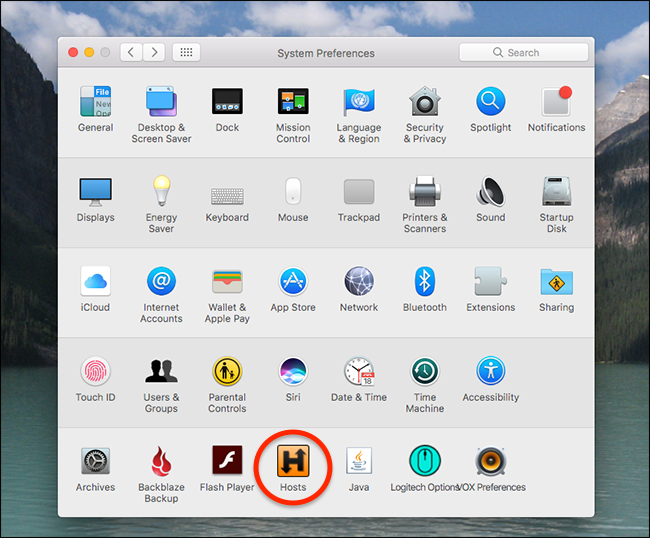
Hosts Preference Pane — это отдельная панель для Системных настроек macOS. Она устанавливается как PKG-пакет и добавляет значок в нижний ряд Системных настроек. Интерфейс делает работу с hosts-файлом визуальной и безопасной: добавляете записи, отключаете их без удаления и быстро проверяете результат в браузере.
Как установить и начать работать
- Зайдите на страницу загрузки Hosts.prefpane и скачайте последний PKG-инсталлятор.
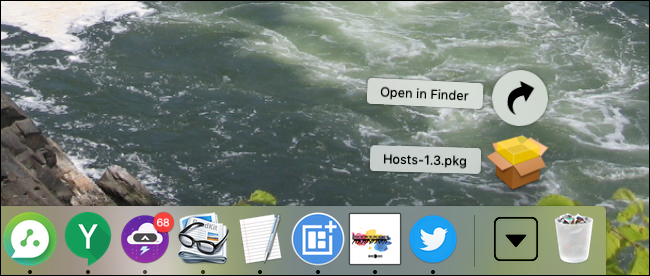
- Откройте скачанный PKG и пройдите шаги установки.
- После установки откройте Системные настройки. В нижнем ряду появится значок «Hosts».
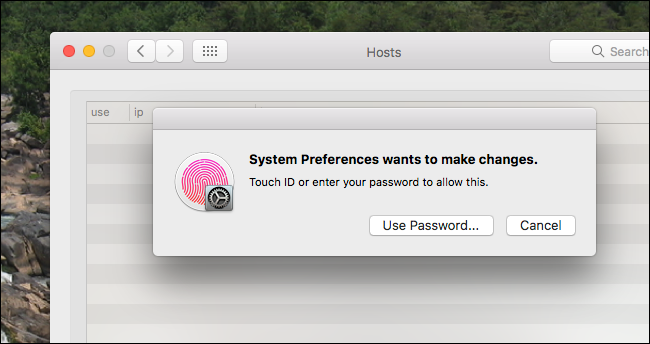
- Нажмите на значок, чтобы открыть панель. Для редактирования нажмите на замок в левом нижнем углу. macOS запросит Touch ID или пароль администратора.
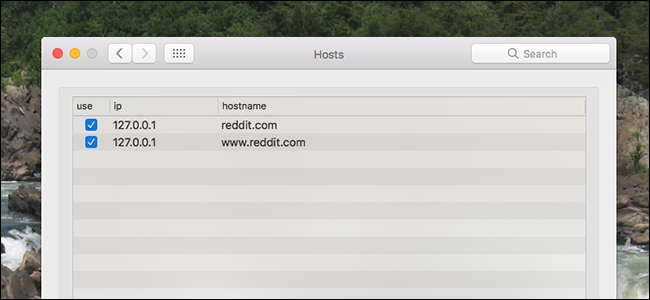
- Используйте кнопки «+» и «-» для добавления и удаления строк. Введите IP-адрес 127.0.0.1 для блокировки домена на локальной машине, затем перечислите домены.
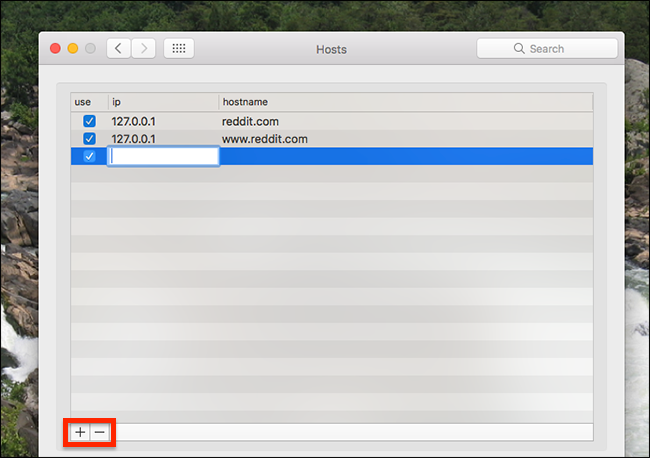
- Поле «use» позволяет временно отключать запись, не удаляя её. Всё, что не отмечено в колонке «use», не попадёт в реальный hosts-файл.
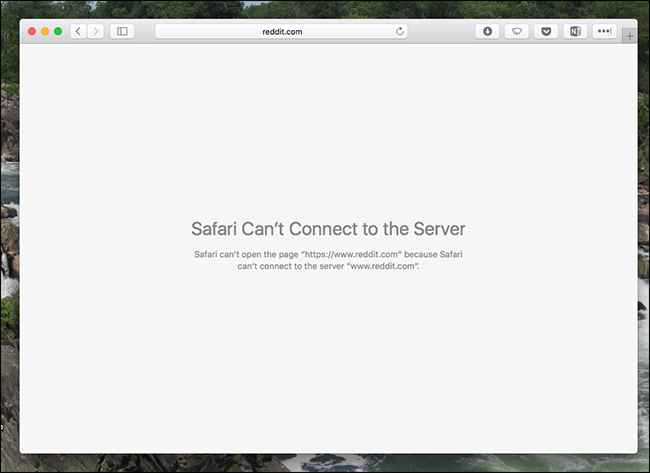
Любое изменение немедленно пишется в /private/etc/hosts. Часто браузер применяет изменения сразу, но иногда требуется перезапуск браузера.
Пошаговая методика (мини-методология)
- Подготовка: создайте резервную копию текущего hosts-файла: sudo cp /private/etc/hosts ~/hosts-backup
- Установка: скачайте PKG, установите панель и откройте Системные настройки.
- Правка: разблокируйте панель, добавьте запись, проверьте колонку «use».
- Проверка: откройте браузер и зайдите на перенаправляемый домен.
- Откат: уберите галочку «use» или удалите строку, затем проверьте работу.
Когда этот способ удобен и когда не подходит
Преимущества:
- Удобный GUI для тех, кто не любит Terminal.
- Быстрое включение/выключение записей без удаления.
- Подходит для разработчиков и для временной блокировки сайтов.
Ограничения:
- Требуется админ-доступ. На корпоративных машинах панель может блокироваться политиками.
- Не подходит для сложных правил фильтрации, HTTPS-инспекции или сетевых проксей.
- Изменения локальны и не заменяют корпоративные DNS или сетевые блокировщики.
Альтернативы
- Ручное редактирование через Terminal: sudo nano /private/etc/hosts — гибко и не требует сторонних компонентов.
- Профессиональные инструменты для блокировки: утилиты на уровне маршрутизатора или Pi-hole для всей сети.
- Менеджеры hosts с расширенными функциями: например, инструменты с синхронизацией и профилями.
Быстрый чеклист перед изменением hosts
- У вас есть права администратора? Да/Нет
- Создана резервная копия hosts-файла
- Вы закрыли браузер, если требуется перезагрузка для теста
- Удалены пробелы и лишние символы в строках записи
Критерии приёмки
- Запись появилась в /private/etc/hosts и содержит нужный IP и домен
- После перезапуска браузера домен блокируется или перенаправляется на указанный IP
- При снятии галочки «use» домен перестаёт присутствовать в реальном hosts-файле
Устранение неполадок
- Если изменения не применились, попробуйте: очистить кеш DNS sudo dscacheutil -flushcache; перезапустить браузер; перезагрузить систему.
- Проверьте права файла hosts и целостность: ls -l /private/etc/hosts
- Если корпоративные политики перекрывают изменения, обратитесь в IT.
Mermaid диаграмма выбора метода:
flowchart TD
  A[Нужно редактировать hosts?] --> B{Есть доступ к Terminal}
  B -- Да --> C[Использовать Terminal]
  B -- Нет --> D{Можно установить PKG}
  D -- Да --> E[Установить Hosts Preference Pane]
  D -- Нет --> F[Попросить администратора или использовать альтернативу сети]
Рекомендации по безопасности
- Держите резервную копию hosts-файла.
- Не импортируйте hosts из непроверенных источников — в них могут быть вредоносные записи.
- На рабочих машинах согласуйте изменения с IT.
Короткая сводка и советы
- Hosts Preference Pane — простой GUI-инструмент для редактирования hosts на macOS.
- Используйте 127.0.0.1 для блокировки и поле «use» для временного отключения.
- Для постоянных сетевых правил лучше использовать решения уровня маршрутизатора или Pi-hole.
Факты в одном абзаце: hosts-файл находится в /private/etc/hosts, для редактирования нужны права администратора, изменения применяются сразу, но кеши DNS и браузера иногда требуют обновления.
Глоссарий в одну строку: hosts — локальный текстовый файл, связывающий IP-адреса с доменными именами.
Конец статьи. Приятной работы с новым hosts-файлом.

Похожие материалы

Несколько аккаунтов Skype: Multi Skype Launcher

Журнал для работы: повысить продуктивность

Персональные звуки уведомлений на Android

Скачивание шоу Hulu для офлайн‑просмотра

Microsoft Start: персонализированная новостная лента
