
Как исправить ERROR_MAX_THRDS_REACHED — BSoD в Windows
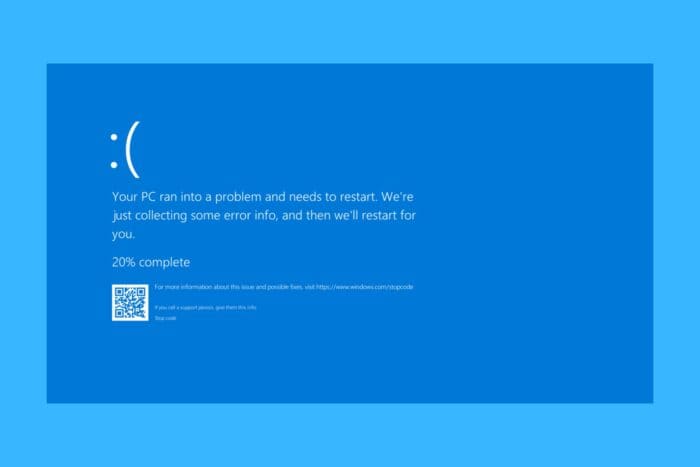
Краткое определение: ERROR_MAX_THRDS_REACHED — системная ошибка Windows (код 164, 0xA4), указывающая, что достигнут предел числа потоков, которые можно создать в системе.
Что происходит и почему это важно
Когда приложению или системе нужно больше потоков, чем позволяет текущая конфигурация или доступные ресурсы, Windows может завершить работу и показать синий экран (BSoD) с кодом ERROR_MAX_THRDS_REACHED. Причины обычно такие:
- Истощение системной памяти или лимитов по потокам.
- Ошибочные или устаревшие драйверы, порождающие множество потоков.
- Зловредные программы, создающие много потоков намеренно.
- Неправильные параметры подсистем Windows (SharedSection) в реестре.
Важно быстро диагностировать и исправить проблему, чтобы избежать потери данных и повторной нестабильности системы.
Быстрые действия прямо сейчас
- Перезагрузите компьютер — это очищает временные состояния и освобождает ресурсы.
- Откройте Диспетчер задач и завершите лишние процессы.
- Запустите антивирусную проверку на предмет вредоносных программ.
Если БSoD появляется снова — применяйте пошаговые методы ниже.
Подробные шаги по исправлению
1. Обновите драйверы устройств
- Нажмите правой кнопкой по кнопке «Пуск» и выберите Диспетчер устройств.
- Разверните категории по очереди. Для каждого устройства правой кнопкой выберите Обновить драйвер.
- Обратите внимание на устройства с жёлтым восклицательным знаком — они работают неправильно.
- Следуйте подсказкам мастера обновления.
Совет: это может занять много времени. Можно использовать надёжный утилитный софт для обновления драйверов, если вы доверяете источнику. Для системных повреждений полезны инструменты восстановления системных файлов.
2. Увеличьте лимит потоков через реестр Windows
Внимание: редактирование реестра влияет на систему. Создайте резервную копию реестра перед изменениями.
- Нажмите Win + R, введите
regeditи нажмите Enter. - Перейдите в ветку
HKEY_LOCAL_MACHINE\SYSTEM\CurrentControlSet\Control\Session Manager\SubSystems. - Найдите ключ Windows и дважды кликните по нему.
- В поле Значение найдите параметр SharedSection.
- Увеличьте второй и третий числа — например, замените
1024,20480,768на1024,30720,1024. - Нажмите OK и перезагрузите компьютер.
Примечание: значения SharedSection управляют размерами различных областей памяти для взаимодействия окон и процессов. Увеличение помогает при нехватке потоков, но не решит проблему, если причина — утечка потоков в конкретном приложении.
3. Запустите SFC и DISM для восстановления целостности системных файлов
- Нажмите Пуск, введите
cmd, затем выберите «Запуск от имени администратора». - Выполните команду:
sfc /scannow- Дождитесь завершения сканирования.
- Затем выполните:
DISM.exe /Online /Cleanup-image /RestorehealthЭти инструменты восстанавливают повреждённые или отсутствующие системные файлы, что часто помогает при BSoD.
4. Выполните чистую загрузку системы
- Нажмите Win + R, введите
msconfigи нажмите Enter. - Вкладка Службы: отметьте «Скрыть все службы Microsoft» и нажмите Отключить все.
- Вкладка Автозагрузка: нажмите «Открыть Диспетчер задач» и отключите все элементы автозагрузки.
- Перезагрузите компьютер.
Чистая загрузка помогает выявить проблему, вызванную сторонним сервисом или приложением.
5. Проверьте на вредоносное ПО и состояние памяти
- Запустите полное сканирование антивируса и проверку на руткиты.
- Проверьте оперативную память с помощью Windows Memory Diagnostic или MemTest86.
- Если ошибки в RAM обнаружены — замените или проверьте контакты модулей на материнской плате.
6. Аппаратная проверка
Если программные методы не помогли:
- Осмотрите материнскую плату, кабели и модули памяти на физические повреждения.
- Попробуйте загрузиться с минимальным набором устройств (1 планка RAM, отключённые периферийные устройства).
- Обновите BIOS/UEFI, если производитель выпустил исправления, относящиеся к стабильности многопоточности.
Когда описанные методы не помогают
- Если BSoD появляется только при запуске одной программы — вероятно, проблема в ней; переустановите или обновите приложение.
- Если ошибка возникает после обновления Windows или драйвера — выполните откат обновления.
- Если система нестабильна и восстановление не помогает — подготовьте резервную копию данных и рассмотрите чистую установку Windows.
Контрольный чеклист для инженера поддержки
- Снята копия реестра перед изменениями.
- Обновлены все драйверы и проверены жёлтые значки в Диспетчере устройств.
- Выполнены SFC и DISM без ошибок или с отмеченными исправлениями.
- Выполнена полная антивирусная проверка.
- Проведена тестовая чистая загрузка.
- Протестирована память и проверено состояние аппаратного обеспечения.
- При необходимости — откатились к стабильным драйверам/BIOS или произведена переустановка ОС.
План действий (Playbook) для восстановления
- Немедленная перезагрузка и сбор логов (минидамп BSoD).
- Быстрая проверка автозагрузки и завершение процессов.
- SFC -> DISM -> перезагрузка.
- Обновление драйверов и откат последних обновлений при необходимости.
- Редактирование SharedSection в реестре с резервной копией.
- Тесты памяти и аппаратные проверки.
- Если повторяется — чистая установка ОС с проверкой железа по очереди.
Матрица рисков и смягчающие меры
- Риск: Неправильные изменения реестра. Мера: Создание резервной копии реестра и контрольные точки системы.
- Риск: Потеря данных при чистой установке. Мера: Предварительное резервное копирование.
- Риск: Поддельные «обновители драйверов». Мера: Использовать только проверённые источники и официальные сайты производителей.
Быстрые советы и альтернативные подходы
- Если не хотите вручную обновлять драйверы — используйте официальные утилиты производителя (Intel, AMD, NVIDIA) или Microsoft Update.
- Для корпоративных систем — проверьте групповые политики и параметры подсистемы терминалов (если используются удалённые сессии).
- Для серверов: проверьте логи служб, которые создают много потоков (веб-серверы, базы данных), и настройте ограничения на уровне приложения.
Краткий глоссарий (1 строка каждый)
- Поток: единица выполнения внутри процесса.
- SharedSection: параметр реестра, влияющий на распределение памяти между GUI и процессами.
- SFC: System File Checker — утилита проверки системных файлов.
- DISM: Deployment Image Servicing and Management — инструмент обслуживания образа Windows.
Вопросы и ответы
Q: Опасно ли менять SharedSection?
A: При правильной резервной копии и аккуратном изменении — нет; неверные значения могут вызвать проблемы, поэтому делайте копию реестра.
Q: Поможет ли чистая установка Windows?
A: Часто да — если причина программная. Но если проблема аппаратная (RAM, материнская плата), BSoD вернётся.
Q: Нужно ли сразу менять память при ошибке?
A: Сначала проверьте память утилитами. Меняйте только при подтверждении ошибок.
Итог
ERROR_MAX_THRDS_REACHED обычно решается последовательной диагностикой: очистка ресурсов, обновление драйверов, восстановление системных файлов, корректировка SharedSection и проверка железа. Следуйте чеклисту и плану действий, а если сомневаетесь — создайте резервную копию данных и обратитесь к специалисту.
Важно: всегда создавайте точку восстановления и бэкап реестра перед изменениями.

Похожие материалы

Несколько аккаунтов Skype: Multi Skype Launcher

Журнал для работы: повысить продуктивность

Персональные звуки уведомлений на Android

Скачивание шоу Hulu для офлайн‑просмотра

Microsoft Start: персонализированная новостная лента
