
Как удалить хакеров с компьютера под управлением Windows 10
Total AV поставляется со всеми инструментами безопасности, которые могут потребоваться для защиты данных и конфиденциальности, включая:
- проверку загрузок, установок и исполняемых файлов на вирусы и угрозы
- блокировку нежелательной рекламы и планирование интеллектуальных сканирований
- шифрование соединения для Windows, Mac, iOS и Android
Не пропустите действующие скидки! Получите TOTAL AV сегодня!
Вы хотите узнать, как удалить хакеров с компьютера под управлением Windows 10? В этой статье собраны все актуальные и проверенные шаги — от признаков взлома до полного восстановления системы и улучшения защиты на будущее.
Что значит «компьютер скомпрометирован» — коротко
Скомпрометированный компьютер означает, что злоумышленник или вредоносная программа получили несанкционированный доступ к вашему устройству, файлам, учётным записям или сети. Это может выражаться в краже паролей, удалённом управлении, указаниях на мошенничество и установке скрытого майнера или шпионского ПО.
Важно: немедленно действуйте — промедление увеличивает риск утечки данных и финансовых потерь.
Как понять, что компьютер взломали (признаки)
1. Невозможность войти в отдельные сервисы
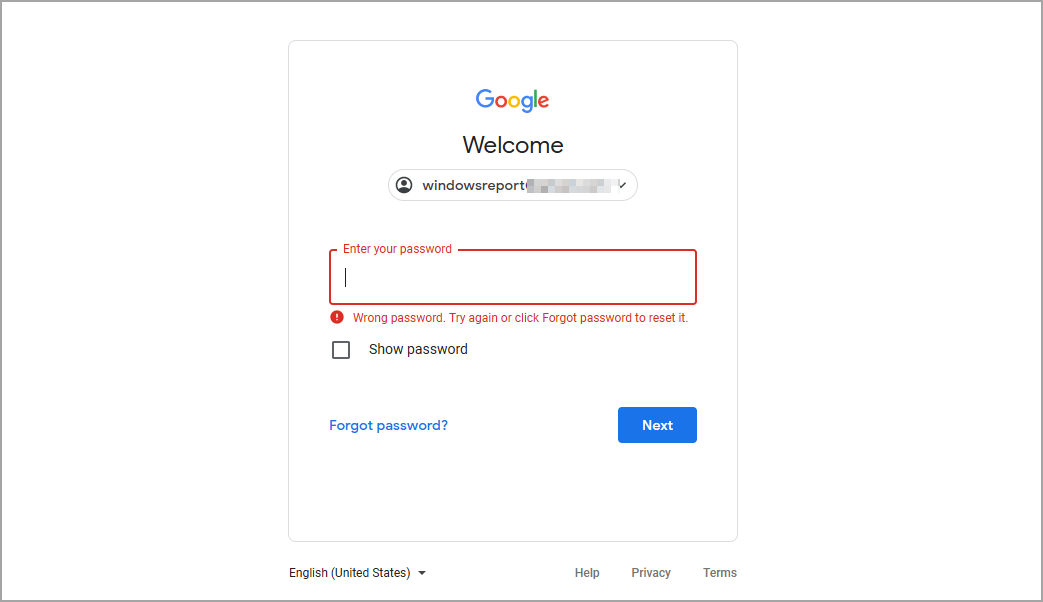 Если вы внезапно не можете войти в почту, облако или банковский сервис при правильно введённом пароле, возможно, злоумышленник сменил данные доступа.
Когда это происходит, злоумышленник может: украсть учётные данные, установить переадресацию почты, привязать дополнительные способы восстановления и продолжать использовать учетную запись без вашего ведома.
2. Подозрительные входы в аккаунты
 Проверяйте историю активных сессий в почтовых и облачных сервисах. Наличие логинов из других городов или стран — серьёзный аларм, но учтите, что геолокация может ошибаться.
3. Изменения программ и неожиданные приложения
 Появление новых программ, расширений браузера, всплывающих окон и перенаправлений — типичные признаки. Некоторые программы могут работать в фоне и запускаться автоматически.
4. Ваши аккаунты отправляют нежелательные сообщения
 Если от вашего имени уходят спам-письма или сообщения в мессенджерах — это означает, что доступ к аккаунтам получил кто-то ещё.
5. Падение производительности и высокий сетевой трафик
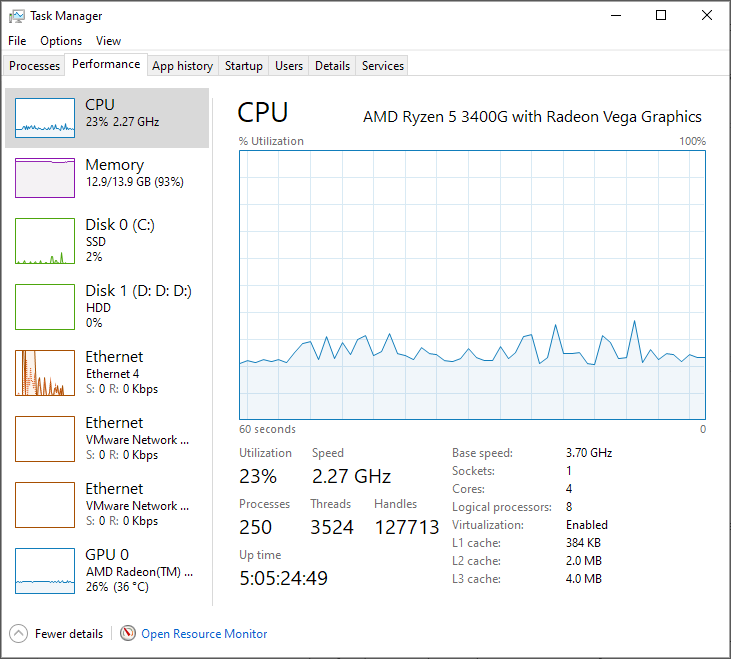 Майнеры, ботоводы и внутрикорпоративные шпионские модули потребляют ресурсы. Если процессор/диск/сеть заняты без видимой причины — проверьте систему.
Важно: признаки могут сочетаться. Отдельный симптом ещё не означает взлом, но набор тревожных сигналов — повод к экстренным действиям.
Пошаговый план: как удалить хакеров с Windows 10
Ниже — практический плейбук. Действуйте по порядку, отмечая выполненные шаги.
Шаг 0 — изолируйте устройство
- Отключитесь от интернета (Wi‑Fi, Ethernet). Это ограничит дальнейшую передачу данных и управление со стороны злоумышленника.
- Отключите внешние накопители и принтеры.
- По возможности переведите устройство в офлайн-режим или физически отключите кабель.
Важно: если вы думаете о судебном расследовании или сохранении доказательств — зафиксируйте состояние системы (скриншоты, логи) и обратитесь к специалистам по цифровой криминалистике. Любые дальнейшие изменения могут уничтожить доказательства.
Шаг 1 — полное сканирование на наличие вредоносного ПО
- Нажмите Windows + S и введите defender. Выберите Windows Security.
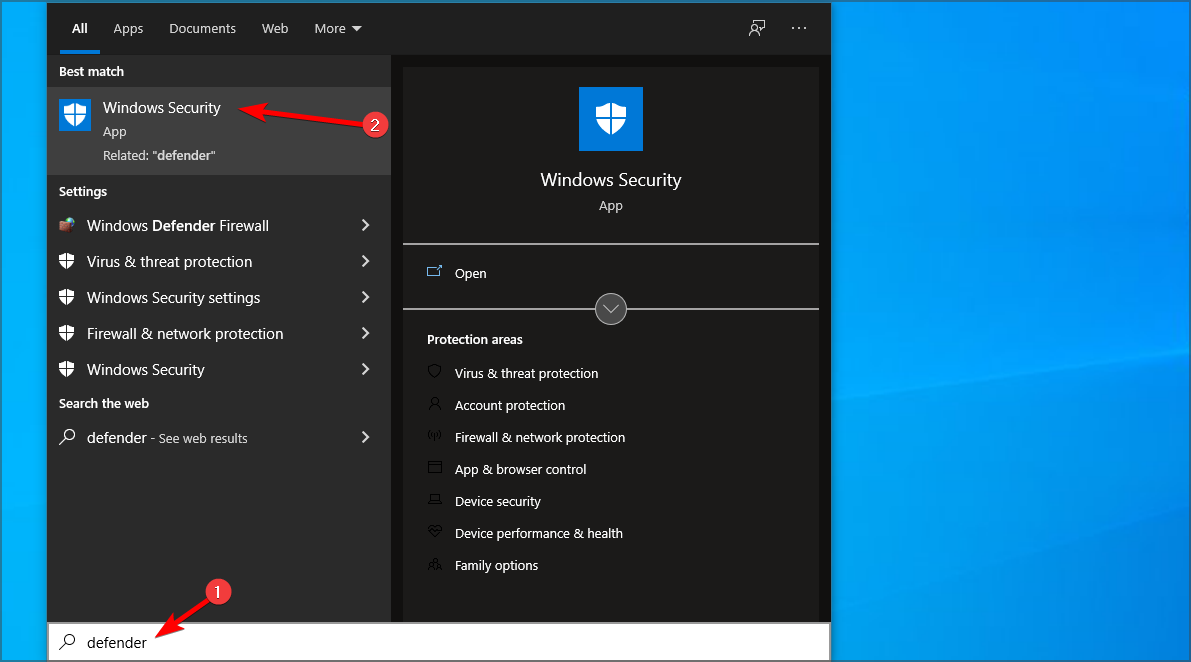
- Перейдите в раздел Защита от вирусов и угроз и запустите Быстрое сканирование.
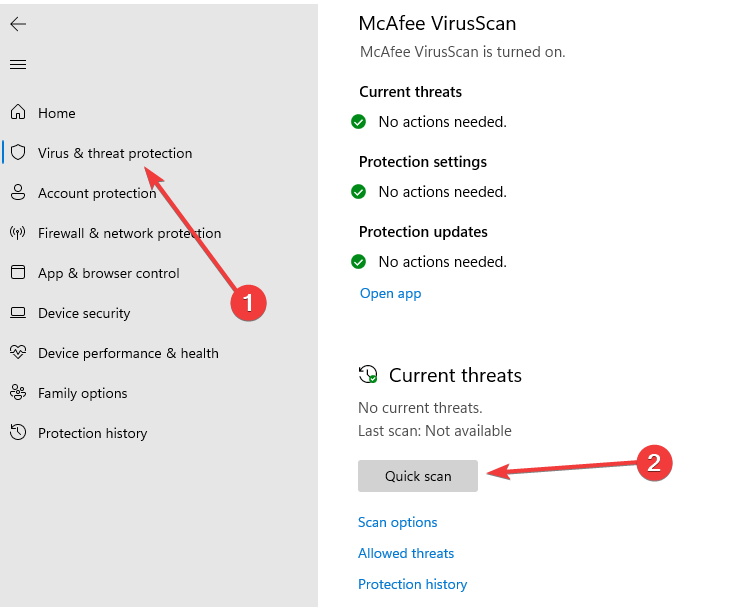
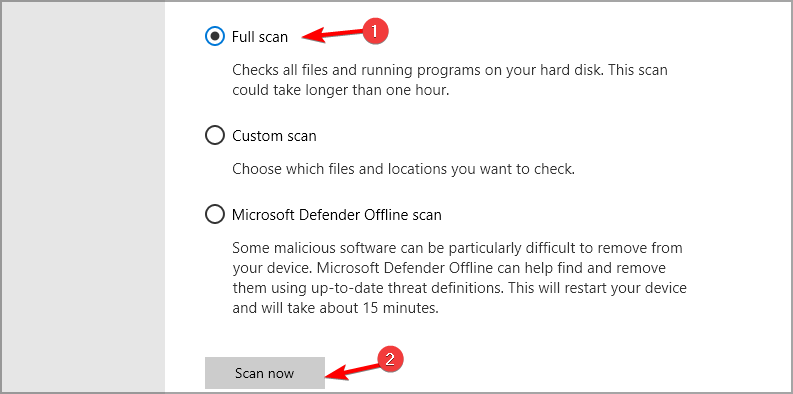
- Если ничего не найдено — выберите Параметры сканирования → Полное сканирование.

- Для упорного вредоносного ПО используйте автономное сканирование Microsoft Defender Offline.
Совет: иногда встроенного защитника недостаточно для сложных угроз. Для углублённого анализа используйте проверенные сторонние сканеры (несколько независимых решений) и загрузочные антивирусные утилиты, которые сканируют до загрузки ОС.
Шаг 2 — смените пароли (с безопасного устройства)
- Используйте другое устройство, которое вы точно считаете безопасным (например, смартфон с мобильным интернетом или другой ПК).
- Войдите в почту и критичные сервисы, активируйте двухфакторную аутентификацию (2FA) и смените пароли.
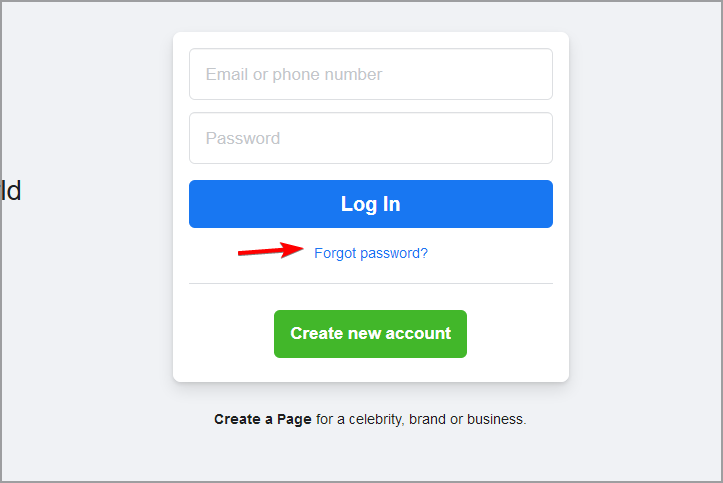
- Обновите пароли на всех критичных учетных записях: почта, банк, облачные хранилища, соцсети, учётная запись Microsoft.

Рекомендация по паролям: не менее 12 символов, уникальные для каждого сервиса, лучше генерация в менеджере паролей. Если есть аппаратные ключи (FIDO2), включите их.
Шаг 3 — отключение неизвестных автозапусков
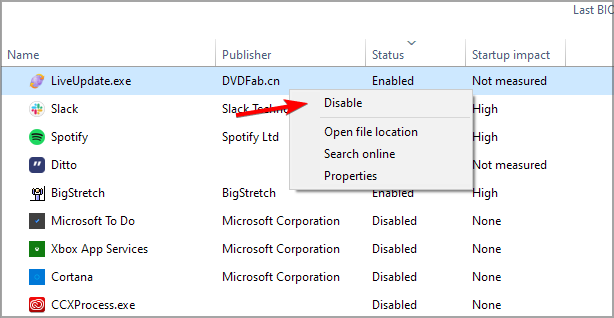
- Откройте Диспетчер задач (Ctrl + Shift + Esc) и вкладку «Автозагрузка».

- Отключите все подозрительные элементы правым кликом → Отключить.
- Затем нажмите Windows + R, введите msconfig и нажмите Enter.
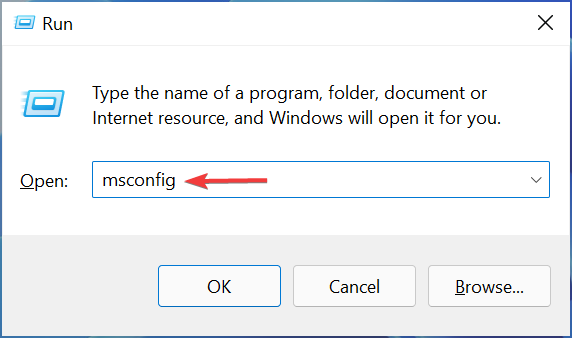
- Во вкладке Службы установите «Скрыть все службы Microsoft» и нажмите Отключить все, затем поочерёдно включайте только необходимые.

Примечание: это не удалит вредоносное ПО, но часто остановит его автозапуск, даст время для дальнейшей очистки.
Шаг 4 — удалите неизвестные приложения
- Нажмите Windows + X → Приложения и возможности.
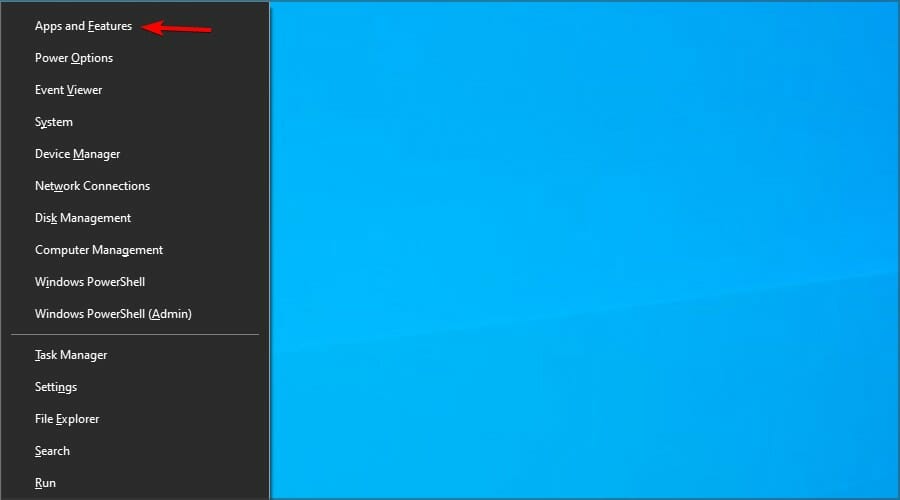
- Сортируйте по дате установки и удаляйте неизвестные программы.

- Следуйте инструкциям деинсталлятора.

Совет: используйте надёжные утилиты очистки (например, проверенные деинсталляторы), чтобы убрать остатки реестра и временные файлы.
Шаг 5 — блокировка приложений через Брандмауэр
- Нажмите Windows + S и введите firewall, выберите «Разрешение приложения через брандмауэр Windows».
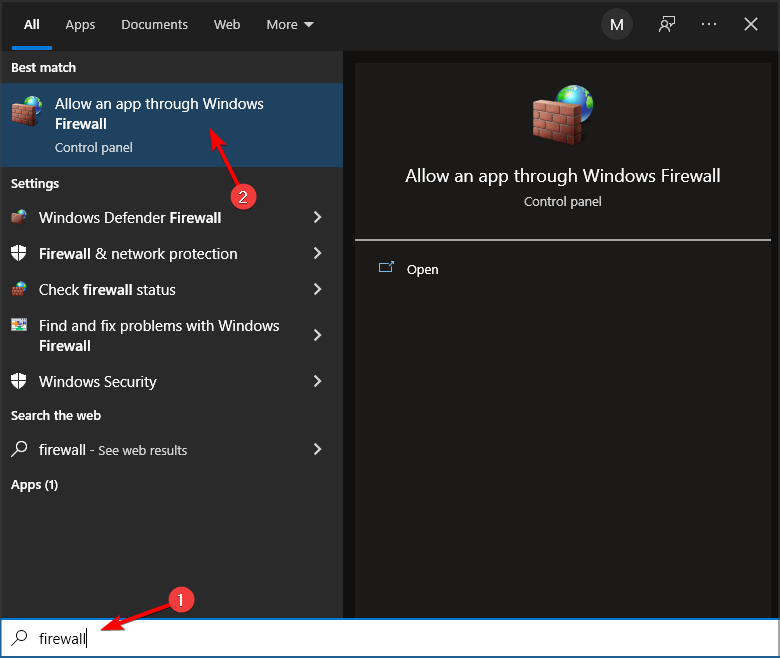
- Найдите подозрительные программы, откройте информацию о них, проверьте путь к файлу.
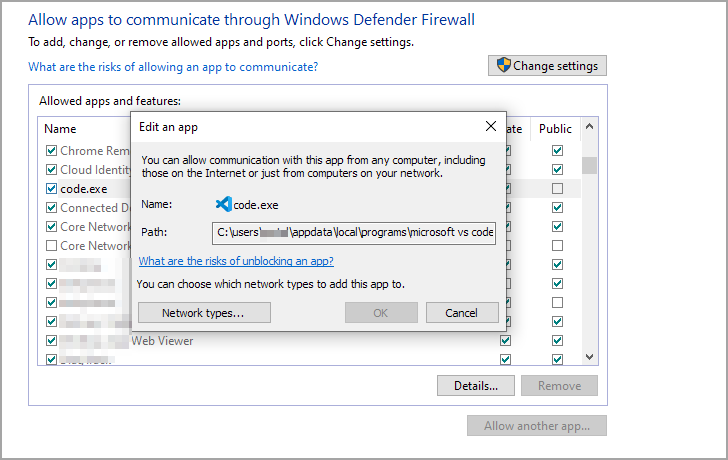
- Отключите их, сняв флажки, и сохраните изменения.


Внимание: перед блокировкой проверьте назначение приложения — отключение системного компонента может нарушить работу Windows.
Шаг 6 — сброс браузера к настройкам по умолчанию
Шаги ниже приведены для Google Chrome; в других браузерах концепция схожа — найдите раздел восстановления настроек.
- В меню браузера откройте Настройки.
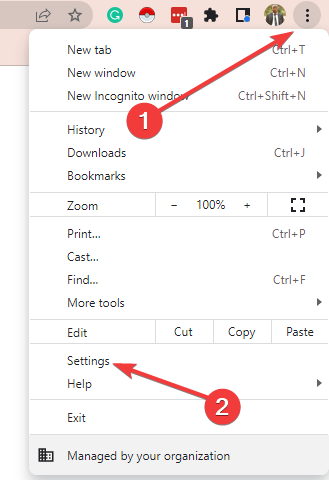
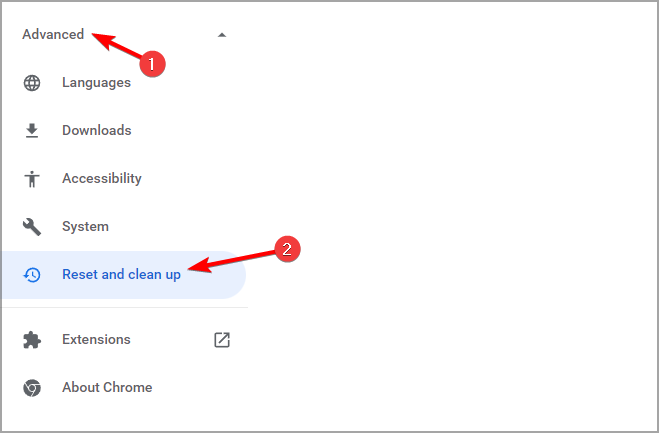
- Расширенные настройки → Сброс и очистка → Восстановить настройки по умолчанию.
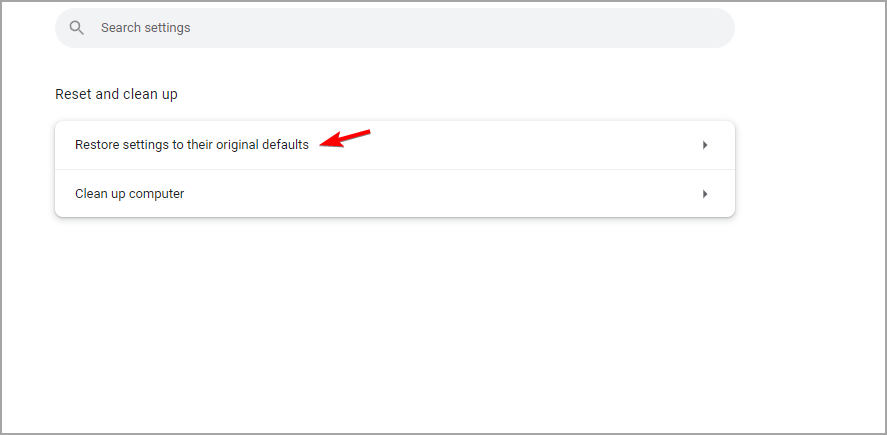
- Подтвердите сброс настроек — это удалит расширения, историю и куки.
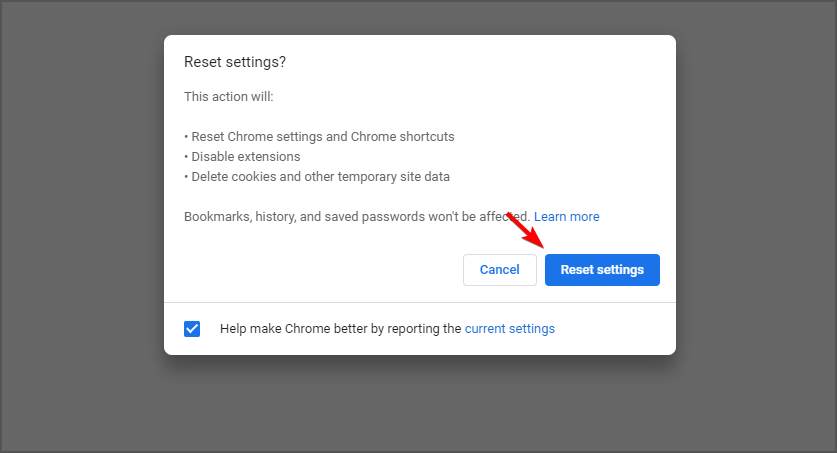
Шаг 7 — чистая установка Windows и форматирование дисков (последний шаг)
Примечание: этот шаг удалит все данные. Создайте резервные копии важных файлов (не исполняемых) на внешний носитель перед форматированием.
- Подготовьте загрузочную флешку с Windows 10 (инструмент Media Creation Tool).
- Перезагрузите ПК и войдите в меню загрузки (F4, F12, Esc — зависит от модели).
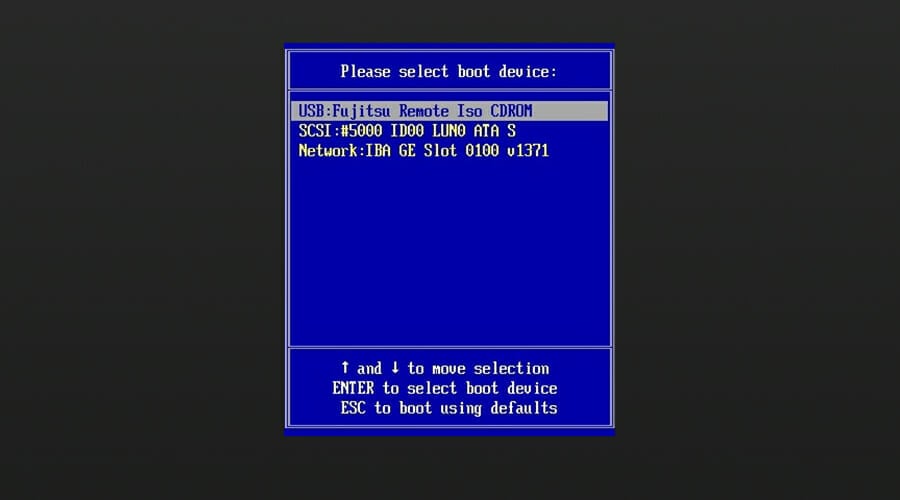
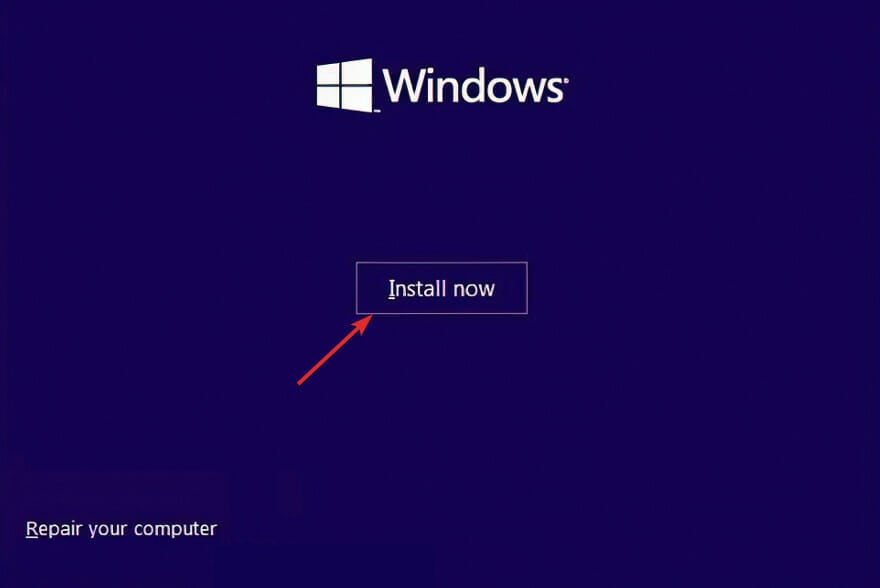
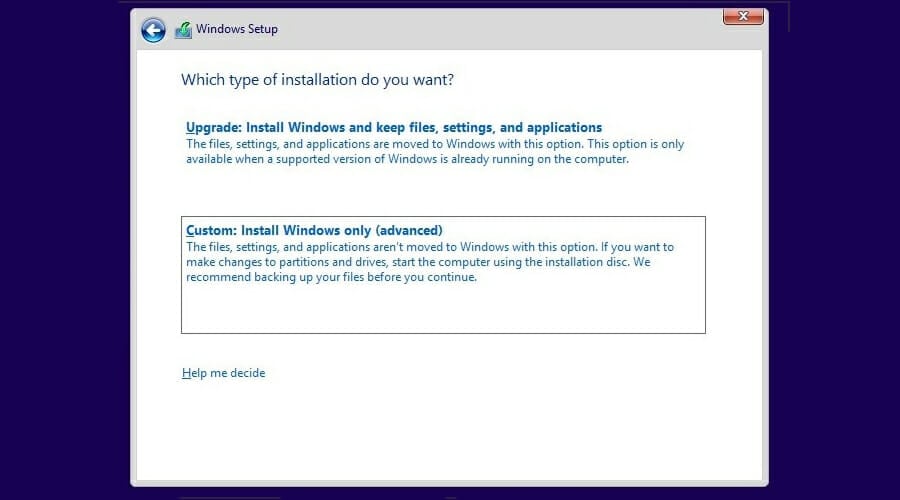
- Выберите «Установить сейчас» и затем «Выборочная установка».
- Отформатируйте все разделы жесткого диска и установите систему на чистый раздел.

Когда выполнять чистую установку: если вредоносное ПО устойчиво, не удаётся удалить его стандартными средствами, или система ведёт себя нестабильно.
Почему вы видите сообщение “Your computer has been compromised” (техподдержка-мошенничество)
Такое сообщение часто — приём мошенников (tech support scam). Оно может быть либо результатом adware/поп‑апа на сайте, либо попыткой социальной инженерии.
Возможные причины:
- вредоносное ПО, которое генерирует фальшивые предупреждения;
- фишинговая страница, замаскированная под системное сообщение;
- рекламное ПО, показывающее ложные оповещения.
Действия: закройте вкладку или браузер, не перезванивайте по указанным номерам и не платите. Сбросьте браузер и просканируйте систему.
Инцидентный плейбук: быстрый контрольный список
- Отключить от сети и внешних носителей
- Сделать снимки экрана и собрать логи (при необходимости)
- Выполнить полное антивирусное сканирование
- Сменить пароли и включить 2FA (с безопасного устройства)
- Отключить неизвестные автозапуски и службы
- Удалить неизвестные приложения и расширения браузера
- Проверить настройки брандмауэра и блокировать подозрительные соединения
- Провести аудит учётных записей и прав доступа
- При повторных проблемах — выполнить чистую установку Windows
Ролевые чек-листы
Для обычного пользователя
- Сохраняйте резервные копии важных файлов на внешний диск или облако.
- Используйте уникальные пароли и менеджер паролей.
- Включайте двухфакторную аутентификацию.
- Регулярно обновляйте ОС и приложения.
Для системного администратора / IT‑менеджера
- Идентифицируйте затронутые системы и диапазон компрометации.
- Соберите логи сетевых устройств и серверов.
- Отключите скомпрометированные учётные записи и ротация ключей.
- Проведите форензик-анализ и, при необходимости, подключите внешних экспертов.
Мини-методология: как решать проблему по приоритетам
- Сохранность данных и изоляция. 2. Вывод из эксплуатации угроз (автозапуск, процессы, сеть). 3. Очистка и восстановление систем. 4. Усиление контроля доступа и обучение пользователей.
Когда эти методы не помогут — контрпримеры
- Если хакер получил постоянный доступ через уязвимость в маршрутизаторе или IoT‑устройстве — локальная чистка ПК не решит проблему. Нужно обновить/перепрошить маршрутизатор и проверить все устройства сети.
- Если скомпрометирована корпоративная инфраструктура с повышенными привилегиями — требуется профессиональный инцидент‑менеджмент и форензика.
Критерии приёмки (как понять, что система очищена)
- Сканеры не обнаруживают вредоносного ПО при полном и автономном сканировании.
- Отсутствуют неизвестные автозапуски и службы.
- Нет повторяющихся сетевых соединений к подозрительным доменам.
- Пользователи подтверждают восстановление нормальной работы учётных записей.
Тестовые сценарии (проверка очистки)
- Проверить загрузку и время отклика системы (до и после очистки).
- Запустить мониторинг сети: нет ли несанкционированных исходящих соединений более 24 часов.
- Восстановить из резервной копии и проверить целостность файлов.
Рекомендации по усилению безопасности после инцидента
- Включите автоматические обновления Windows и программного обеспечения.
- Установите и периодически проверяйте надёжный антивирус с функцией сканирования до загрузки ОС.
- Включите 2FA для всех критичных сервисов.
- Используйте менеджер паролей и создавайте уникальные пароли.
- Ограничьте права пользователей: минимальные необходимые привилегии.
- Регулярно делайте бэкапы и проверяйте их целостность.
Защита сети и устройств дома
- Поменяйте стандартные пароли на роутере и включите WPA3/WPA2.
- Отключите удалённое управление роутером, если не используете его.
- Проверяйте список подключённых устройств и блокируйте неизвестные.
Приватность и соответствие правилам (коротко)
Если вы обрабатываете персональные данные других людей, взлом может привести к утечке. Сообщите заинтересованным сторонам и выполните обязательные уведомления в соответствии с локальным законодательством (например, GDPR в ЕС) — при необходимости обратитесь к юристу.
Сравнение подходов: «очистка» vs «чистая установка»
- Очистка: быстрее, сохраняет конфигурацию и приложения, подходит при ограниченных инцидентах.
- Чистая установка: наиболее надёжна против устойчивых угроз, но требует восстановления данных и переустановки программ.
Выбор зависит от уровня компрометации, возможностей по резервному копированию и готовности тратить время на восстановление.
Частые ошибки и как их избежать
- Не менять пароли сразу после подозрения — позволяет злоумышленнику сохранить доступ.
- Выполнять смену паролей с того же скомпрометированного устройства — бесцельно.
- Игнорировать маршрутизатор и другие устройства в сети — источник повторного взлома.
Короткий глоссарий
- 2FA: двухфакторная аутентификация — дополнительный уровень проверки, помимо пароля.
- Майнер: программа, использующая ресурсы компьютера для майнинга криптовалют.
- Форензика: цифровая криминалистическая экспертиза для исследования инцидента.
Пример инцидентного runbook (шаблон для IT)
- Получение сообщения о взломе: собрать первичную информацию (время, проявления).
- Изоляция: отключить систему от сети.
- Первичный анализ: собрать логи, снять дамп памяти (при необходимости).
- Очищение: полное сканирование, удаление ПО, отключение автозапусков.
- Восстановление: смена паролей, проверка доступа, восстановление из безопасного бэкапа.
- Постмероприятие: отчет, уроки, усиление контроля.
Социальные превью и короткое объявление (для публикации)
OG title: Как удалить хакеров с Windows 10 — пошагово OG description: Практическое руководство по обнаружению, удалению и предотвращению взлома Windows 10; чек-листы и план реагирования.
Часто задаваемые вопросы (коротко)
- Могу ли я восстановить систему без форматирования? Да, в большинстве случаев, но при устойчивом вредоносном ПО лучше делать чистую установку.
- Нужно ли платить злоумышленнику, если он просит выкуп? Никогда не платите — это не гарантирует возврат данных и стимулирует новые атаки.
- Как часто менять пароли? По крайней мере после инцидента и при подозрениях; регулярно обновляйте пароли для критичных сервисов.
Заключение
В случае подозрения на взлом действуйте быстро и системно: изоляция, сканирование, смена паролей, отключение автозапусков и удаление неизвестных программ часто решают проблему. В сложных случаях проведите чистую установку Windows и пересмотрите безопасность вашей сети и учётных записей. Регулярные обновления, 2FA и менеджер паролей значительно снижают риск повторного взлома.
Если у вас остались вопросы или вы хотите поделиться своим опытом по восстановлению после взлома — оставьте комментарий ниже.

Похожие материалы

Несколько аккаунтов Skype: Multi Skype Launcher

Журнал для работы: повысить продуктивность

Персональные звуки уведомлений на Android

Скачивание шоу Hulu для офлайн‑просмотра

Microsoft Start: персонализированная новостная лента
