
Windows 11 не видит iPod — как исправить
Почему Windows 11 не распознаёт iPod?
Причины бывают разные. К самым частым относятся:
- Повреждённый или несертифицированный USB-кабель. Поддельные кабели часто дают проблемы с питанием и данными.
- Неисправный USB-порт на компьютере или iPod. Порт может не обеспечивать нужную мощность или данные.
- Устаревший или повреждённый iTunes. Программа отвечает за синхронизацию и драйверы Apple.
- Сбой в драйвере Apple Mobile Device USB Driver.
- Служба Apple Mobile Device Service остановлена или не настроена на автоматический запуск.
- Ограничения безопасности Windows (например, политики администратора или антивирус блокирует подключение).
Важно: прежде чем делать сложные операции, исключите простые аппаратные проблемы — кабель, порт, зарядку.
Что делать, если Windows 11 не видит iPod?
Ниже — проверенные шаги от простого к сложному. Выполняйте их по порядку.
1. Проверка соединения
- Осмотрите оба конца кабеля iPod на предмет повреждений и износа.
- Попробуйте другой кабель, лучше оригинальный или сертифицированный MFi.
- Подключите iPod к другому USB-порту на компьютере (предпочтительнее USB 2.0/3.0 на задней панели настольного ПК).
- Если возможно, подключите iPod к другому компьютеру — это быстро покажет, где проблема.
Если iPod не заряжается от USB-порта, попробуйте подключить его к сетевому адаптеру (зарядке) — это проверит аппаратную часть iPod.
2. Восстановление iTunes
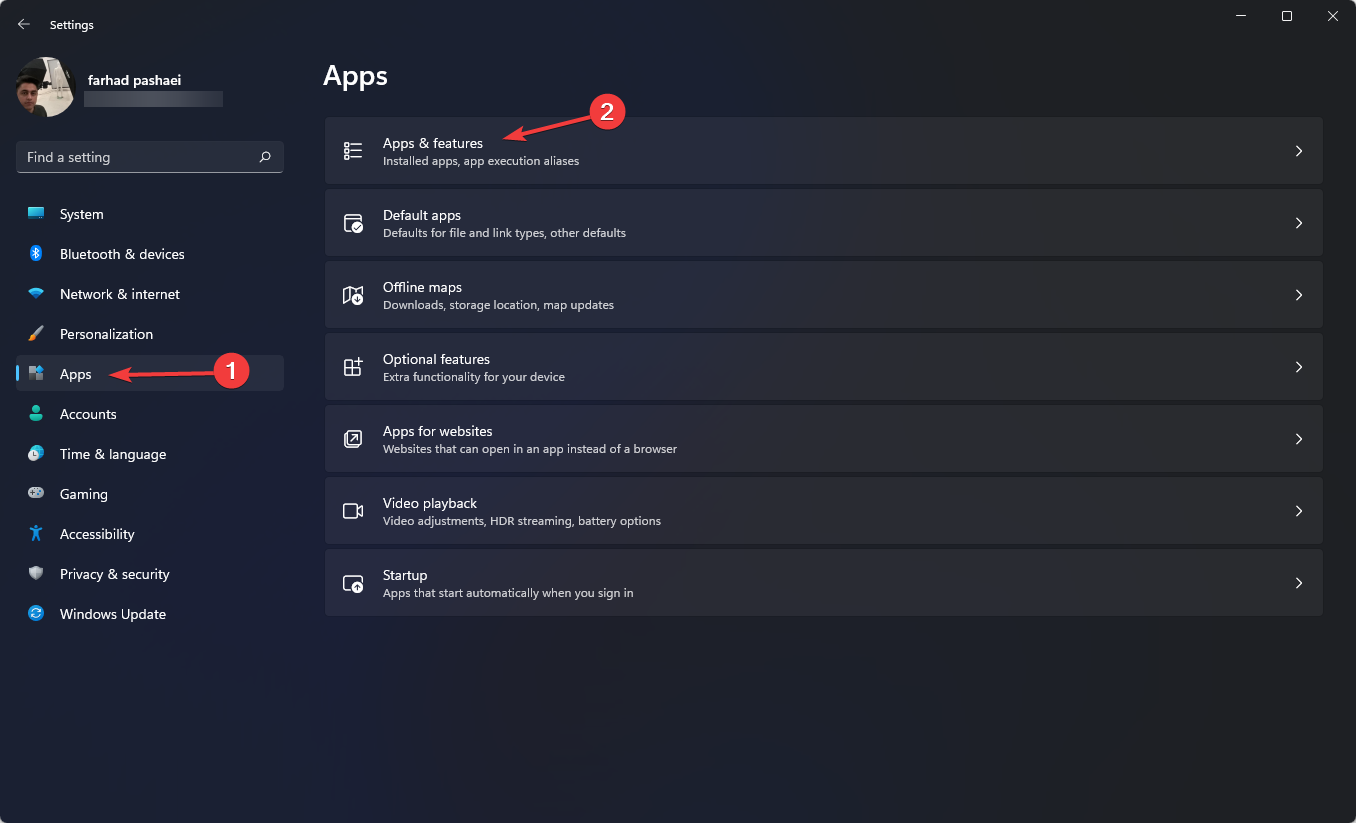
- Откройте меню Пуск и введите Настройки, нажмите Enter.
- Перейдите в Приложения -> Приложения и возможности. Найдите приложение iTunes.
- Нажмите на три точки справа и выберите Дополнительные параметры. Если опция неактивна, выберите Изменить.

- Нажмите Восстановить (Repair), затем перезагрузите компьютер.
Примечание: восстановление исправляет повреждённые файлы приложения без удаления пользовательских данных.
3. Обновление iTunes
- Скачайте последнюю версию iTunes с официального сайта Apple, если вы устанавливали версию не из Microsoft Store.

- Установите и запустите iTunes, затем в строке меню выберите Справка -> Проверить наличие обновлений.
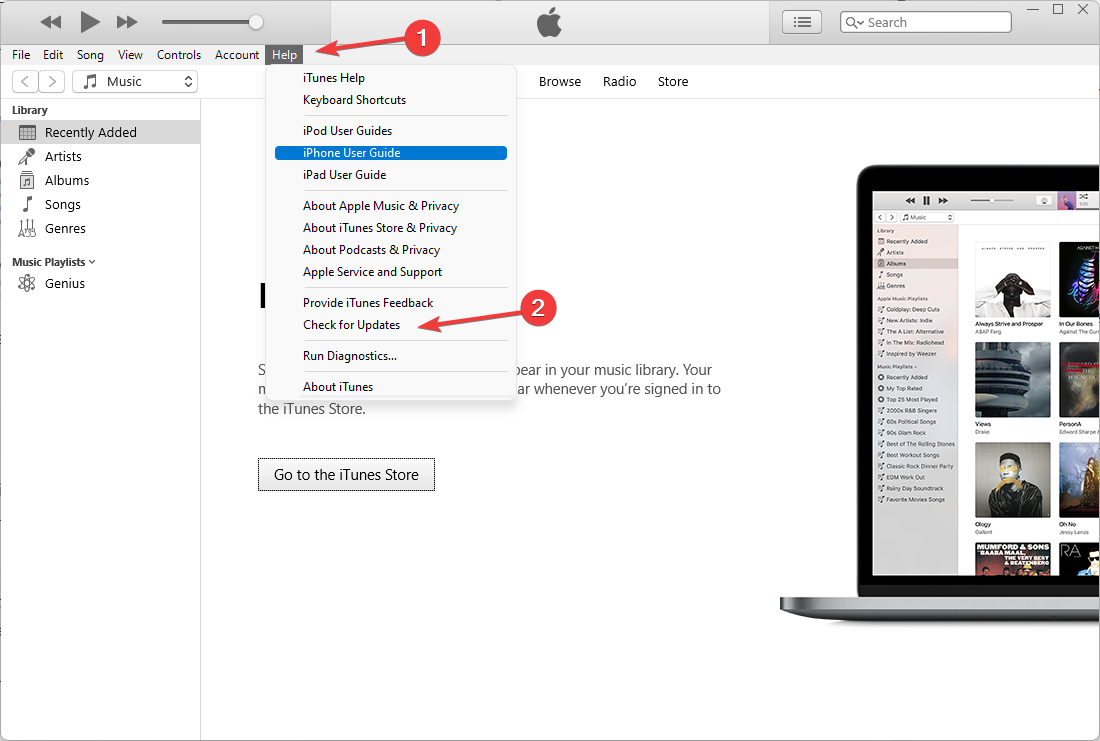
- Если доступно обновление, следуйте подсказкам для загрузки и установки.
Обновление iTunes также можно выполнить через Microsoft Store:
- Откройте Microsoft Store (через Пуск).
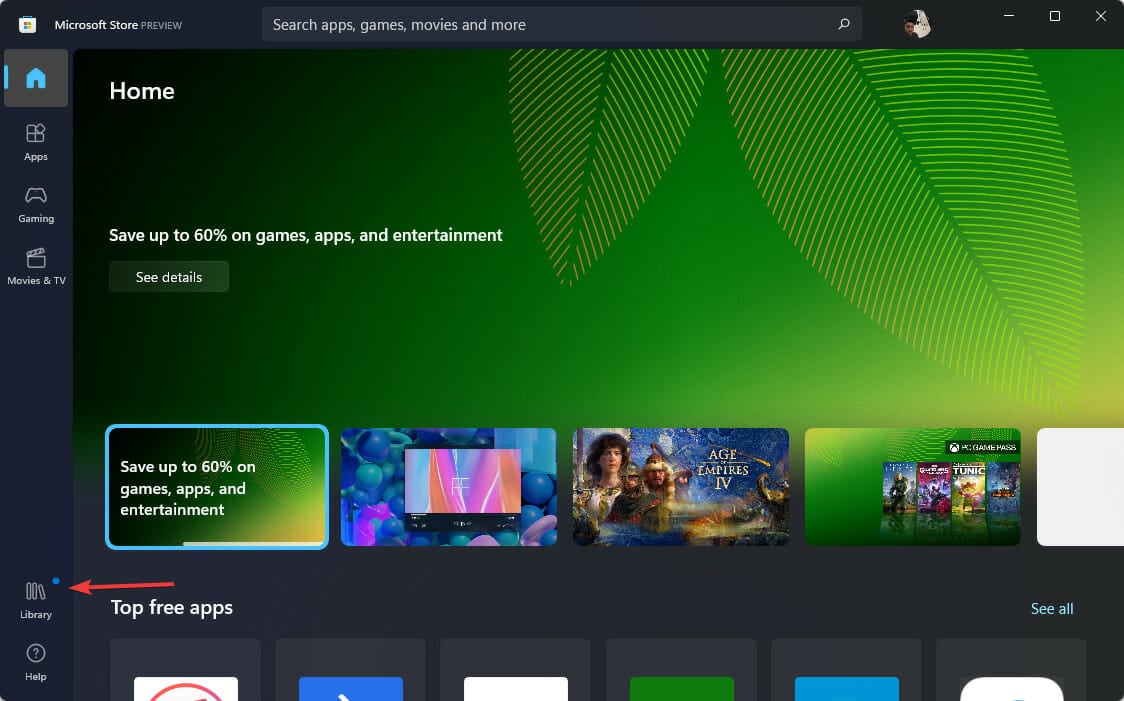
- Нажмите значок «Библиотека» внизу слева.
- Нажмите Получить обновления и, если iTunes в списке, нажмите Обновить.
4. Обновление драйвера Apple Mobile Device USB Driver
- Откройте меню Пуск, введите Диспетчер устройств и нажмите Enter.
- Разверните раздел Контроллеры USB (Universal Serial Bus controllers) и найдите Apple Mobile Device USB Driver.
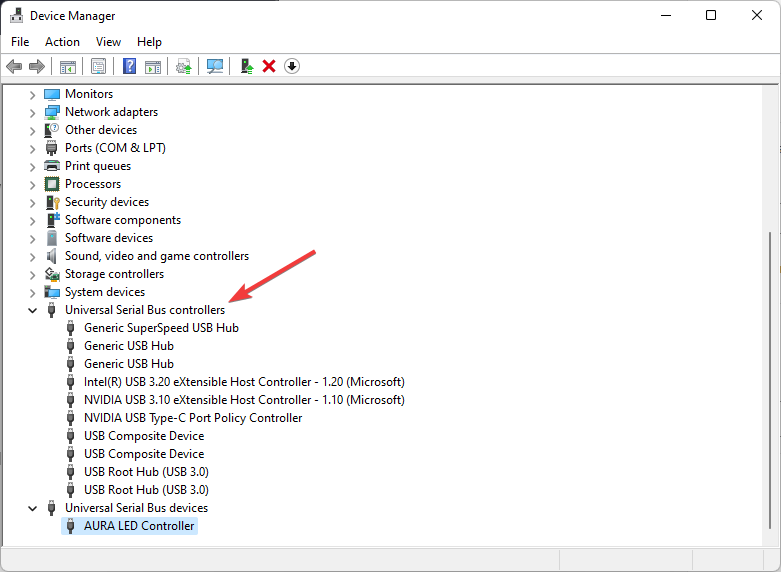
- Кликните правой кнопкой мыши и выберите Обновить драйвер. Следуйте инструкциям на экране.
Если драйвер не виден или помечен жёлтым восклицательным знаком, удалите устройство (правый клик -> Удалить устройство), отключите iPod и подключите снова — Windows должна переустановить драйвер автоматически.
Совет: есть утилиты для автообновления драйверов, но используйте их с осторожностью и выбирайте проверенные решения.
5. Запуск и настройка служб Apple
- Откройте меню Пуск, введите Службы и нажмите Enter.
- Найдите Apple Mobile Device Service и дважды щёлкните по ней.
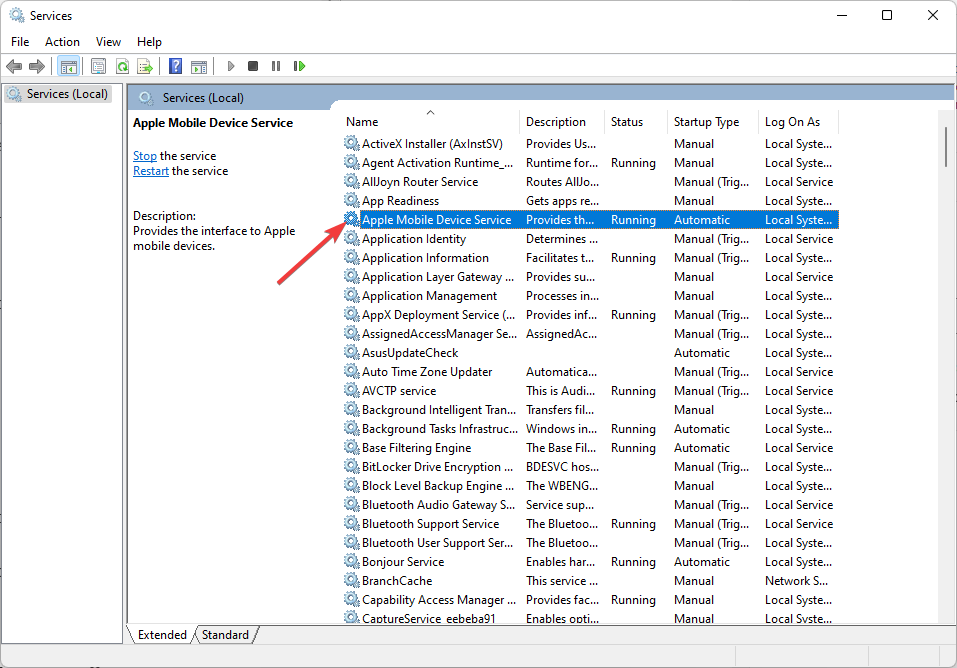
- Убедитесь, что статус службы — Выполняется (Running).
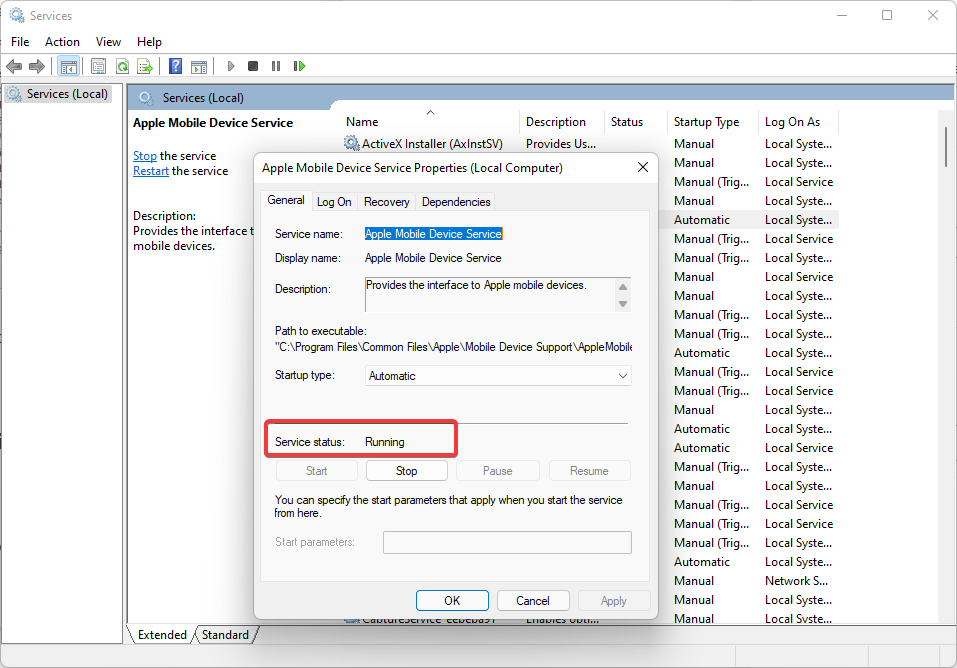
- Если служба остановлена, нажмите Запустить, затем в поле «Тип запуска» выберите Автоматически. Нажмите ОК и перезагрузите систему.
6. Передача музыки с iPod без сторонних программ
- Откройте Проводник (File Explorer).
- На вкладке Вид выберите Показать и включите опцию Скрытые элементы.
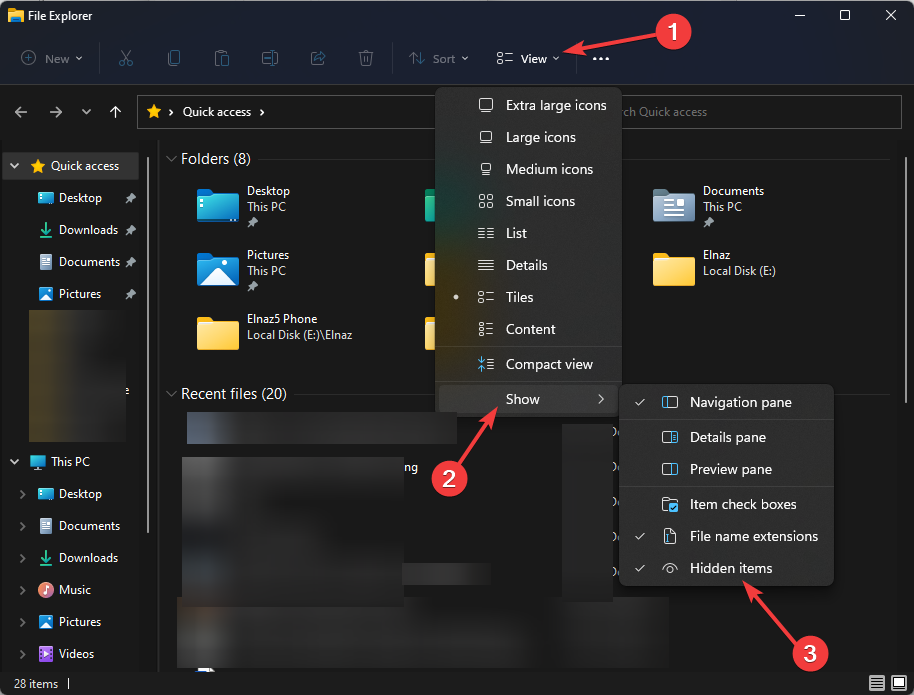
- Откройте папку iPod -> iPod_Control -> Music. Скопируйте содержимое в желаемую папку на ПК.
Примечание: файлы в папке iPod_Control могут иметь изменённые имена. После копирования вы сможете импортировать их в iTunes и восстановить метаданные (названия, альбомы) по тегам.
Когда стандартные решения не помогают
- iPod не определяется вообще на любом ПК: вероятно, аппаратная неисправность iPod или разъёма Lightning/30-pin.
- iPod определяется, но iTunes не синхронизирует медиа: проблема с библиотекой iTunes или несовместимость форматов.
- iPod работает на зарядку, но не определяется для передачи данных: обычно проблема в повреждённом кабеле или контактах порта.
Если вы сомневаетесь в состоянии порта iPod, обратитесь в сервисный центр Apple или к авторизованному мастеру для диагностики и ремонта.
Альтернативные методы и инструменты
- iCloud Music Library и Apple Music: если вы используете облачные сервисы Apple, часть музыки может быть доступна без прямого подключения.
- Сторонние менеджеры файлов: например, проверенные программы для управления iPod на Windows позволяют извлекать и конвертировать музыку.
- Использование другого компьютера (Mac или старый ПК) для извлечения данных и последующей передачи на ваш Windows 11.
Важно: при выборе стороннего ПО проверяйте отзывы и политику конфиденциальности.
Быстрая методика диагностики (чек-лист)
- Кабель и порт: замените кабель, смените порт.
- Другой компьютер: подключите к другому ПК.
- iTunes: восстановите, обновите или переустановите.
- Драйверы: в Диспетчере устройств обновите или удалите драйвер Apple.
- Службы: запустите Apple Mobile Device Service и поставьте тип запуска «Автоматически».
- Безопасность: временно отключите антивирус/файрвол для теста.
- Резервная копия: перед серьёзными действиями сделайте резервную копию данных iPod.
Пошаговый план для техподдержки (SOP)
- Клиент жалуется: Windows 11 не видит iPod.
- Запросить информацию: модель iPod, версия iOS, версия Windows 11, версия iTunes, тип кабеля.
- Попросить проделать чек-лист выше по пунктам 1–3.
- Если не помогло, провести удалённую проверку Диспетчера устройств и состояния службы Apple Mobile Device Service.
- При необходимости направить клиента в сервисный центр для проверки разъёма iPod.
Критерии приёмки
- iPod отображается в Проводнике или iTunes и доступен для синхронизации.
- Можно скопировать хотя бы один файл из iPod_Control на ПК.
Дерево решений (быстрое визуальное руководство)
flowchart TD
  A[Подключили iPod к Windows 11] --> B{Компьютер видит устройство?}
  B -- Да --> C[Открыть iTunes и проверить синхронизацию]
  B -- Нет --> D{Проблема с кабелем/портом?}
  D -- Да --> E[Поменять кабель и порт]
  D -- Нет --> F{Служба Apple запущена?}
  F -- Нет --> G[Запустить и установить тип запуска Автоматически]
  F -- Да --> H{Драйвер Apple обновлён?}
  H -- Нет --> I[Обновить/переустановить драйвер в Диспетчере устройств]
  H -- Да --> J[Переустановить iTunes или проверить сторонние утилиты]
  J --> K[Если не помогло — обратиться в сервис]
Риски и меры предосторожности
- Риск потери метаданных треков при прямом копировании файлов. Мера: импортировать файлы в iTunes и восстановить теги.
- Использование непроверенного ПО может повредить файлы или скрыть рекламу/шпионский код. Мера: выбирать проверенные приложения и делать резервные копии.
- Отключение антивируса для проверки может временно снизить защиту системы. Мера: включайте его сразу после теста.
Часто задаваемые вопросы
iPod отображается, но не синхронизируется — что делать?
Проверьте версию iTunes и обновите драйвер Apple Mobile Device USB Driver. Также проверьте, не активированы ли ограничения на iPod (в настройках iOS).
Можно ли передать музыку без iTunes?
Да — откройте Проводник, включите скрытые элементы и скопируйте папку iPod_Control -> Music. Далее импортируйте файлы в медиаплеер на ПК.
Помогает ли сброс настроек iPod?
Сброс может помочь, если проблема внутри iPod (система iOS зависла). Но перед сбросом сделайте резервную копию, так как сброс удалит данные.
Короткое резюме
- Начните с простых шагов: кабель, порт, другой компьютер.
- Восстановите или обновите iTunes, обновите драйверы и запустите службу Apple Mobile Device Service.
- При необходимости используйте альтернативные способы передачи медиа и обращайтесь в сервис при аппаратных проблемах.
Важное: всегда делайте резервные копии перед серьёзными изменениями и используйте сертифицированные кабели и проверённое программное обеспечение.

Похожие материалы

Несколько аккаунтов Skype: Multi Skype Launcher

Журнал для работы: повысить продуктивность

Персональные звуки уведомлений на Android

Скачивание шоу Hulu для офлайн‑просмотра

Microsoft Start: персонализированная новостная лента
