
Как переключить камеру в Omegle на iPhone и Android
Быстрые ссылки
- Как переключить камеру в Omegle на iPhone и Android
Краткое руководство
- Установите Opera на ваш iPhone или Android.
- Запустите Opera, откройте Omegle.com, нажмите “Video” и выберите “Confirm & Continue”.
- Разрешите доступ к камере и микрофону для Omegle/Opera.
- Нажмите на меню “Automatic”, выберите фронтальную или заднюю камеру и нажмите “Done”.
Хотите переключаться между фронтальной и задней камерой в Omegle прямо с телефона? Это возможно — достаточно установить бесплатный браузер, который поддерживает выбор аппаратной камеры. Ниже — подробная инструкция, подсказки по устранению неполадок и альтернативные варианты.
Полная пошаговая инструкция
- Скачайте и установите Opera из App Store (iPhone) или Google Play (Android).
- Откройте браузер Opera и перейдите на сайт omegle.com.
- На странице Omegle начните видеочат, нажав кнопку “Video”.
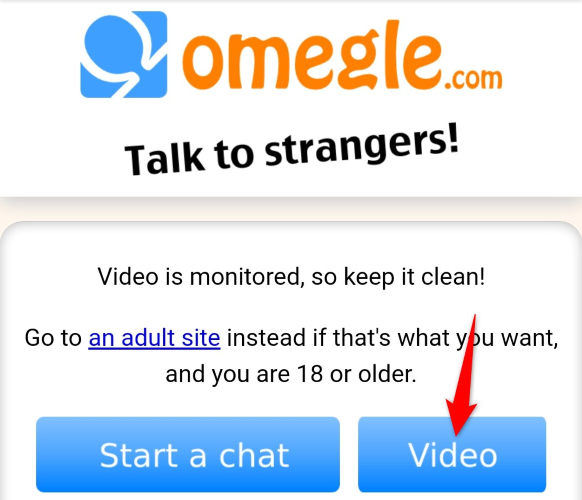
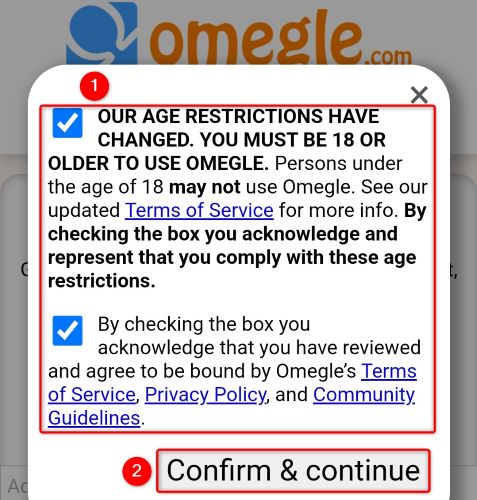
- Ознакомьтесь с условиями Omegle и нажмите “Confirm & Continue”.
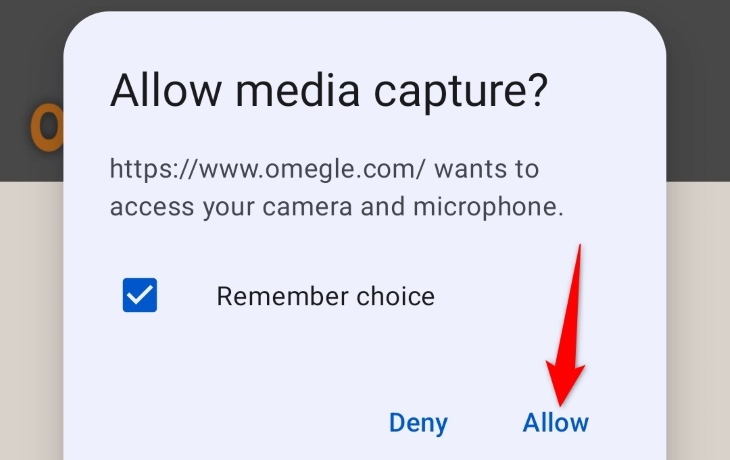
- Opera запросит доступ к камере и микрофону. Обязательно нажмите “Allow” (разрешить). Без этого сайт не сможет использовать устройство.
- После выдачи разрешений появится меню выбора камеры. Нажмите на выпадающий список «Automatic», затем выберите фронтальную или заднюю камеру, и подтвердите нажатием “Done”.
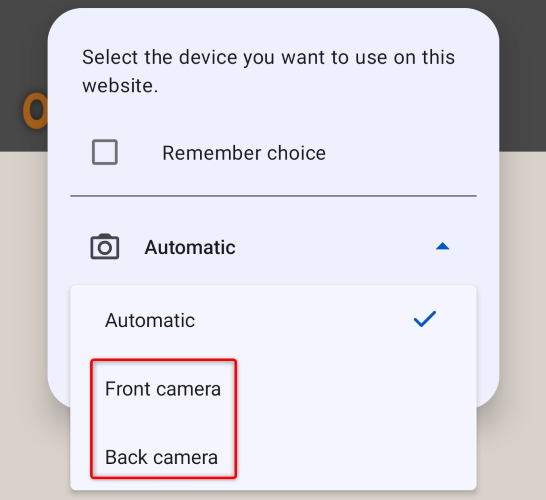
- Начните видеочат — Omegle будет использовать выбранную камеру.
Важно: если браузер не спрашивает разрешения или не показывает выбор камеры, проверьте системные настройки и параметры браузера (см. раздел “План действий при проблемах”).
Почему нужен именно Opera
Некоторые мобильные браузеры либо не показывают выбор камеры, либо по умолчанию используют только фронтальную. Opera предоставляет встроенный интерфейс выбора источника видео, что делает процесс переключения простым и интуитивным.
Когда этот способ не сработает
- Если вы отказали в доступе к камере или микрофону в системных настройках телефона.
- Если версия Opera устарела или установлена модифицированная сборка браузера.
- Если сайт Omegle временно блокирует доступ к видео на мобильных устройствах.
- При аппаратных проблемах с камерой (повреждение, аппаратный сбой) или при использовании необычных сторонних камер.
Альтернативные подходы
- Откройте Omegle на настольном компьютере — там браузеры обычно дают полный контроль над камерами.
- Используйте зеркалирование экрана (например, через кабель или приложения для трансляции) и видеозвонок с компьютера, который поддерживает выбор камеры.
- Попробуйте другие браузеры, которые могут реализовывать выбор источников видео (поведение браузеров меняется с версиями ОС и политиками Apple/Google).
План действий при проблемах (чеклист)
- Проверьте, что в настройках телефона Opera имеет доступ к Камере и Микрофону.
- Перезапустите браузер и страницу omegle.com.
- Очистите кэш браузера или попробуйте режим инкогнито.
- Обновите Opera до последней версии через магазин приложений.
- Попробуйте другой браузер или компьютер.
- Проверьте работу камеры в другом приложении (например, стандартное приложение “Камера”).
Быстрая шпаргалка: пошаговый чеклист перед видеочатом
- Установлен Opera
- Открыт omegle.com
- Нажата кнопка “Video”
- Разрешения камеры и микрофона предоставлены
- Выбрана нужная камера через меню “Automatic”
Короткий методология — как это работает (одно предложение)
Браузер запрашивает у ОС доступ к камере; если браузер поддерживает выбор источника, он предлагает меню с доступными камерами (фронтальная/задняя), и сайт получает поток от выбранного устройства.
Дополнительные советы и замечания
- На iOS некоторые ограничения в Safari могут мешать выбору камеры; Opera часто обходит эти ограничения благодаря собственной реализации интерфейса.
- Всегда читайте и соблюдайте правила безопасности и приватности при видеочатах с незнакомцами.
- Если в меню нет опции “Automatic”, попробуйте обновить страницу или переустановить браузер.
Краткий глоссарий (1 строка)
- Фронтальная камера — камера, ориентированная на пользователя; задняя камера — основная камера для съёмки окружающего мира.
- Разрешения — системные права приложения/браузера на использование камеры и микрофона.
Решение-дерево для выбора способа (Mermaid)
flowchart TD
  A[Нужен выбор камеры в Omegle на телефоне?] --> B{Есть Opera?}
  B -- Да --> C[Откройте Omegle в Opera и выберите камеру]
  B -- Нет --> D[Установите Opera]
  D --> C
  B --> E{Работает ли выбор камеры?}
  E -- Нет --> F[Следуйте чеклисту устранения неполадок]
  F --> G[Попробуйте настольный браузер]
Часто задаваемые вопросы
Q: Нужно ли платить за Opera, чтобы выбрать камеру?
A: Нет, базовая функциональность выбора камеры в Opera доступна бесплатно.
Q: Можно ли переключать камеру во встроенном браузере iPhone (Safari)?
A: Safari на iOS иногда не предлагает выбор камеры; поэтому рекомендуется использовать Opera для надежного управления источником видео.
Q: Что делать, если Omegle не видит камеру после выбора?
A: Проверьте системные разрешения, обновите браузер, перезапустите устройство и убедитесь, что камера работает в других приложениях.
Резюме
Выбор камеры в Omegle на мобильных устройствах возможен и удобен через браузер Opera: установите браузер, дайте разрешения и в меню “Automatic” выберите фронтальную или заднюю камеру. Если возникают проблемы — пройдите чеклист устранения неполадок или используйте настольный компьютер как альтернативу.
Важно: всегда проверяйте разрешения в системных настройках и следите за обновлениями браузера для корректной работы видеофункций.

Похожие материалы

Несколько аккаунтов Skype: Multi Skype Launcher

Журнал для работы: повысить продуктивность

Персональные звуки уведомлений на Android

Скачивание шоу Hulu для офлайн‑просмотра

Microsoft Start: персонализированная новостная лента
