
Как установить и удалить необязательные функции в Windows 11
Быстрые ссылки
- Что нужно знать об необязательных функциях в Windows 11
- Как установить или удалить функции через Параметры
- Как установить или удалить функции через Панель управления
- Как управлять функциями из Терминала
- Частые ошибки и способы их устранения
Краткое содержание
Вы можете устанавливать и удалять необязательные функции через Параметры → Приложения → Необязательные функции. Некоторые функции устанавливают или убирают из окна «Программы и компоненты» Панели управления. Для администрирования из командной строки используйте команды Enable-WindowsOptionalFeature и Disable-WindowsOptionalFeature или DISM/PowerShell в зависимости от задачи.
Что нужно знать об необязательных функциях в Windows 11
Необязательные функции — это компоненты системы, которые не устанавливаются по умолчанию или могут быть удалены без полного переустановления ОС. Примеры: подсистема Windows для Linux (Windows Subsystem for Linux), языковые пакеты, .NET Framework 3.5, Hyper‑V, OpenSSH и другие.
Короткое определение: необязательная функция — модуль ОС, который можно включать или отключать отдельно от основных компонентов.
Важно: некоторые функции требуют перезагрузки системы после установки/удаления. Для выполнения операций в масштабе предприятия часто применяют централизованные инструменты (Intune, WSUS, Group Policy) вместо ручных действий.
Где искать необязательные функции в приложении Параметры
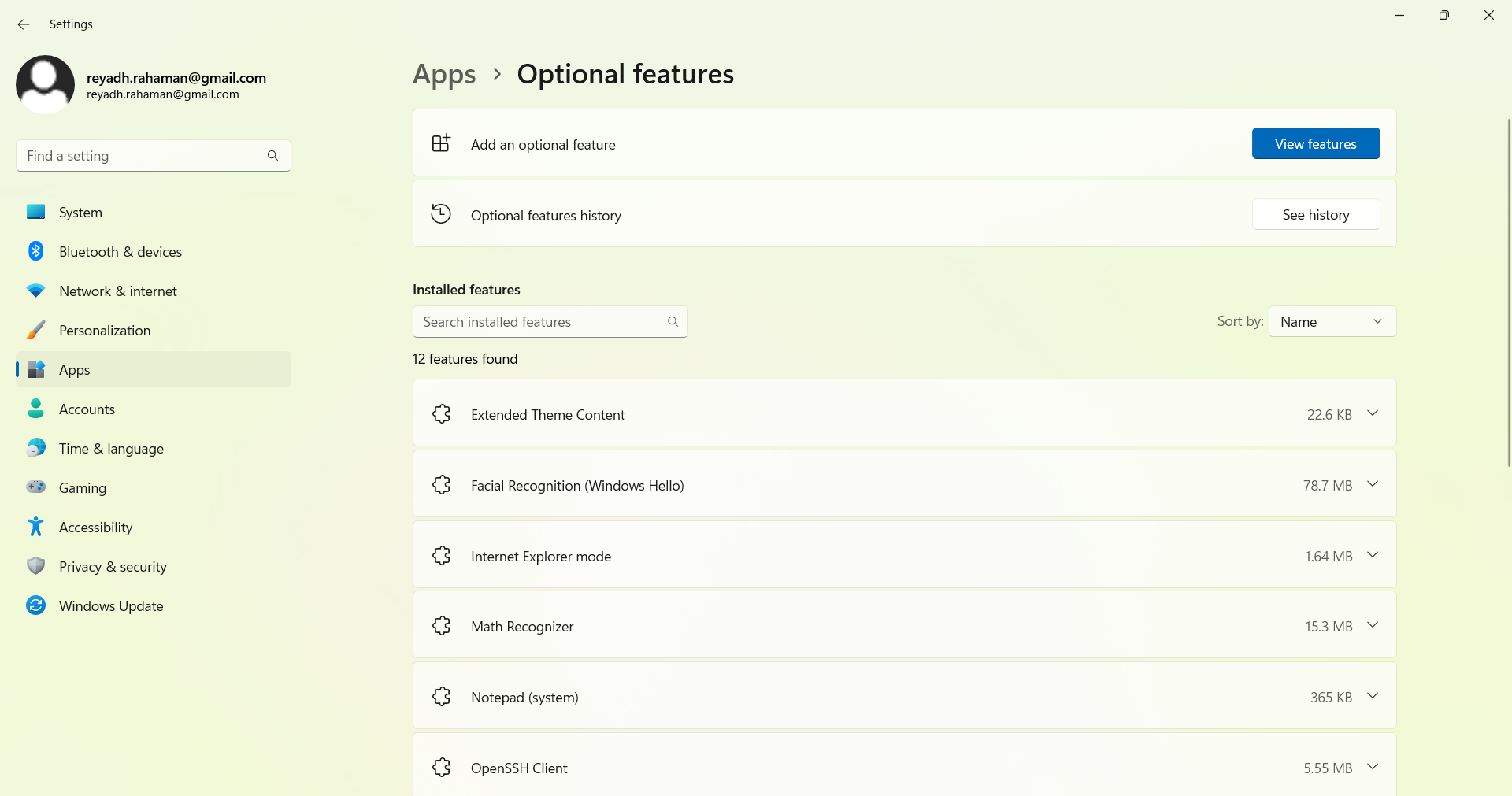
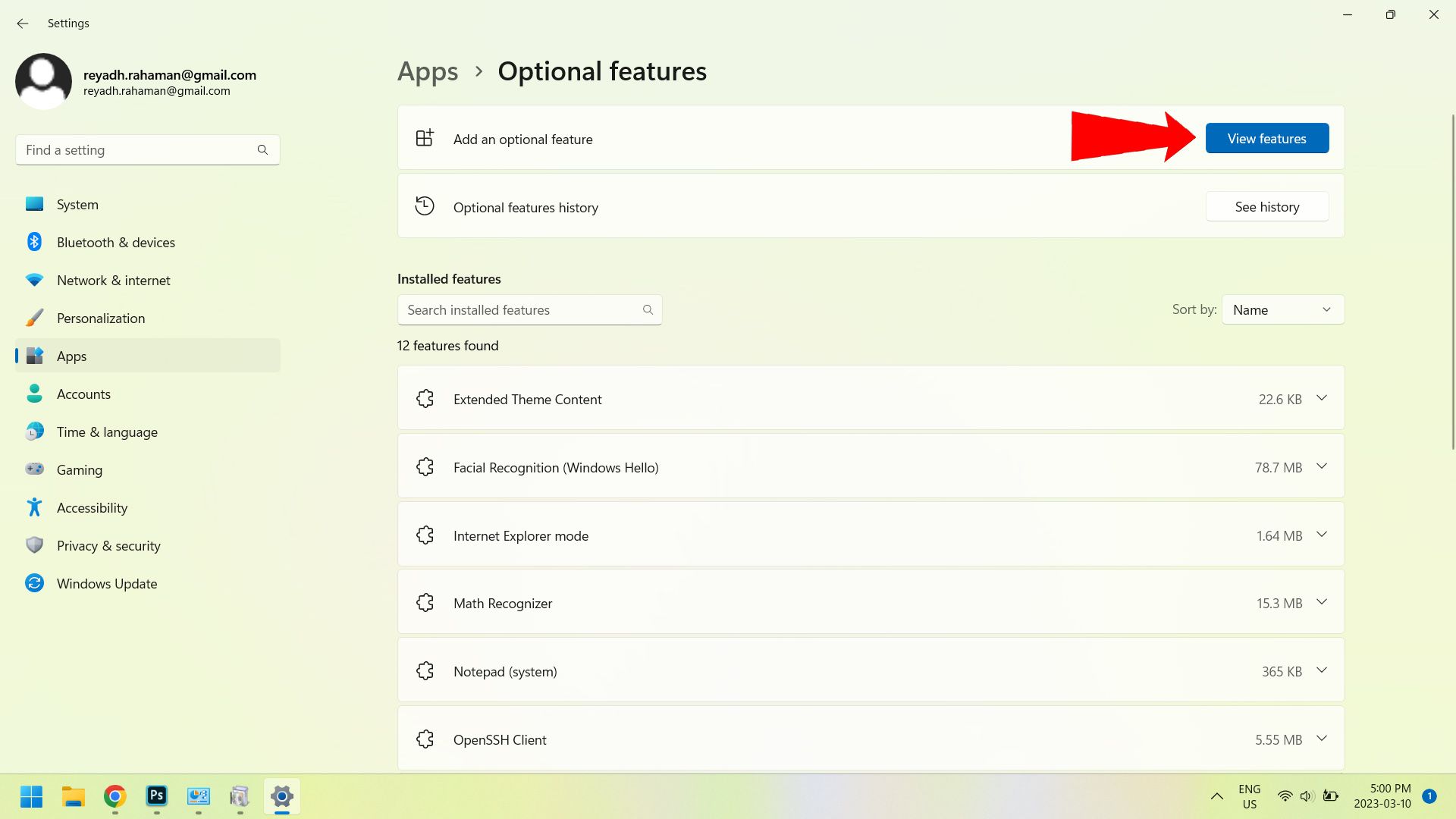
Откройте Параметры (значок шестерёнки) и выберите «Приложения» в левом меню. Затем нажмите «Необязательные функции» на правой панели. Откроется список установленных функций и кнопка для добавления новых.
Совет: используйте строку поиска в верхней части списка, чтобы быстро найти нужную функцию.
Где искать функции в Панели управления
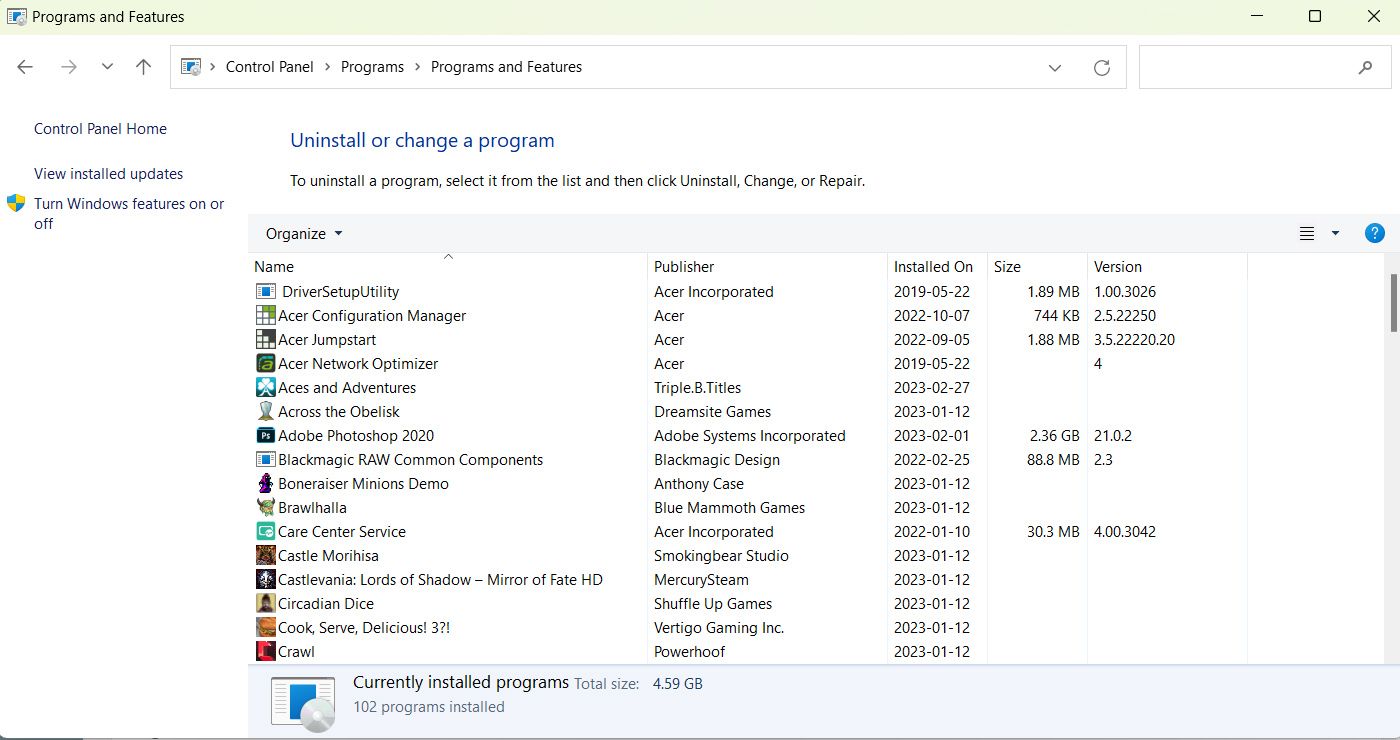
Откройте Панель управления → Программы → Программы и компоненты. Здесь отображаются установленные приложения и некоторые функции, доступные для удаления или изменения.
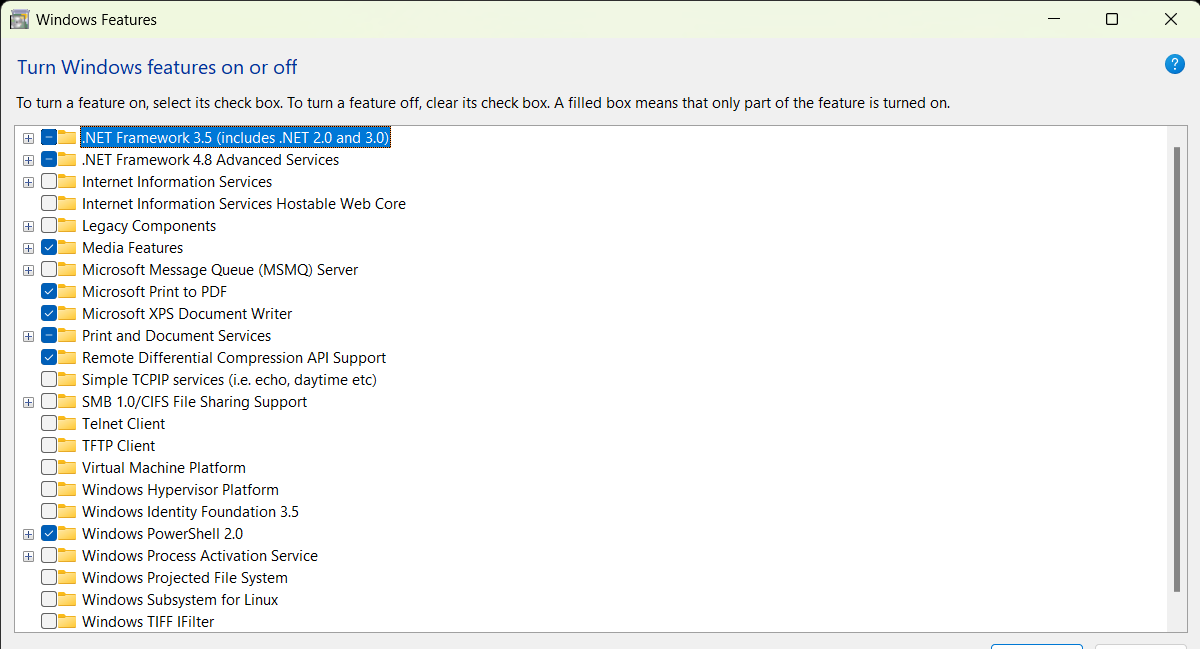
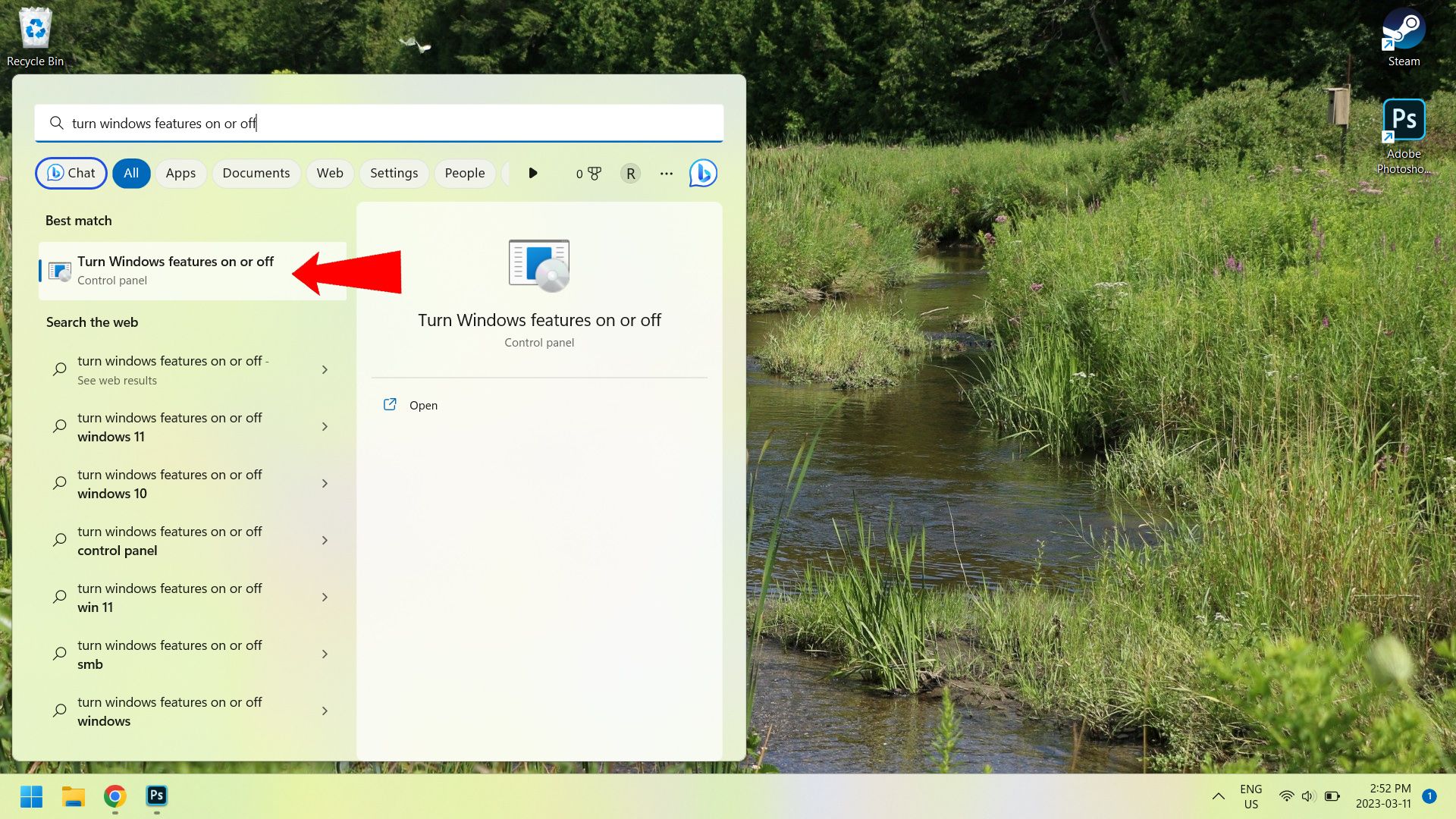
Если нужно открыть окно «Включение или отключение компонентов Windows», в меню Пуск выполните поиск по фразе «Включение или отключение компонентов Windows». Это откроет классическое окно со списком компонентов и флажками для включения/отключения.
Как установить или удалить функции через Параметры
Ниже — детализированный пошаговый процесс с пояснениями и практическими советами.
Открытие меню Необязательных функций
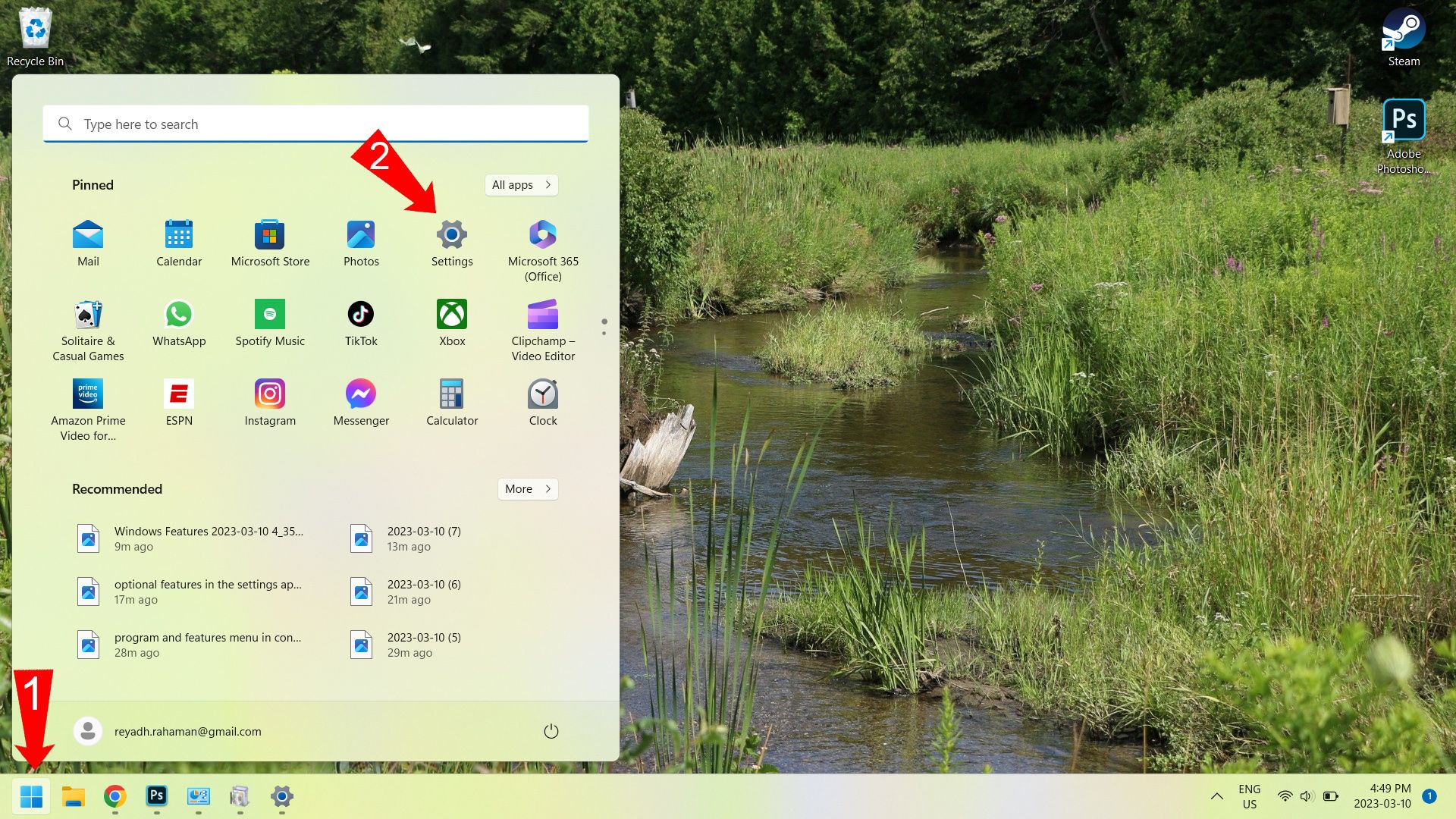
- Нажмите кнопку Пуск (в левом нижнем углу панели задач).
- Откройте приложение Параметры. Если его нет в списке, нажмите «Все приложения» и найдите «Параметры».
- Перейдите в «Приложения» → «Необязательные функции».
Установка необязательной функции через Параметры
- В разделе «Необязательные функции» нажмите кнопку «Просмотреть функции».
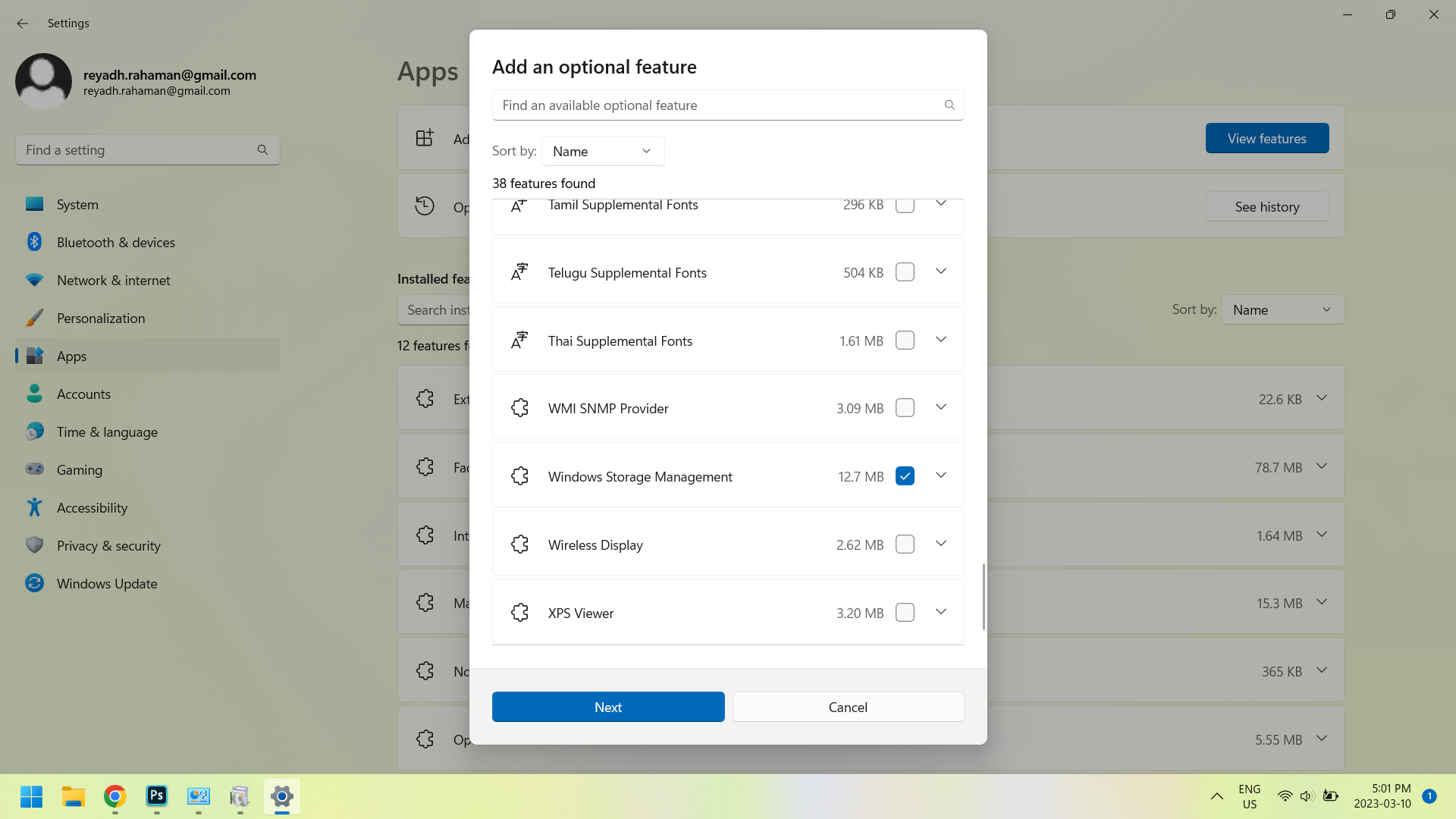
- В появившемся окне отметьте нужные функции галочкой. Если функция не видна, воспользуйтесь строкой поиска.
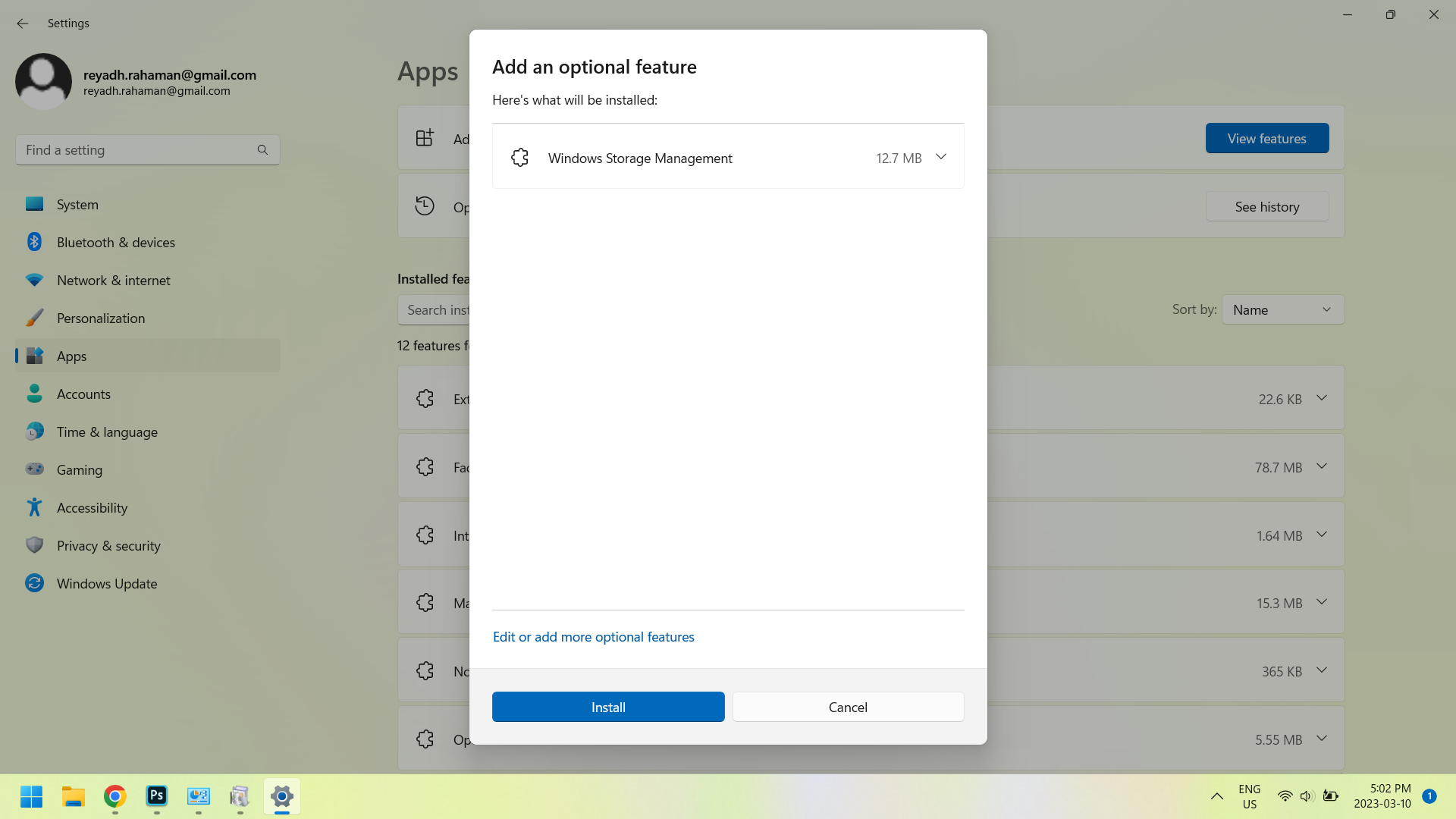
- Нажмите «Далее», затем «Установить». Подтвердите при необходимости и дождитесь завершения установки.
- После установки новые элементы появятся в списке «Установленные функции».
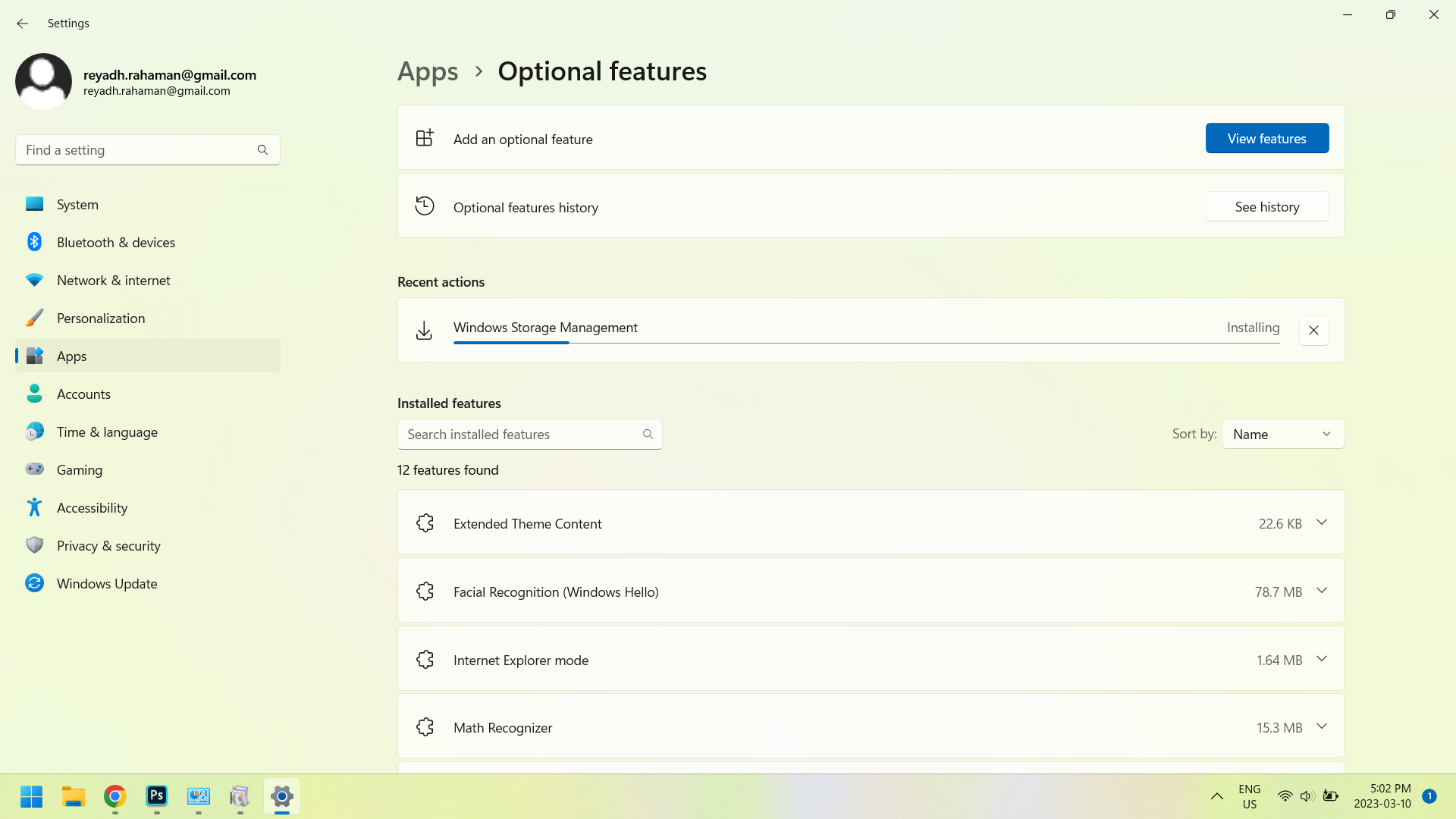
Практический совет: при медленном соединении с интернетом установка некоторых функций может требовать загрузки больших пакетов. Планируйте время и проверьте наличие обновлений Windows перед установкой.
Удаление необязательной функции через Параметры
- В «Установленных функциях» найдите нужную запись или используйте поиск.
- Нажмите на функцию — появится кнопка «Удалить».
- Подтвердите действие и дождитесь завершения удаления.
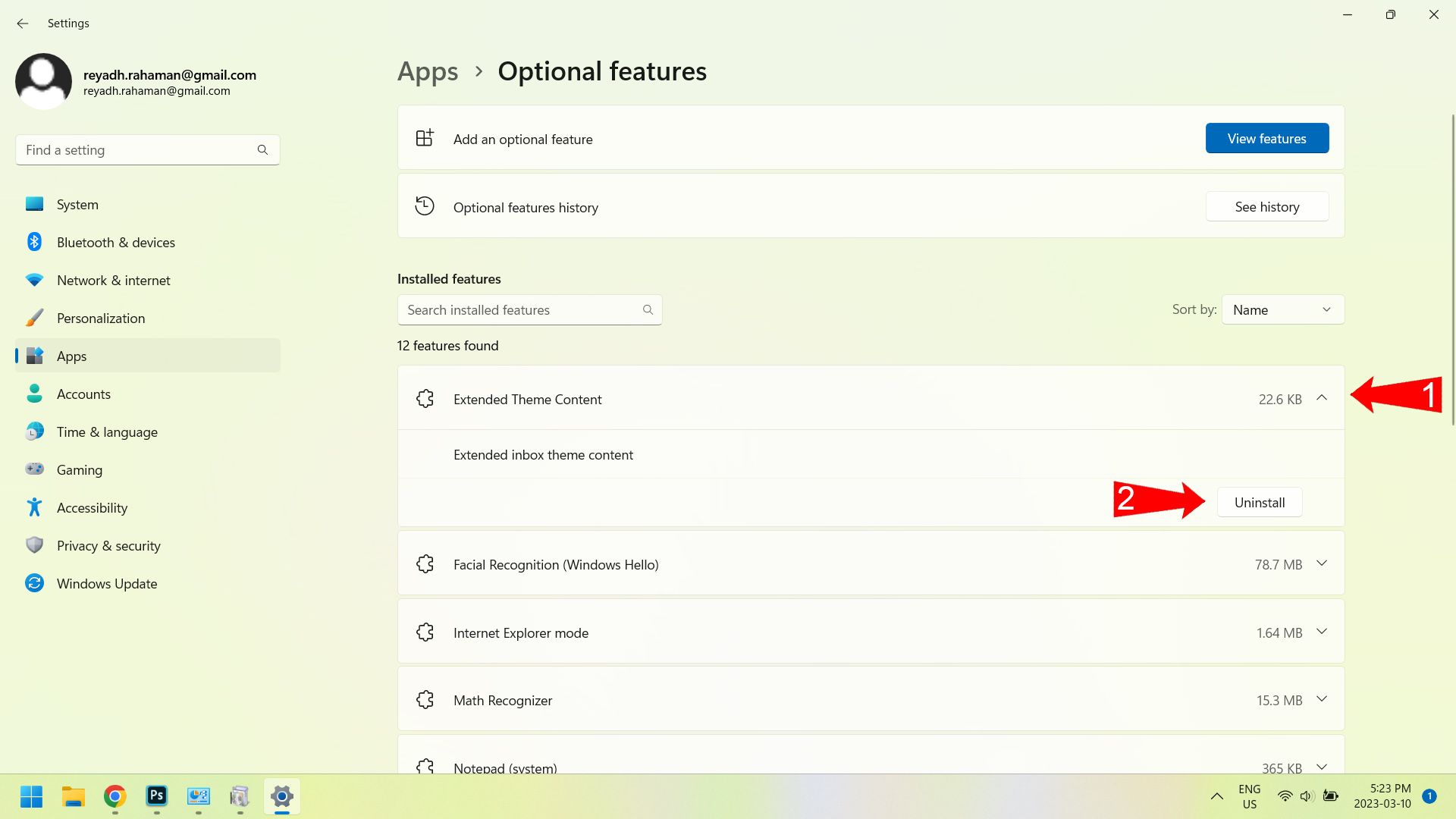
Важно: удаление некоторых функций может затронуть другие службы. Перед удалением проверьте зависимости (например, удаление .NET Framework может повлиять на программы, написанные с его использованием).
Как установить или удалить функции через Панель управления
Перейдите в Панель управления → Программы → Программы и компоненты.
Удаление через Панель управления
- Найдите в списке программу или компонент, который нужно удалить.
- Кликните по наименованию; на панели над списком появятся опции «Удалить», «Изменить», «Восстановить» (не все опции присутствуют для каждой записи).
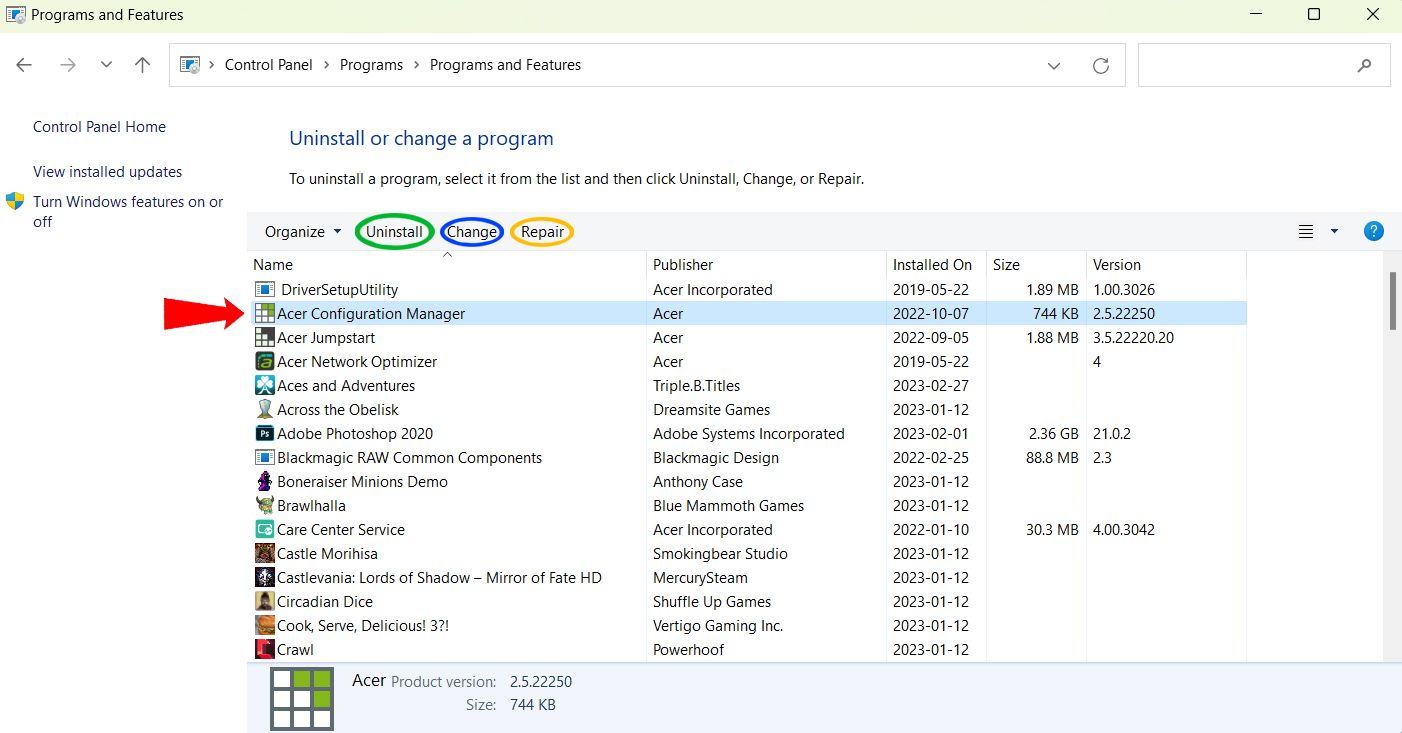
- Нажмите «Удалить» и следуйте инструкциям мастера удаления.
Включение и отключение компонентов Windows
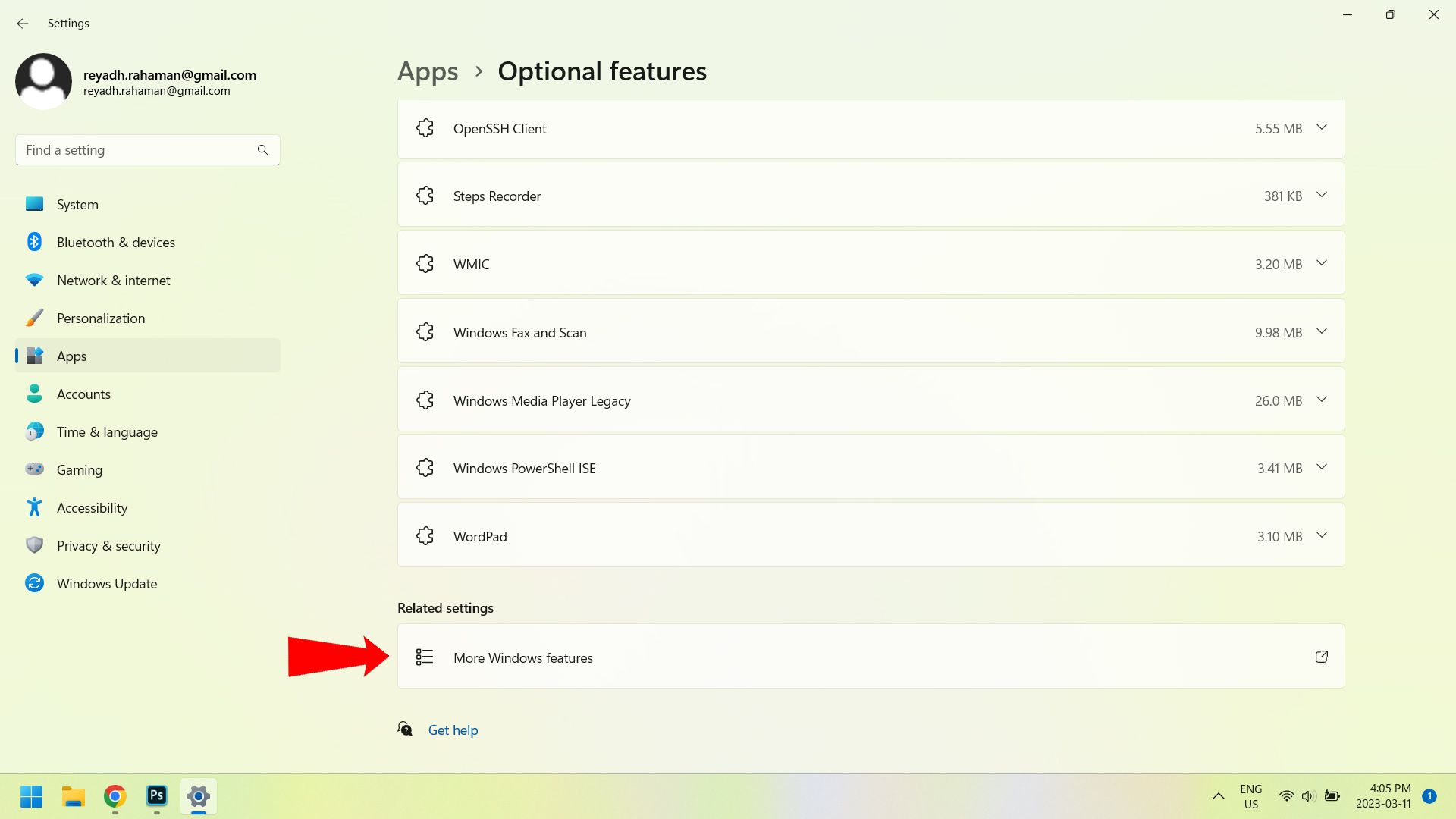
Откройте «Включение или отключение компонентов Windows» (через поиск в Пуске или ссылку «Другие компоненты Windows» внизу Параметров). Отмечайте флажки, чтобы включать или отключать компоненты.
Как управлять функциями из Терминала
Если вы предпочитаете командную строку или вам нужно автоматизировать задачу, используйте Терминал с правами администратора.
Открытие Терминала с правами администратора
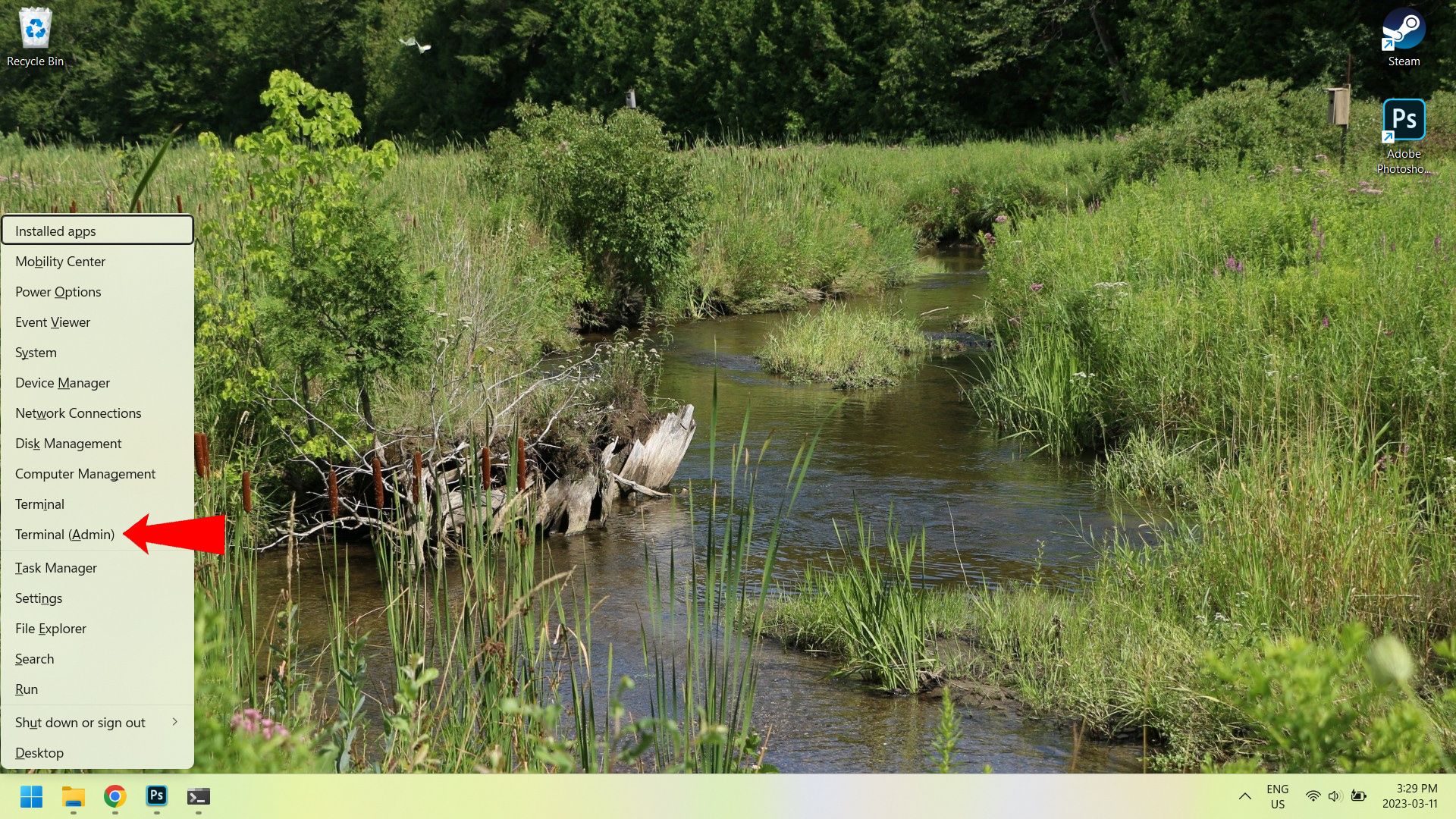
Нажмите Windows+X и выберите «Терминал (Администратор)». Важно запускать с правами администратора — без них команды на изменение системных компонентов не выполнятся.
Команды PowerShell для включения / отключения функций
Примеры команд (запускайте в PowerShell с повышенными правами). Замените <имя_функции> на точное имя компонента:
Disable-WindowsOptionalFeature --FeatureName <имя_функции> --OnlineEnable-WindowsOptionalFeature --FeatureName <имя_функции> --Online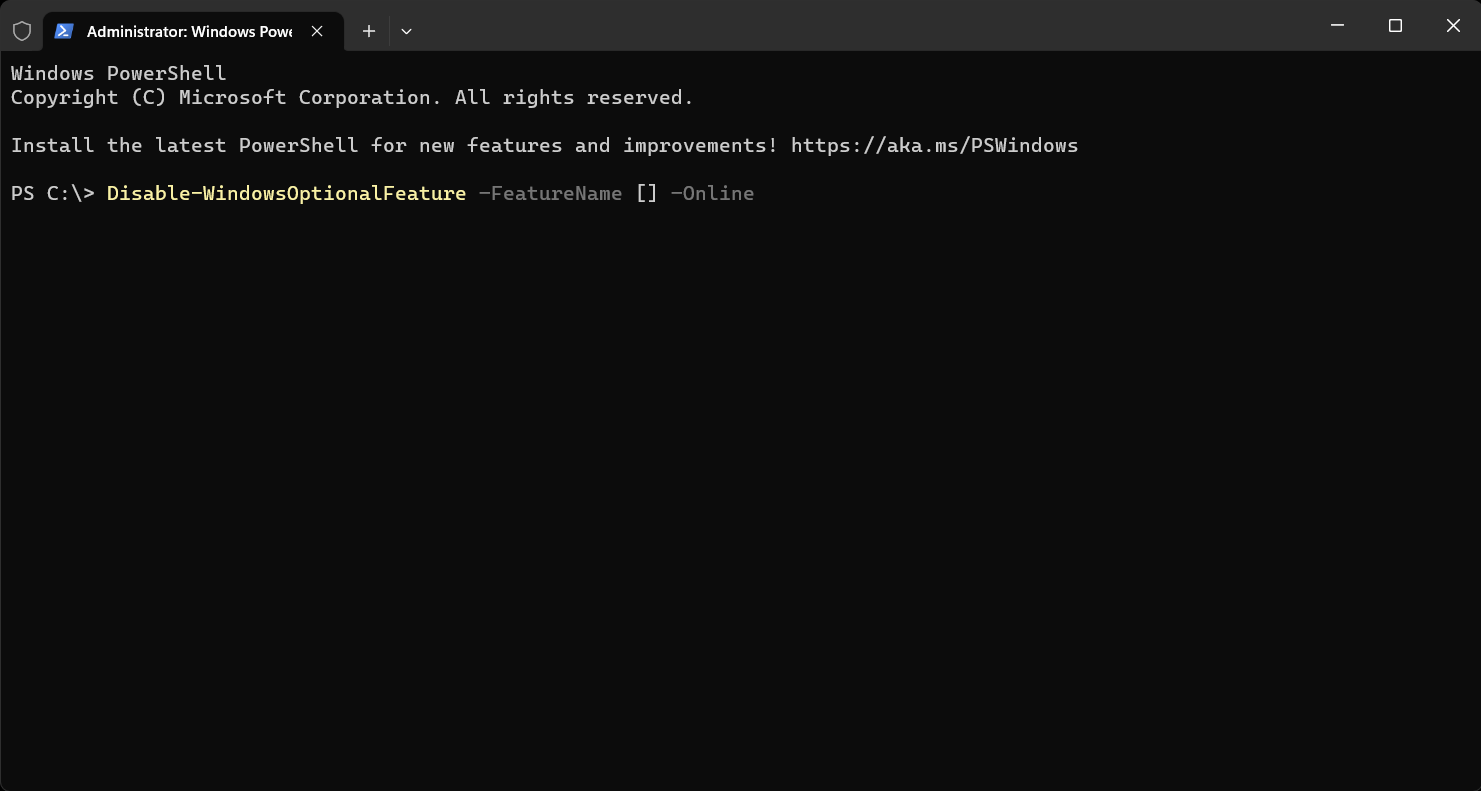
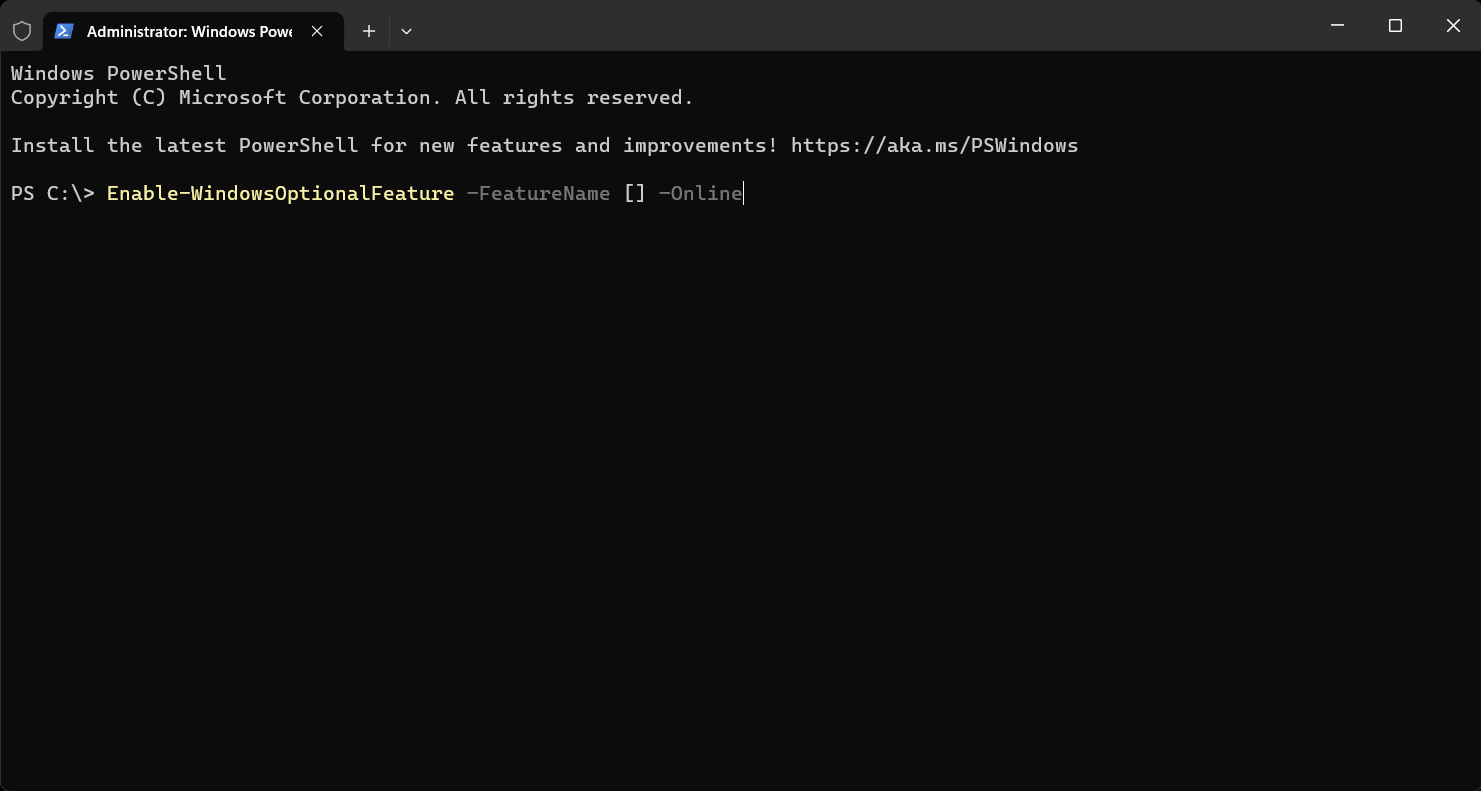
Примечание: имена функций чувствительны к точному синтаксису. Для получения списка доступных функций используйте DISM или командлеты PowerShell:
Get-WindowsOptionalFeature -Online | Where-Object {$_.State -ne 'Disabled'}или
DISM /online /get-features /format:tableDISM удобен для сценариев восстановления и работы с образами (.wim/.vhd). PowerShell проще для автоматизации внутри запущенной системы.
Часто встречающиеся необязательные функции (список и пояснения)
- Windows Subsystem for Linux (WSL): позволяет запускать Linux‑окружения внутри Windows.
- .NET Framework 3.5 (включает 2.0 и 3.0): нужен для старых приложений.
- Hyper‑V: платформа виртуализации от Microsoft.
- OpenSSH Client / Server: клиент и сервер SSH.
- Telnet Client: устаревший инструмент для удалённых соединений.
- Internet Explorer 11 (в виде компонента/режима совместимости): только для совместимости.
Совет: перед отключением функции проверьте, какие приложения могут на неё опираться.
Когда способы не сработают — типичные причины
- Отсутствие прав администратора.
- Системные политики на компьютере блокируют изменение компонентов (Group Policy, MDM).
- Компонент зависит от других установленных компонентов или программ.
- Повреждённый системный образ — тогда DISM /Online /Cleanup-Image и SFC может помочь.
Решение: выполните Терминал от имени администратора, проверьте политики и, при необходимости, выполните восстановление образа:
DISM /Online /Cleanup-Image /RestoreHealth
sfc /scannow
Альтернативные подходы и сценарии для администраторов
- Централизованное управление через Group Policy, Microsoft Intune или SCCM для развёртывания/удаления функций на многих машинах.
- Использование образов Windows (WIM/VHD) с заранее включёнными компонентами для ускоренного развертывания.
- Автоматизация с помощью скриптов PowerShell и задач планировщика или CI/CD.
Мини‑методология: быстрый план действий перед изменением функций
- Оцените влияние: какие приложения зависят от функции.
- Подготовьте резервную копию важных данных или образ системы.
- Выполните изменение сначала на тестовой машине.
- Если всё прошло успешно, автоматизируйте изменение для других компьютеров.
Ролевая памятка: кто что делает
- Обычный пользователь: устанавливает и удаляет функции через Параметры при наличии прав администратора.
- Домашний пользователь с базовыми знаниями: использует Параметры или окно «Компоненты Windows».
- IT‑администратор: применяет Group Policy/Intune/PowerShell/DSIM для массовых изменений и отладки.
Контрольный список (перед изменением функции)
- У меня есть права администратора.
- Понимаю, какие приложения используют эту функцию.
- Создана резервная копия или точка восстановления.
- Тестовая машина проверена.
Критерии приёмки
- Функция установлена/удалена без ошибок.
- Система загрузилась и работает стабильно после перезагрузки.
- Зависимые приложения функционируют нормально.
- Нет ошибок в журнале событий, связанных с установкой/удалением.
Пошаговый план восстановления (runbook) при проблемах
- Откатите последнее изменение, если выполнялся централизованный развёртыватель.
- Запустите DISM /Online /Cleanup-Image /RestoreHealth, затем sfc /scannow.
- Проверьте журнал событий (Event Viewer) на ошибки установки.
- Временно включите компоненты, которые были отключены, если это спасает критические приложения.
- При отсутствии результата — восстановление из образа или восстановление системы.
Decision flowchart (Mermaid)
flowchart TD
  A[Нужно изменить функцию?] --> B{Есть права администратора?}
  B -- Нет --> C[Обратиться к администратору]
  B -- Да --> D{Это одной ПК или много?}
  D -- Один --> E[Использовать Параметры или Панель управления]
  D -- Много --> F[Использовать Group Policy / Intune / SCCM]
  E --> G{Нужно автоматизировать?}
  G -- Да --> H[Использовать PowerShell / DISM]
  G -- Нет --> I[Выполнить вручную через GUI]
  F --> J[Тестировать на контрольной группе]
  J --> K[Развернуть на всех]
Тестовые сценарии и критерии приёмки для IT‑автовизов
- Тест 1: Установка WSL на тестовой машине. Критерии приёмки: WSL запускается, можно установить дистрибутив из Microsoft Store.
- Тест 2: Отключение Telnet Client. Критерии приёмки: Telnet больше не доступен, сетевые соединения других служб не нарушены.
- Тест 3: Массовая установка OpenSSH через PowerShell. Критерии приёмки: служба SSH установлена и запускается после перезагрузки.
Типичные ошибки и как их исправить
- Ошибка доступа: убедитесь, что Терминал запущен от имени администратора.
- Функция не отображается: проверьте версию Windows и наличие нужных обновлений.
- Установка зависла: проверьте сетевое соединение и журналы в «Центре обновления Windows».
Совместимость и миграция
При миграции на новую версию Windows проверьте список поддерживаемых функций и их эквиваленты. Некоторые старые компоненты (например, Telnet) могут быть помечены как устаревшие.
Безопасность и приватность
Отключение ненужных функций уменьшает поверхность атаки системы. Включайте только те компоненты, которые необходимы. Для серверов и рабочих станций с чувствительными данными применяйте политики минимальных привилегий и аудит изменений.
Справочная таблица команд (шпаргалка)
- Открыть список функций в DISM: DISM /online /get-features /format:table
- Включить функцию: Enable-WindowsOptionalFeature –FeatureName <имя> –Online
- Отключить функцию: Disable-WindowsOptionalFeature –FeatureName <имя> –Online
- Восстановление образа: DISM /Online /Cleanup-Image /RestoreHealth
- Проверка целостности: sfc /scannow
1‑строчный глоссарий
- Необязательная функция — компонент Windows, который можно включать или отключать отдельно.
- DISM — инструмент обслуживания образов Windows (Deployment Image Servicing and Management).
- WSL — Windows Subsystem for Linux.
Часто задаваемые вопросы
Можно ли удалять функции без риска для системы?
Да, если вы понимаете зависимости. Некоторые функции используются приложениями, поэтому перед удалением проверьте их влияние.
Требуется ли перезагрузка после установки/удаления?
Часто требуется. Система предупредит, если перезагрузка необходима.
Как получить список всех доступных функций для скрипта автоустановки?
Используйте DISM /online /get-features /format:table или командлет Get-WindowsOptionalFeature в PowerShell.
Краткое резюме
Параметры и Панель управления подходят для локального управления функциями вручную. Для автоматизации и массовых изменений используйте PowerShell, DISM и инструменты централизованного управления. Всегда тестируйте изменения и имейте план отката.
Важное: перед отключением критичных компонентов создайте точку восстановления и проверьте зависимости приложений.
Если нужна пошаговая инструкция для конкретной функции (например, WSL, Hyper‑V или .NET Framework), напишите, какую функцию вы хотите изменить, и я подготовлю инструкцию с командами и проверками.

Похожие материалы

Несколько аккаунтов Skype: Multi Skype Launcher

Журнал для работы: повысить продуктивность

Персональные звуки уведомлений на Android

Скачивание шоу Hulu для офлайн‑просмотра

Microsoft Start: персонализированная новостная лента
