
Как заставить Google Clock читать новости с будильником на Android
Если вы хотите, чтобы будильник на Android сразу зачитывал новости, используйте встроенную интеграцию приложения «Часы» с Google Ассистентом. Поставьте будильник, добавьте Рутину Google Ассистента с действием Воспроизвести новости и настройте источники и порядок воспроизведения. Ниже пошаговая инструкция, советы по устранению неполадок и альтернативы.
Встроенная интеграция Google Ассистента в приложении Часы позволяет запускать Рутины вместе с будильником. Это простой способ проснуться под краткий обзор заголовков без необходимости включать экран или листать приложения.
Что нужно знать заранее
- Требования: устройство Android с приложением Часы от Google и активным аккаунтом Google с включённым Google Ассистентом.
- Что делает функция: после срабатывания будильника Ассистент автоматически проиграет новости по заданному плейлисту или брифингу.
- Ограничения: качество и доступность некоторых источников зависят от региона и локализации Google Ассистента.
Быстрые шаги
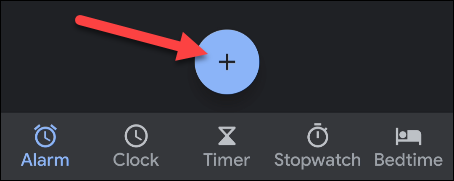
- Откройте приложение Часы и нажмите кнопку +, чтобы создать новый будильник.
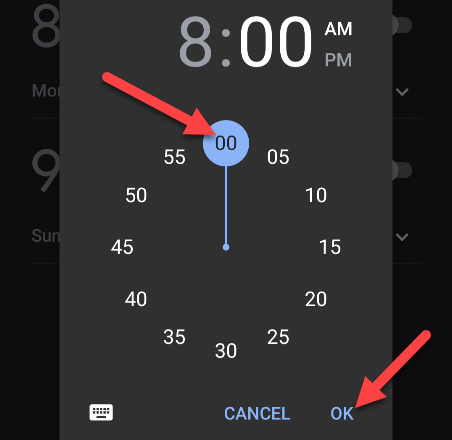
- Выберите время будильника и убедитесь в корректности AM или PM, затем подтвердите ОК.
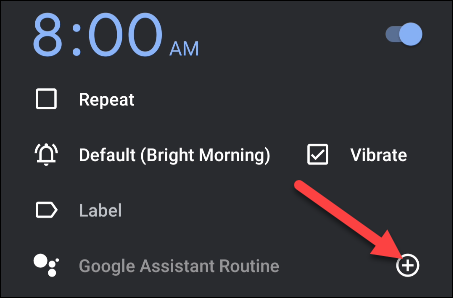
- В настройках будильника найдите кнопку + рядом с Рутиной Google Ассистента и нажмите её, чтобы добавить действие.
- Откроется экран создания Рутины. Среди доступных пресетов выберите Воспроизвести новости и нажмите стрелку для настройки источников.
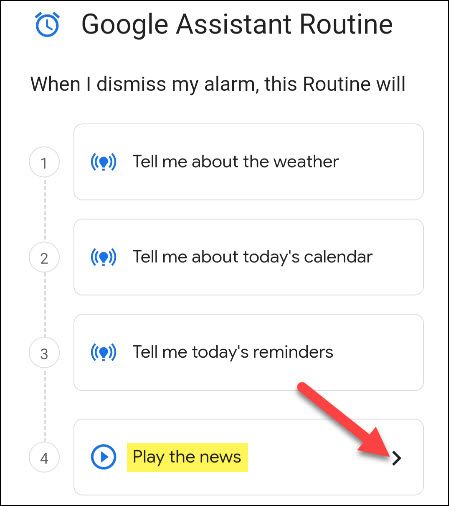
- Нажмите Изменить формат плейлиста новостей, чтобы выбрать способ подачи материала.
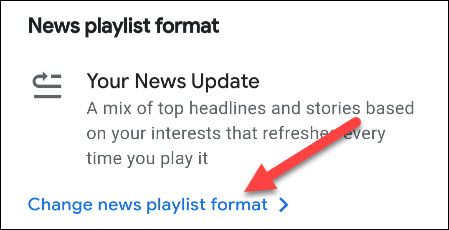
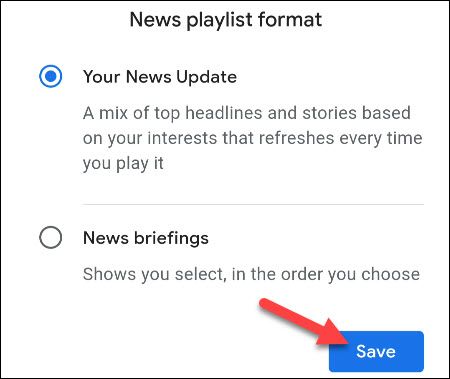
Доступные форматы
- Ваша новостная лента — подборка заголовков по интересам, меняющаяся каждый раз.
- Новостные брифинги — подборка заголовков из выбранных источников в указанном вами порядке.
Выберите формат и сохраните.
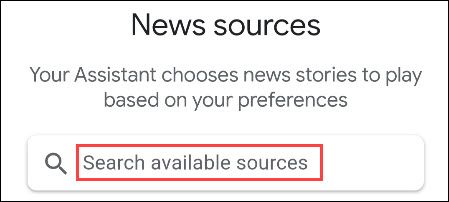
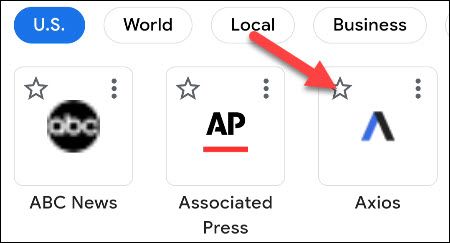
- Если вы выбрали Ваша новостная лента, найдите и добавьте предпочитаемые источники через поиск и нажмите значок звезды, чтобы подписаться.
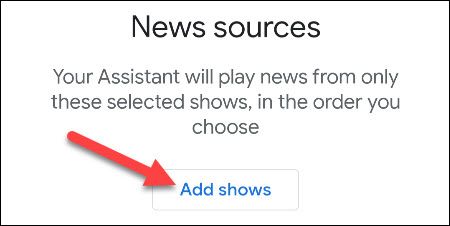
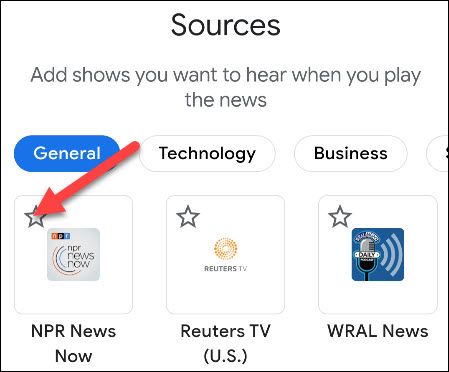
- Для формата Новостные брифинги нажмите Добавить передачи, выберите передачи и используйте звёздочку, чтобы добавить их в брифинг.
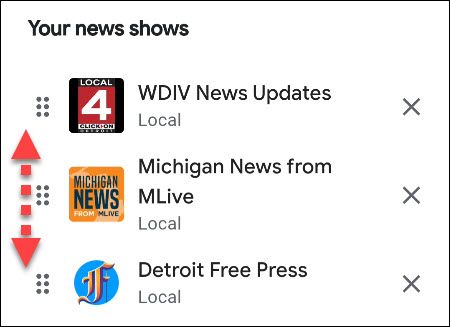
- В брифинге можно перетаскивать элементы вверх и вниз, чтобы задать порядок воспроизведения.
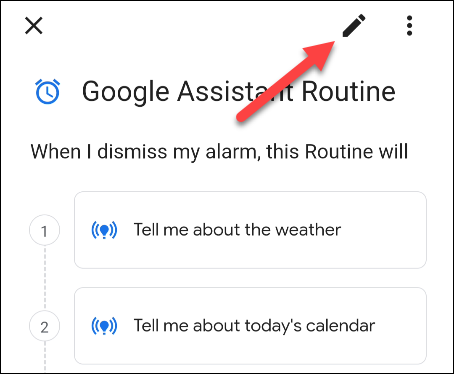
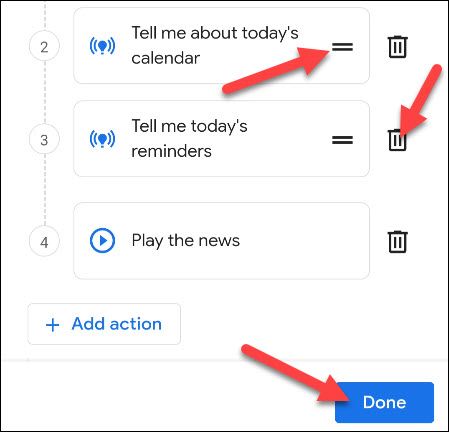
- Вернитесь к настройке Рутины. Если хотите изменить другие действия, нажмите значок карандаша, затем удалите или переставьте элементы и подтвердите Готово.
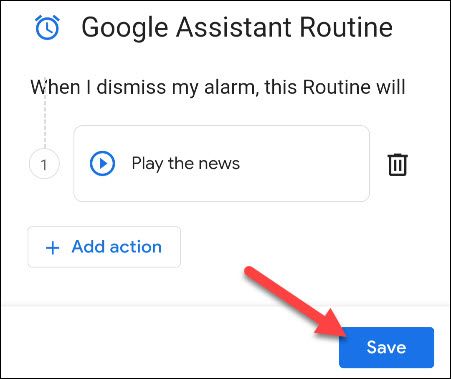
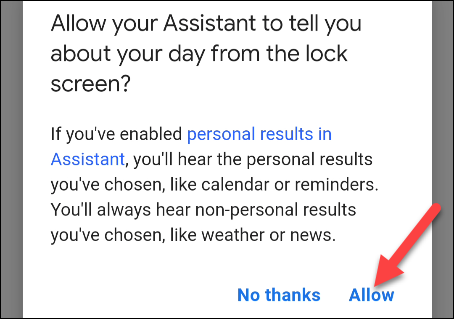
- Сохраните Рутину и подтвердите разрешение Ассистенту выполнять действия при заблокированном экране.
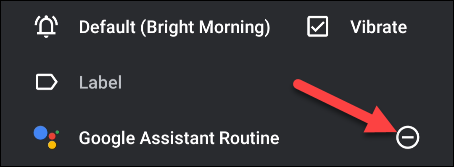
- В настройках будильника появится включённая опция Рутины Google Ассистента. Чтобы отключить, нажмите знак минус.
Частые проблемы и как их решать
Будильник с рутиной не запускается или новости не проигрываются
- Проверьте, разрешено ли приложению Часы и Google Ассистенту работать при заблокированном экране.
- Убедитесь, что устройство подключено к интернету в момент срабатывания будильника.
- Проверьте региональные настройки аккаунта Google и языковые настройки Ассистента; некоторые источники могут быть недоступны в регионе.
Неправильный голос или язык воспроизведения
- Откройте настройки Google Ассистента и установите предпочтительный язык и голос.
Новости слишком длинные или недостаточно релевантные
- Переключитесь между форматом Ваша новостная лента и Новостные брифинги.
- Для брифингов вручную выберите короткие передачи или приоритетные источники.
Альтернативные способы получать новости по утрам
- Использовать отдельные приложения новостных агрегаторов с функцией будильника или автостарта аудио.
- Создать пользовательскую Рутину в приложении Google Home с запуском любимого подкаста через будильник умной колонки.
- Настроить виджет или запуск сценария через Tasker для более тонкой автоматизации аудиоисточников.
Контроль качества и критерии приёмки
- Будильник сработал в указанное время.
- После будильника автоматически началось воспроизведение новостей без ручного вмешательства.
- Источники и порядок совпадают с настройками в Рутине.
- Если требуется, воспроизведение происходит при заблокированном экране.
Параметры конфиденциальности и заметки по данным
Рутины запускают контент через сервисы Google. Личные данные и история прослушиваний могут учитываться для персонализации. Если это вызывает беспокойство, отключите персонализацию в настройках аккаунта или выбирайте неперсонализированные брифинги.
Чеклист настройки
- Включён Google Ассистент на устройстве
- Установлено приложение Часы от Google
- Создан будильник и добавлена Рутина
- Выбран формат новостей и добавлены источники
- Разрешено выполнение на заблокированном экране
- Сохранены изменения и протестирован будильник
Важно
Если вы используете экономный режим батареи или ограничиваете фоновые процессы, будьте готовы предоставить приложению Часы и Ассистенту исключения, иначе Рутины могут не сработать.
Когда этот метод не подойдёт
- У вас устройство без Google Ассистента или с сильно кастомной версией Android.
- Вы хотите исключительно текстовые сводки без аудио.
- Нужна строгая приватность без участия облачных сервисов.
Короткий анонс для соцсетей (100–200 слов)
Просыпайтесь под свежие новости без лишних действий. Настройте будильник в приложении Часы на Android и добавьте Рутину Google Ассистента с действием Воспроизвести новости. Выберите формат плейлиста, добавьте любимые источники или составьте собственный брифинг, настройте порядок воспроизведения и разрешите выполнение на экране блокировки. Утром вместо яркого экрана телефон будет тихо зачитывать заголовки и короткие передачи. Подойдёт тем, кто хочет экономить время и держать утреннюю рутину спокойной.
Итог
Рутина Google Ассистента в приложении Часы — компактный способ получать аудиосводку новостей сразу после будильника. Это экономит время и снижает количество бессмысленных прокруток новостных лент по утрам. Если что-то не работает, проверьте разрешения, подключение к сети и региональные настройки Ассистента.

Похожие материалы

Несколько аккаунтов Skype: Multi Skype Launcher

Журнал для работы: повысить продуктивность

Персональные звуки уведомлений на Android

Скачивание шоу Hulu для офлайн‑просмотра

Microsoft Start: персонализированная новостная лента
