
Outlook для Mac стал бесплатным — как скачать и что важно знать
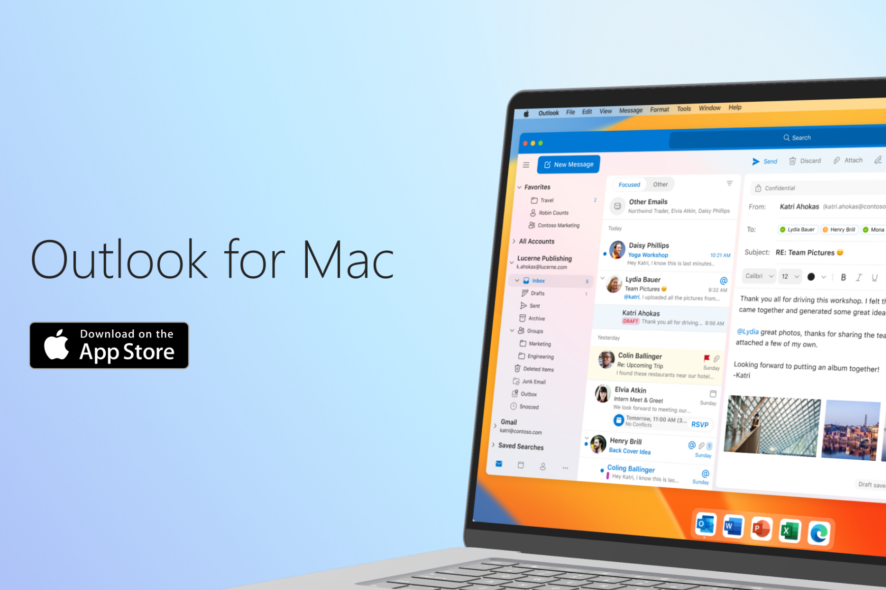
Microsoft официально разрешила использовать Outlook на компьютерах Mac бесплатно: теперь пользователям macOS не обязательно иметь подписку Microsoft 365 или лицензию Office, чтобы работать с Outlook.
В публикации Microsoft Tech Community Джереми Пердью рассказал, что версия Outlook для Mac будет глубже интегрирована с интерфейсом macOS и получит оптимизации, которые в основном опираются на производительность Apple Silicon (чипы M1 и M2). Это должно обеспечить более быструю и отзывчивую работу приложения на современных Mac.
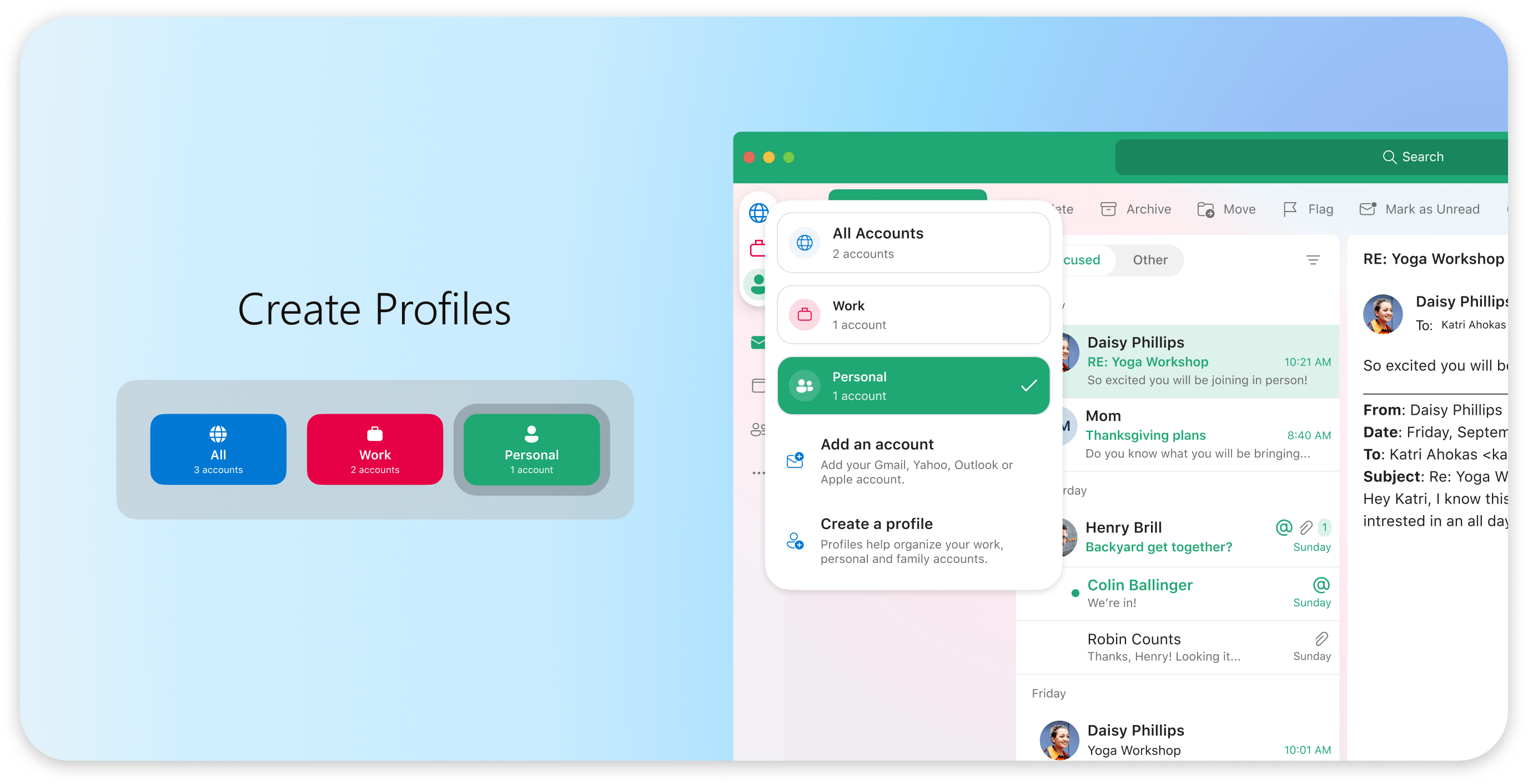
«Дома, на работе или в учебе пользователи Mac смогут без труда добавить аккаунты Outlook.com, Gmail, iCloud, Yahoo! или IMAP в Outlook и получить лучшее приложение для почты и календаря на macOS. Приложение Outlook для Mac дополняет Outlook для iOS — обеспечивая согласованный, надёжный и мощный опыт, который переносит лучшие функции Outlook в экосистему Apple.»
Важно: разработчики Microsoft отметили, что переход на бесплатный режим не остановит развитие приложения — новые функции будут появляться. Однако в планах нет конвертации приложения в прогрессивное веб‑приложение (PWA).
Кратко о ближайших новинках
- Виджет календаря: позволит быстро просматривать ближайшие события прямо с рабочего стола macOS.
- Handoff: улучшенная поддержка передачи активности между устройствами Apple (например, между iPhone и Mac).
- Интеграция Outlook Profiles с Apple Focus: упрощённая смена профилей и фильтрация уведомлений в зависимости от фокуса.
Как скачать и установить Outlook бесплатно на Mac
- На устройстве Mac откройте приложение App Store.
- Введите «Outlook» в строку поиска.
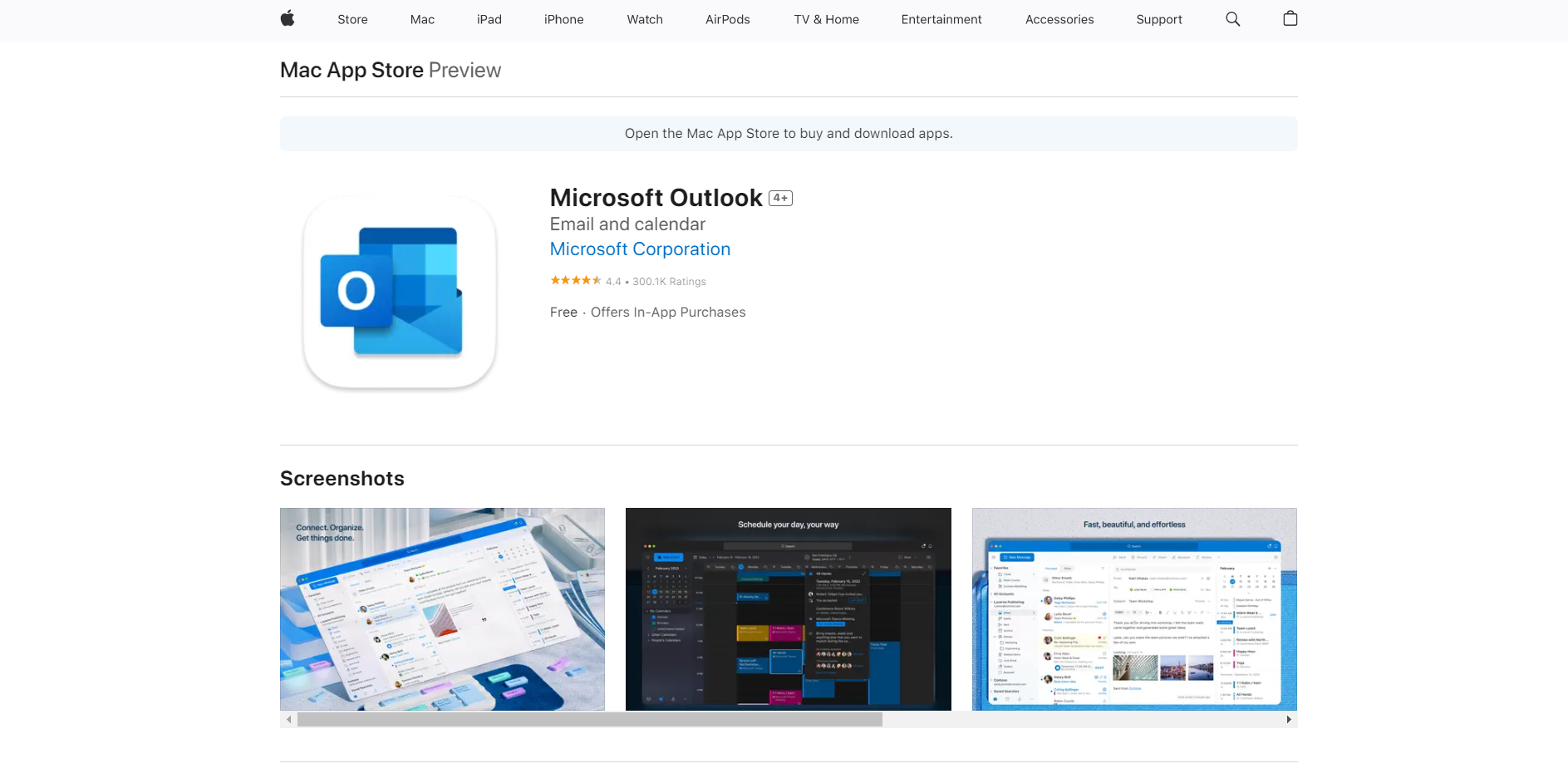
- Нажмите «Получить», затем подтвердите загрузку своим Apple ID и паролем.
- Дождитесь завершения установки и откройте Outlook.
- Добавьте ваши почтовые аккаунты: Outlook.com, Gmail, iCloud, Yahoo! или любой IMAP.
Совет: при первом запуске проверьте настройки уведомлений macOS и разрешите доступ к календарю, контактам и напоминаниям, если хотите полноценную интеграцию.
Совместимость и сроки поддержки
- Оптимизация объявлена для Apple Silicon (M1 и M2). Приложение также будет работать на Intel‑Mac, но преимущества производительности наиболее заметны на чипах M1/M2.
- Обратите внимание: поддержка Office 2019 для Word, Outlook, PowerPoint и Excel на Mac прекратится с 10 октября 2023 года. Если вы используете старые версии Office, планируйте переход.
Когда бесплатный Outlook на Mac может не подойти
- Организации, требующие централизованного управления лицензиями и корпоративных политик через Microsoft 365, могут предпочесть сохранение платной подписки для единой администрируемости.
- Если вам нужны корпоративные функции, завязанные на платных планах Microsoft 365 (например, расширенные средства соответствия, архивирования и eDiscovery), бесплатная версия клиента может не покрывать все требования.
- Для офлайн‑работы в ограничённых средах проверьте корпоративные политики безопасности и отдельные требования к хранению данных.
Альтернативы и варианты
- Почта macOS (Mail) — встроенное решение для лёгкой работы с почтой, но с меньшим набором корпоративных функций по сравнению с Outlook.
- Веб‑версия Outlook — если вам удобнее работать в браузере, Microsoft продолжает развивать веб‑интерфейс Outlook.
- Gmail/Apple Mail с дополнительными плагинами — для пользователей, которые работают преимущественно с Gmail или предпочитают экосистему Apple.
Чеклист перед установкой
- Убедитесь, что macOS обновлена до поддерживаемой версии.
- Выполните резервное копирование важных локальных данных почты (если есть).
- Подготовьте Apple ID для загрузки из App Store.
- Подготовьте логины и пароли для почтовых аккаунтов и, при необходимости, коды двухфакторной аутентификации.
- После установки проверьте разрешения доступа к календарю, контактам и уведомлениям.
Критерии приёмки
Приложение считается корректно установленным и настроенным, если:
- Outlook успешно запускается и синхронизирует выбранные почтовые аккаунты.
- Календарь отображает события и синхронизируется с внешними сервисами (например, iCloud или Google Calendar).
- Уведомления приходят в соответствии с настройками macOS и Apple Focus.
- Производительность на вашем Mac стабильна (нет заметных задержек при переключении писем и календаря).
Ментальные модели и советы по использованию
- «Слой за слоем»: используйте профили Outlook для разделения рабочих и личных почтовых потоков вместо множества отдельных приложений.
- «Фокус и контекст»: включайте Apple Focus для уменьшения шумов и оставляйте только важные учетные записи активными в рабочее время.
- «Быстрый обзор»: виджет календаря и уведомления помогут сократить число переключений между приложениями.
Важно: Microsoft не планирует превращать Outlook для Mac в PWA, но развивает нативную интеграцию с macOS.
Факт‑бокс — ключевые факты
- Бесплатность: Outlook для Mac больше не требует Microsoft 365 или Office‑лицензии.
- Оптимизация: преимущественная оптимизация под Apple Silicon (M1 и M2).
- Дата окончания поддержки Office 2019 на Mac: 10 октября 2023 года.
- Поддерживаемые аккаунты: Outlook.com, Gmail, iCloud, Yahoo!, IMAP.
Краткое резюме
Outlook для Mac стал бесплатным, сохранив при этом планы по добавлению новых функций и глубокой интеграции с macOS. Это хорошая новость для пользователей Mac, особенно на устройствах с M1/M2, но корпоративные клиенты и организации с особыми требованиями безопасности должны заранее проверить соответствие своих политик и корпоративных функций.
Поделитесь своим опытом: планируете ли вы перейти на бесплатный Outlook на Mac? Оставьте комментарий.
Ключевые ссылки
- Официальный блог Microsoft Tech Community — анонс Outlook для Mac

Похожие материалы

Несколько аккаунтов Skype: Multi Skype Launcher

Журнал для работы: повысить продуктивность

Персональные звуки уведомлений на Android

Скачивание шоу Hulu для офлайн‑просмотра

Microsoft Start: персонализированная новостная лента
