
Как перемещать текст и объекты в Paint 3D на Windows 10

Кратко
Краткое руководство по перемещению и управлению текстом и 3D/2D объектами в Paint 3D. Быстрые шаги показывают, как создать, выделить, перетащить, вращать и изменять порядок слоёв в проекте.
Важно: в Paint 3D кнопки на панели могут называться «Текст» и «3D-формы» в зависимости от локализации приложения. В статье указаны локализованные названия интерфейса и привычные термины.
Что вы узнаете
- Как добавить и переместить 2D и 3D текст
- Как создать и переместить 3D-объект, вращать и позиционировать его
- Быстрые приёмы, когда обработка объектов не работает
- Чек-лист для дизайнеров и новичков
Как перемещать текст
- Откройте Paint 3D на компьютере с Windows 10.
- Нажмите кнопку «Создать», чтобы начать новый проект, либо «Открыть», чтобы редактировать существующий проект.
- На верхней панели выберите инструмент «Текст». В правой части экрана выберите тип — «2D» или «3D».
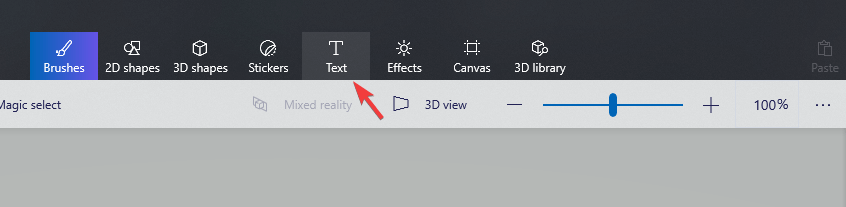
- Щёлкните и протяните рамку текста на холсте, чтобы задать область для текста.
- Введите нужный текст внутрь рамки и используйте параметры справа для настройки размера, шрифта и цвета.
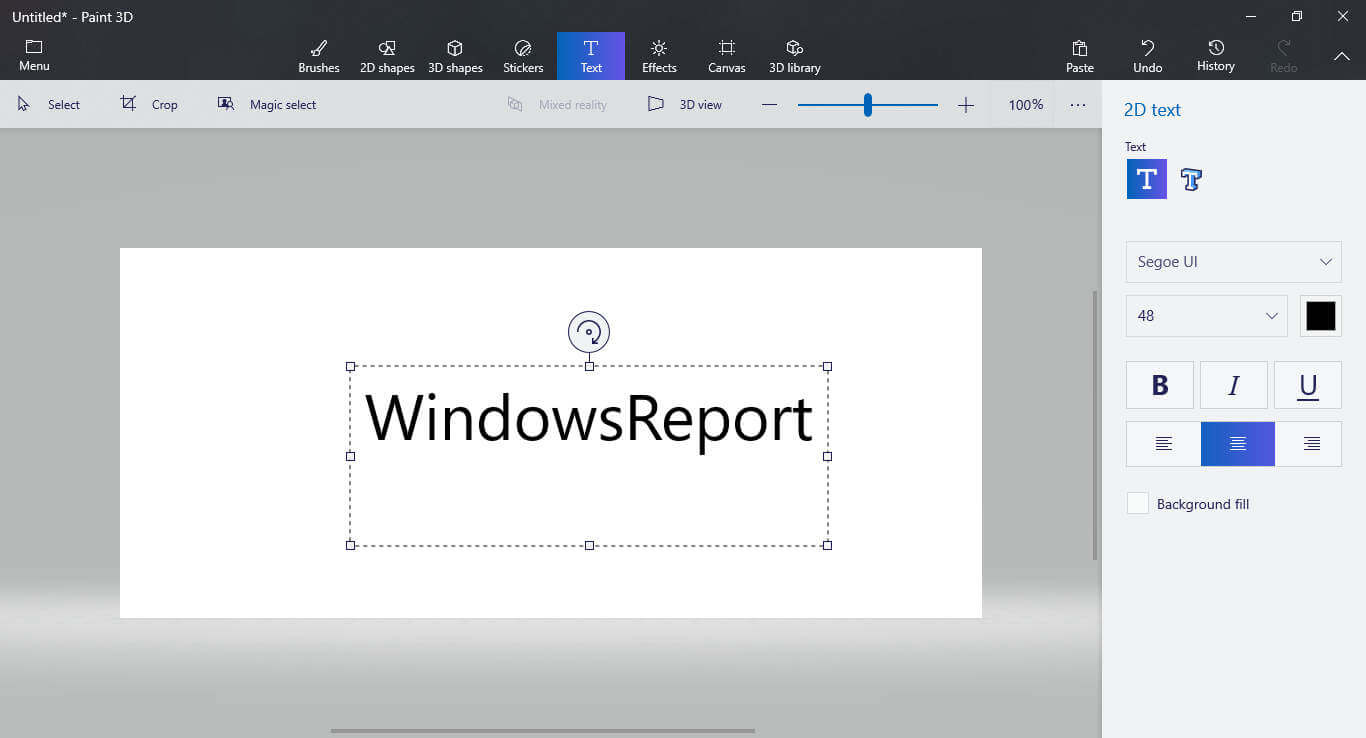
- Измените размер текстовой рамки, перетаскивая квадраты на гранях рамки.
- Чтобы повернуть текст в плоскости, нажмите на круговую ручку со стрелкой в центре рамки и вращайте её.
- Чтобы переместить текст, наведите курсор на пунктирную границу рамки, нажмите и перетащите рамку в нужное место.
Совет: если текст ведёт себя как отдельный объект (особенно 3D-текст), убедитесь, что он выделен перед перетаскиванием.
Как перемещать объекты
- Чтобы создать 3D-объект, выберите инструмент «3D-формы» на верхней панели.
- В правой панели выберите тип 3D-объекта — готовая форма, кисть 3D-каракуля или трубка. Например, можно выбрать кисть «3D Doodle — трубка».
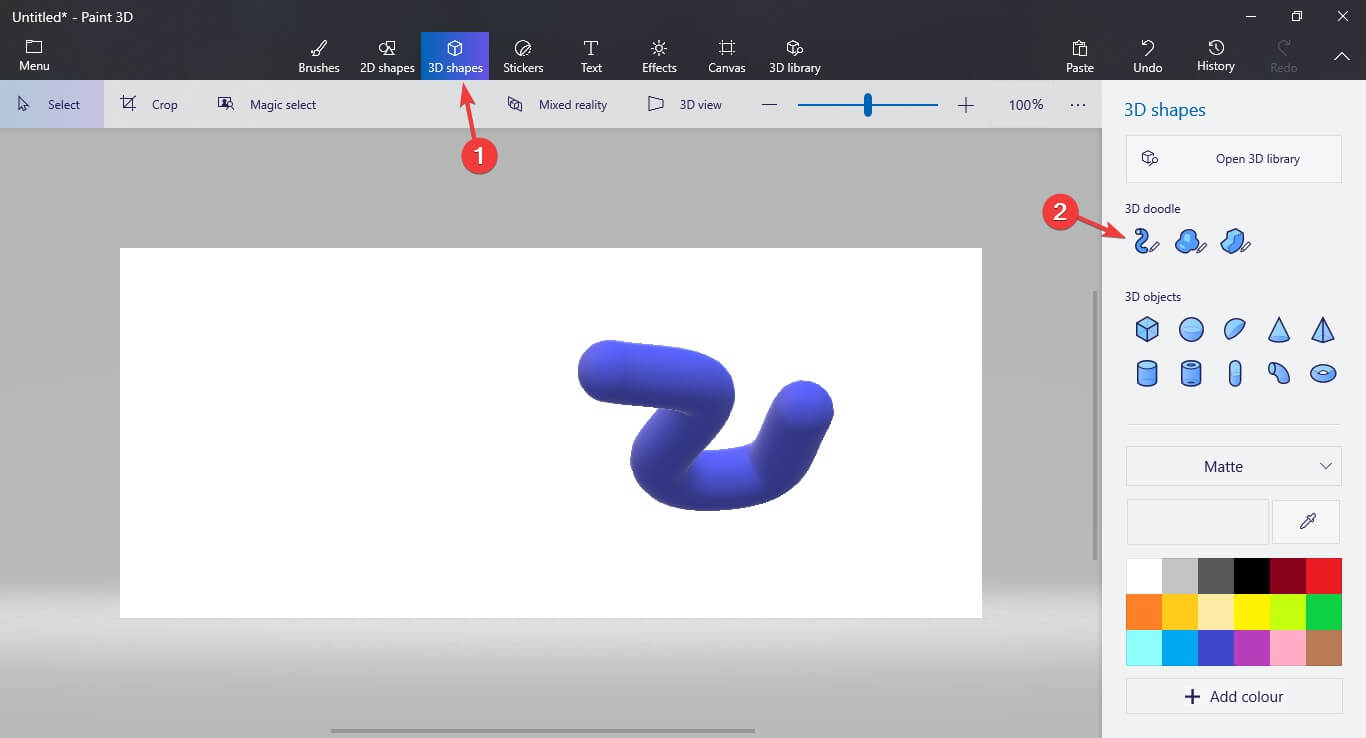
- Настройте параметры (толщина, материал, цвет) и нарисуйте объект, щёлкнув и протянув по холсту.
- Чтобы переместить созданный объект, кликните по нему — появится рамка выделения с ручками.
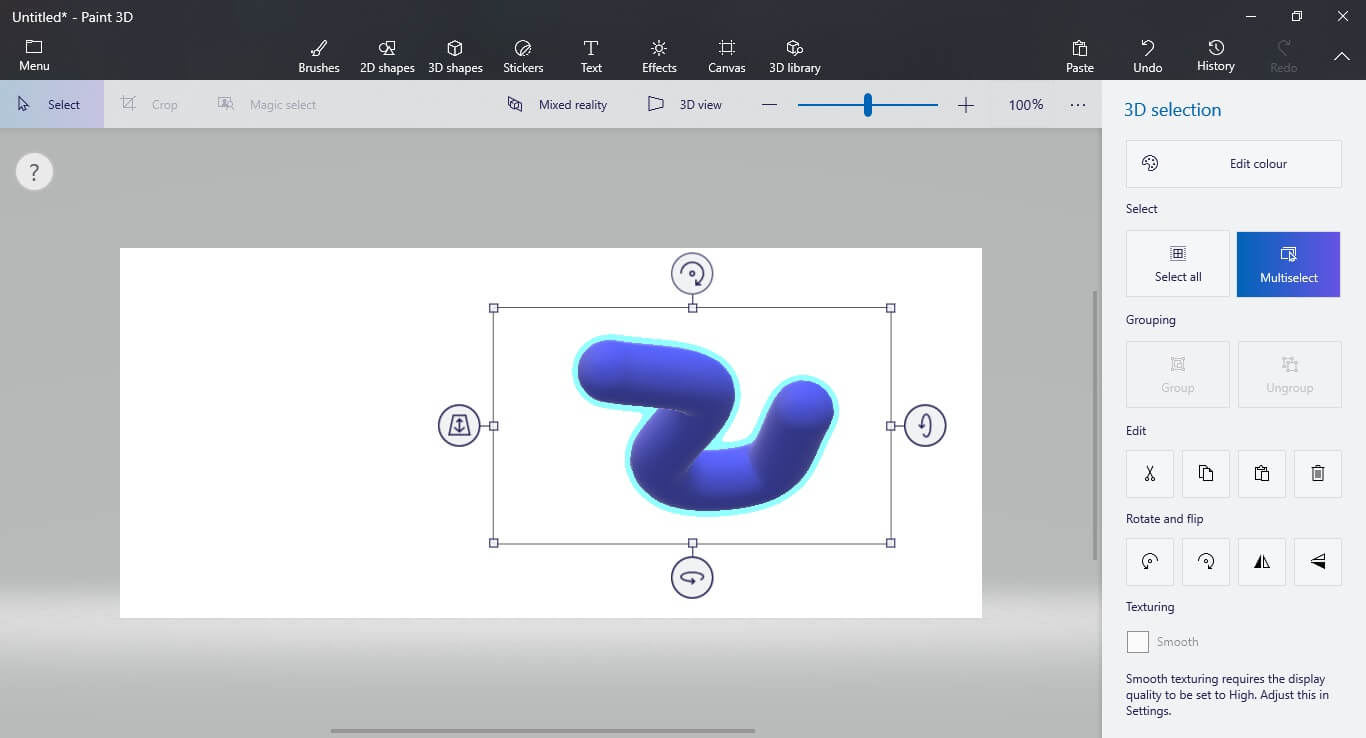
- Нажмите и перетащите внутри рамки, чтобы переместить объект по холсту.
- Используйте ручки на рамке для изменения размера, вертикального смещения, наклона и вращения в пространстве.
Совет: для точного позиционирования включайте сетку или используйте масштаб для приближения.
Управление порядком слоёв
Paint 3D не имеет полноценной панели «Слои» как в некоторых графических редакторах, но порядок объектов можно изменять вручную:
- Чтобы поместить объект вперед, выделите его и используйте опцию «Переместить вперёд» в контекстной панели (если доступно).
- Для отправки объекта назад выделите объект и перетащите его за другие элементы на холсте.
Примечание: в сложных сценах с несколькими пересекающимися 3D-объектами полезно временно перемещать меши или уменьшать прозрачность соседних объектов, чтобы легче управлять позиционированием.
Шпаргалка: быстрые приёмы и сочетания
- Выделение: щелчок по объекту. Для отмены нажмите Esc.
- Перемещение: клик внутри рамки и перетаскивание.
- Изменение размера: перетяните квадраты по краю рамки.
- Вращение: используйте круговые ручки на рамке выделения.
- Точная настройка: приближайте холст контролом масштабирования.
Когда это не работает и как исправить
- Объект не выделяется: возможно, выбран инструмент (например, «Кисть»). Выберите «Выделение» или переключитесь на инструмент «Текст»/«3D-формы».
- Текст не двигается как единый блок: убедитесь, что вы не редактируете поле ввода — сначала завершите ввод (нажмите Enter или щёлкните вне рамки), затем выделите рамку и переместите.
- Вращение ведёт к смене масштаба: используйте отдельные ручки для вращения и масштабирования; старайтесь двигать только одну ось за раз.
- Медленная работа приложения: закройте лишние окна и временно отключите сложные материалы/тени.
Чек-лист по ролям
Дизайнеры
- Подготовить референсы и размеры холста
- Создать объекты и расположить ведущие элементы в приоритете
- Проверить порядок наложения и сделать экспорт в нужном формате
Начинающие
- Создать новый проект и потренироваться с инструментом «Текст»
- Попробовать простую 3D-форму и переместить её
- Сохранить проект после каждой значимой правки
Разработчик контента
- Убедиться в читаемости текста при уменьшении масштаба
- Проверить экспорт изображения на целевую платформу
Краткая методика работы над макетом
- План: определите основной фокус композиции.
- Блоки: добавьте крупные 3D-объекты и разместите их приблизительно.
- Текст: вставьте заголовок и подзаголовки, отрегулируйте шрифты.
- Итерация: доводите позицию и масштаб, используя приближение и сетку.
- Тест: экспортируйте пробный рендер и проверьте читаемость.
Критерии приёмки
- Текст читается на целевом размере изображения.
- Объекты не перекрывают ключевую информацию.
- Позиционирование соответствует макету и визуальной иерархии.
- Экспортируемый файл открывается в целевом приложении без искажений.
Короткий справочник терминов
- Рамка выделения — граница вокруг объекта, показывающая, что объект активен.
- Ручки — элементы управления на рамке для изменения размера и вращения.
- 3D Doodle — кисть для создания свободных трёхмерных форм.
Советы по совместимости и переносам
- Paint 3D проект сохраняется в собственном формате; для обмена используйте экспорт в PNG/JPEG/3MF в зависимости от нужд.
- При переносе на другие редакторы учтите, что не все 3D-материалы и эффекты сохранятся.
Частые ошибки и их решение
- Ошибка: текст остаётся в режиме редактирования. Решение: нажмите Enter или щёлкните вне поля, затем перемещайте рамку.
- Ошибка: объекты кажутся «тонущими» под другими. Решение: временно сдвиньте меши или экспортируйте элементы отдельными слоями.
Заключение
Умение перемещать и правильно позиционировать текст и объекты в Paint 3D позволяет создавать эффектные композиции и ускоряет работу над проектами. Начните с простых форм и текста, затем постепенно добавляйте сложность: многослойные сцены и 3D-детали. Если что-то не получается — проверьте выделение, режим инструмента и попробуйте увеличить масштаб для точной работы.
Если руководство оказалось полезным, оставьте комментарий под статьёй и поделитесь своими примерами. Небольшая практика — лучший способ освоить перемещение и управление объектами.
Короткое объявление
Хотите проще управлять объектами в Paint 3D? Попробуйте пошаговый метод: план — блоки — текст — итерация. Это ускорит работу и снизит количество правок.

Похожие материалы

Несколько аккаунтов Skype: Multi Skype Launcher

Журнал для работы: повысить продуктивность

Персональные звуки уведомлений на Android

Скачивание шоу Hulu для офлайн‑просмотра

Microsoft Start: персонализированная новостная лента
