
Ошибка 0X8007013 в Windows 11: как исправить
Important: Если обновления помечены как необязательные, их можно временно игнорировать, если критические компоненты системы и драйверы обновлены.
Почему появляется ошибка 0X8007013?
Коротко: Windows не может корректно применить определённое обновление. Основные причины:
- Вредоносное ПО повредило один из файлов, которые нужны для установки обновлений.
- Неподдерживаемые или неправильно установленные драйверы, особенно для звука (Realtek) и других устройств.
- Служба Windows Update внезапно остановилась или не запущена.
- Повреждённые системные файлы или аппаратно-программные конфликты.
1‑линейное определение: 0X8007013 — код ошибки установки обновления Windows, обычно указывающий на проблему с драйвером или системными файлами.
Подготовительные шаги — быстрое устранение перед основными методами
- Попробуйте установить обновления в Безопасном режиме.
- Войдите в другую учётную запись Windows и попробуйте установить обновление.
- Перезагрузите компьютер и повторите попытку.
1. Скрыть проблемное обновление
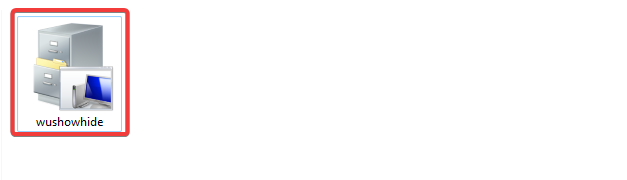
- Скачайте средство устранения проблем с обновлениями Windows (Troubleshooting tool).
- Запустите скачанный файл и дождитесь сканирования доступных обновлений.
- Если есть доступные обновления, выберите те, которые хотите скрыть.
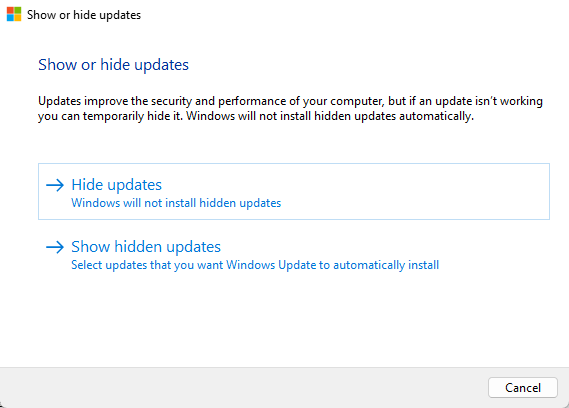
- Нажмите на конкретное обновление, чтобы скрыть его.
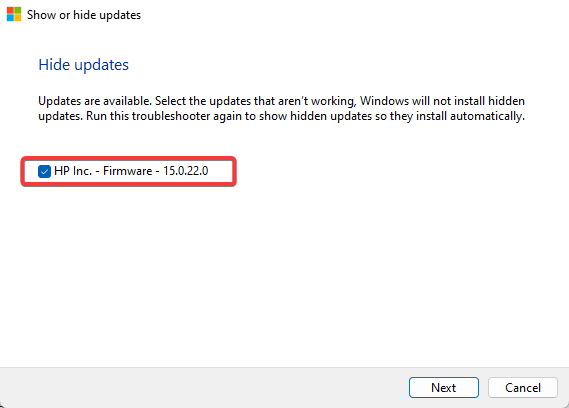
- При следующем запуске обновлений выбранные элементы будут пропущены.
Note: Скрытие обновления — временная мера. Следите за выходом новых версий драйверов от производителя.
2. Запустите средство устранения неполадок Windows Update
- Нажмите клавишу Windows и откройте Параметры.
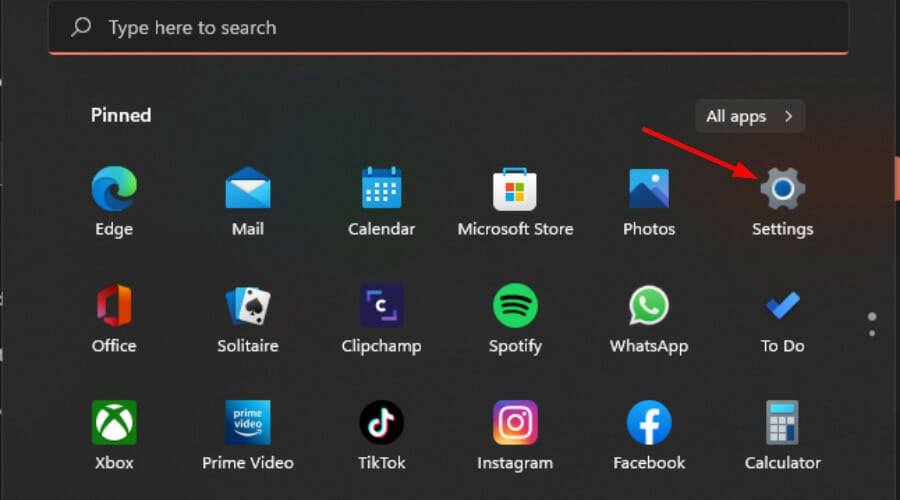
- Перейдите в раздел Система и выберите Устранение неполадок.
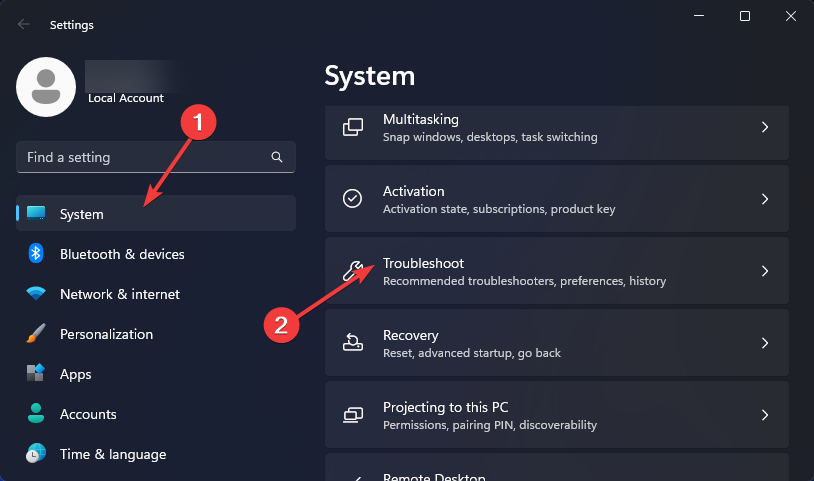
- Откройте Другие средства устранения неполадок.
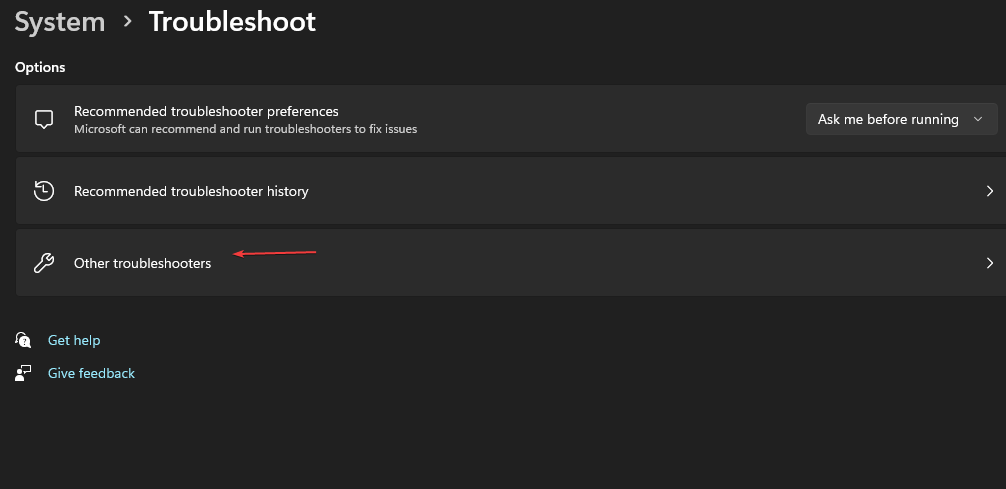
- Нажмите Запустить напротив средства для Windows Update и следуйте подсказкам.
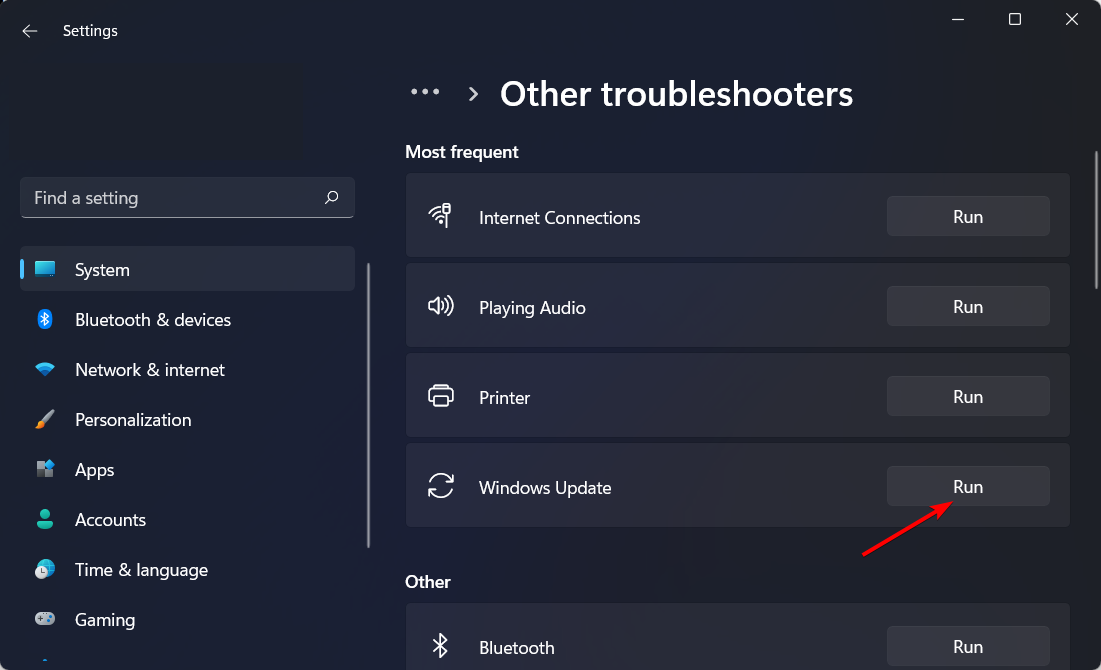
3. Перезапустите службу Windows Update
- Нажмите Windows + R для открытия команды Выполнить.
- Введите services.msc и нажмите Enter.
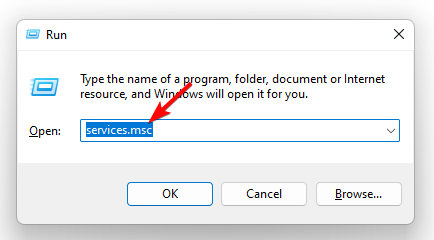
- Найдите службу Windows Update, дважды щёлкните и откройте Свойства.
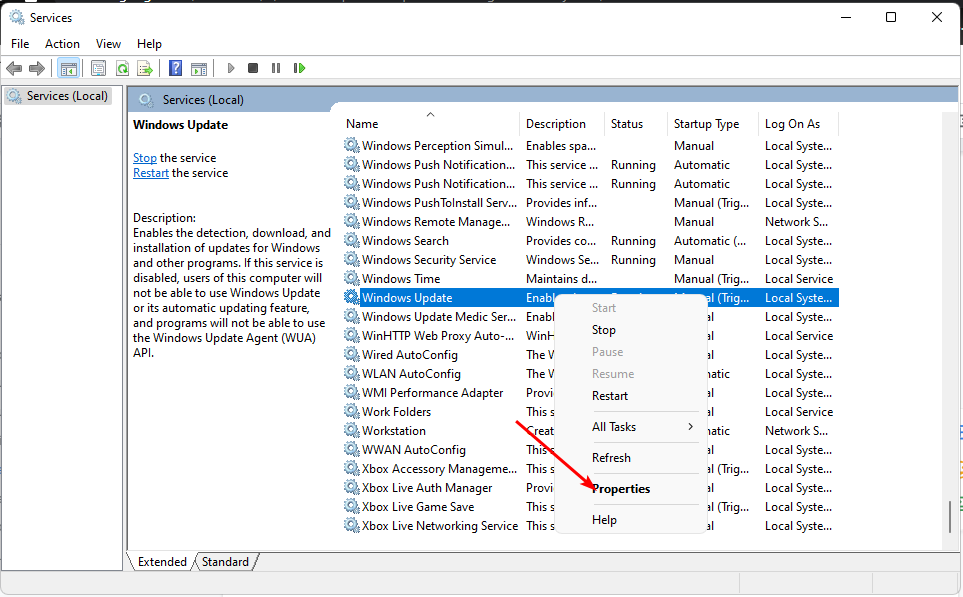
- На вкладке Общие установите Тип запуска — Автоматически и нажмите Запустить, если служба остановлена.
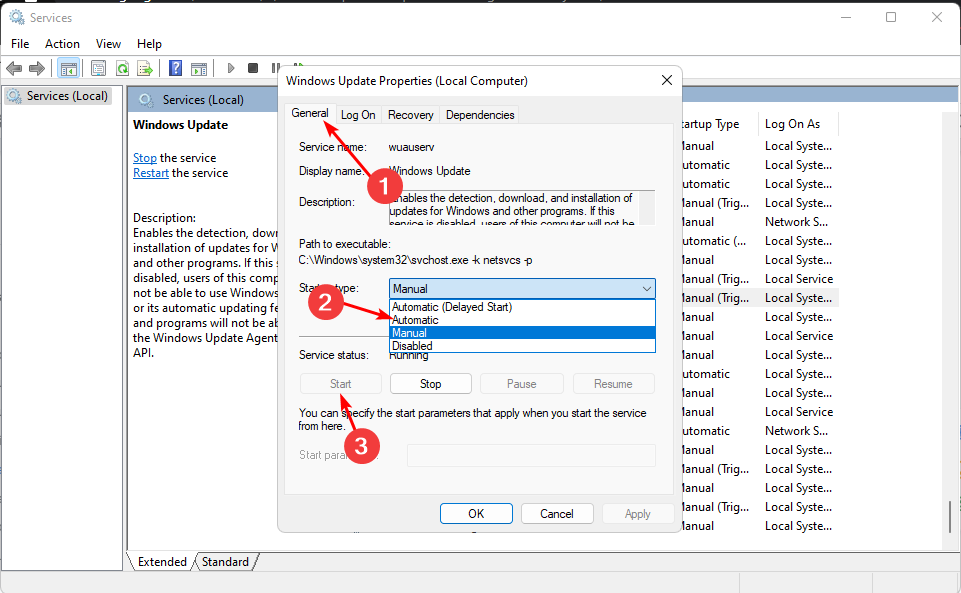
- Нажмите Применить и ОК.
Совет: после перезапуска службы повторите попытку установки обновлений.
4. Запустите сканирование DISM и SFC
Оба инструмента проверяют целостность образа Windows и системных файлов.
- Откройте командную строку от имени администратора: нажмите Пуск, введите cmd и выберите Запуск от имени администратора.
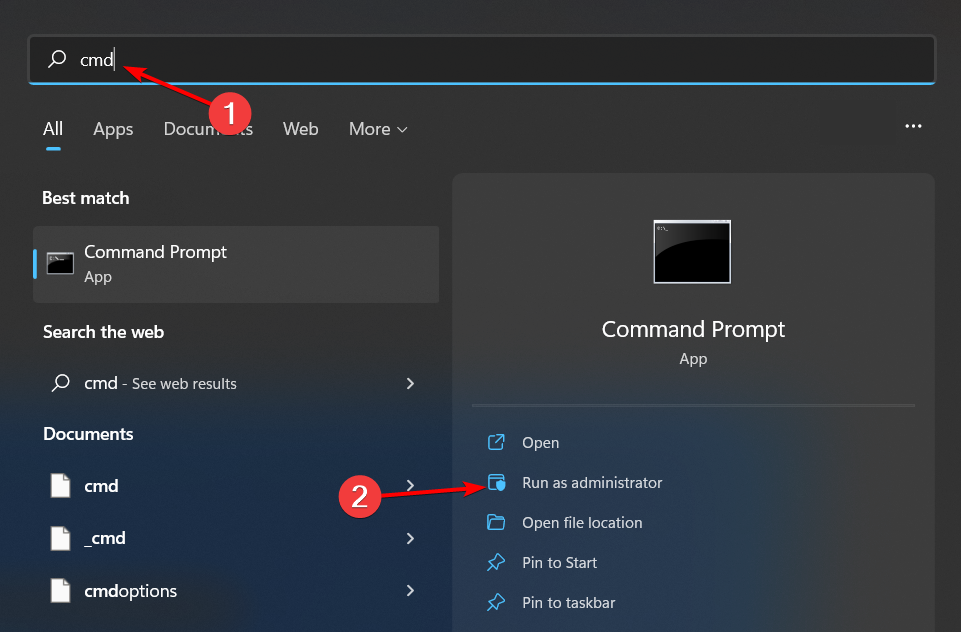
- Выполните команды по очереди, нажимая Enter после каждой:
DISM.exe /Online /Cleanup-Image /Restorehealth
sfc /scannow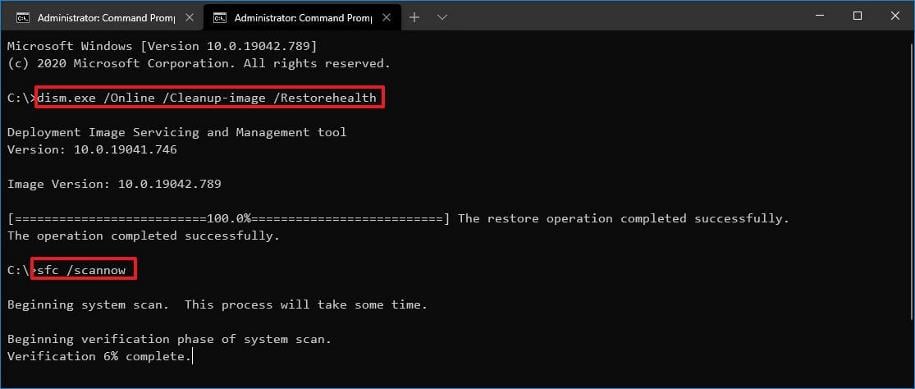
Примечание: DISM может потребовать подключения к интернету для восстановления повреждённого образа.
5. Обновите драйвер Realtek (или другой проблемный драйвер)
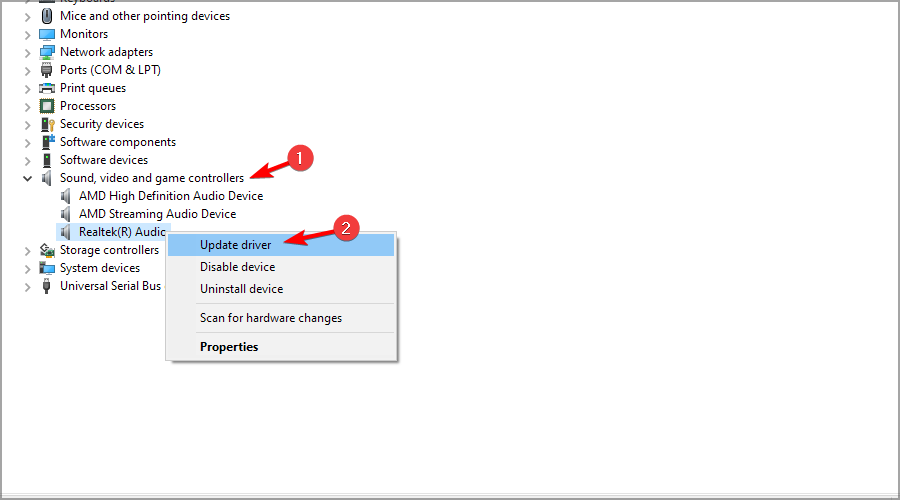
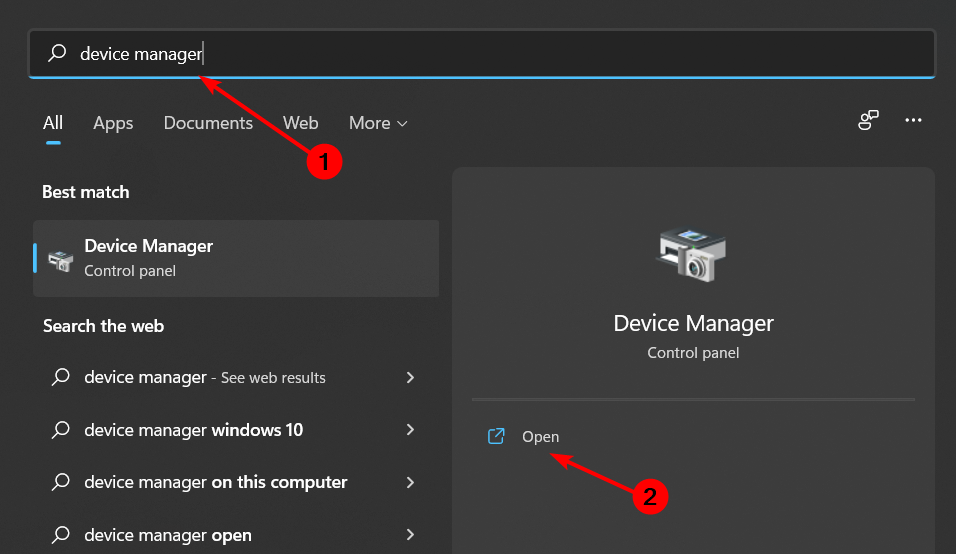
Нажмите кнопку Windows, введите Диспетчер устройств и откройте его.
Разверните Звуковые, игровые и видеоустройства, щёлкните правой кнопкой по Realtek High Definition Audio и выберите Обновить драйвер.
- Выберите Поиск драйверов автоматически.
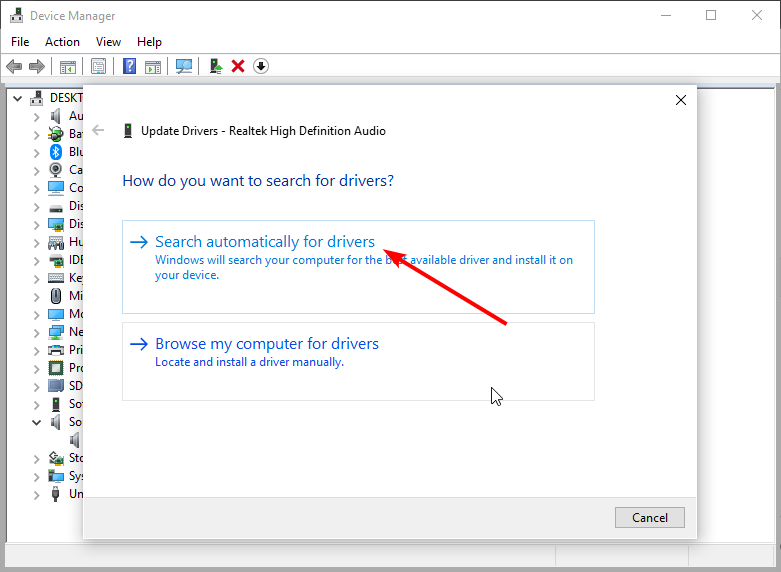
Альтернатива: скачайте драйвер напрямую с сайта производителя Realtek. Учтите, что на сайте много версий — важно выбрать правильную для вашей сборки Windows.
Note: Автоматические третий‑сторонние обновляющие программы могут упростить поиск, но выбирайте проверенные решения.
6. Отключите драйвер Realtek
- В Диспетчере устройств разверните Звуковые, игровые и видеоустройства, щёлкните правой кнопкой по Realtek High Definition Audio и выберите Отключить устройство.
Если ошибка возникает из‑за конкретного драйвера или приложения, временное отключение или удаление этого драйвера может позволить системе завершить обновление.
7. Просканируйте систему на вирусы
- Нажмите Windows, введите Безопасность Windows и откройте приложение.
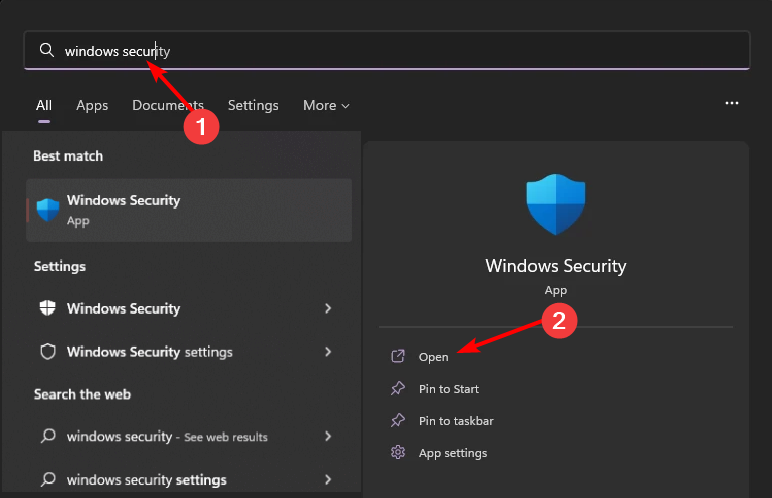
- Перейдите в раздел Защита от вирусов и угроз.
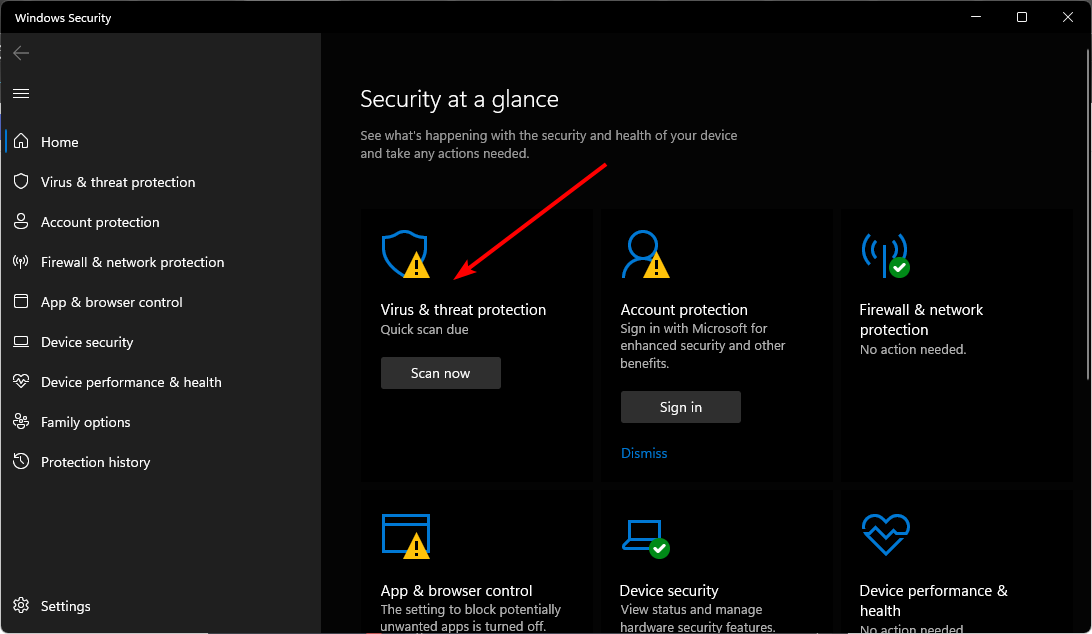
- Нажмите Быстрая проверка. Если угроз не обнаружено, запустите Полную проверку через Параметры сканирования.
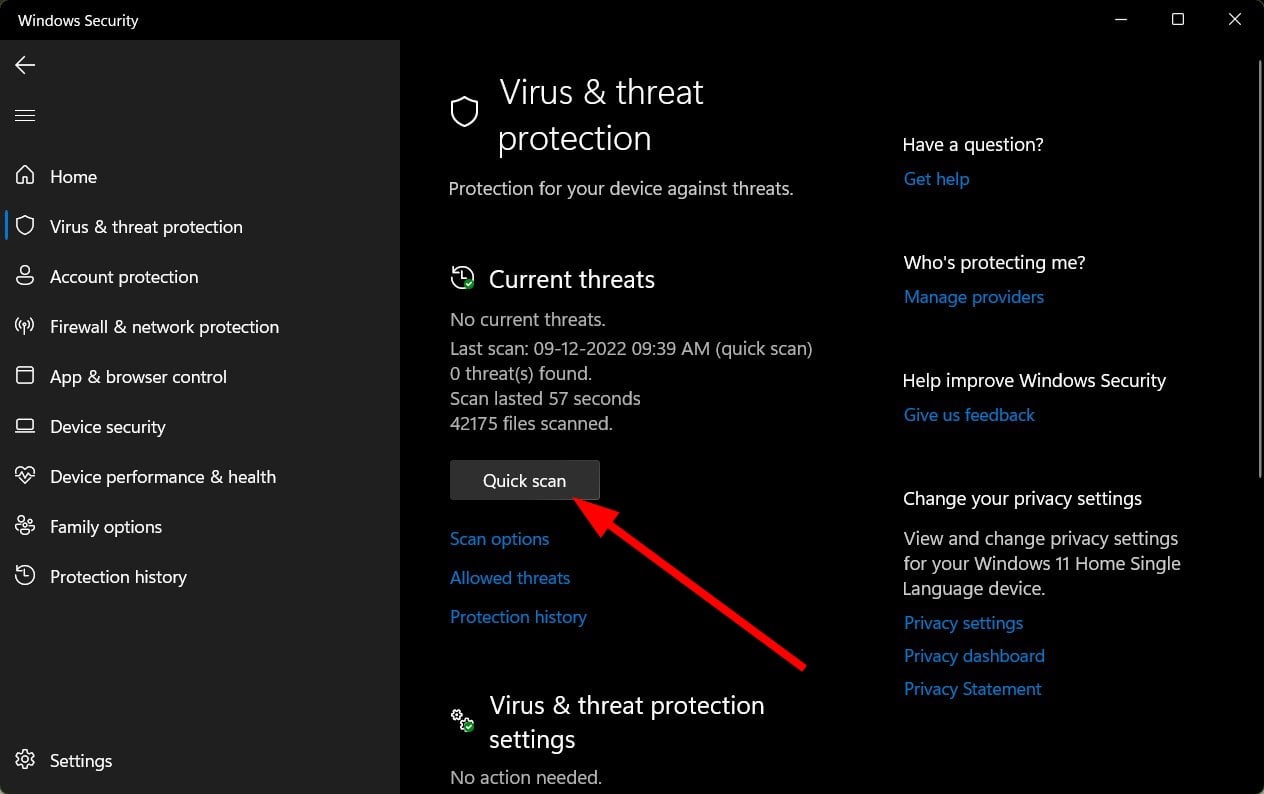
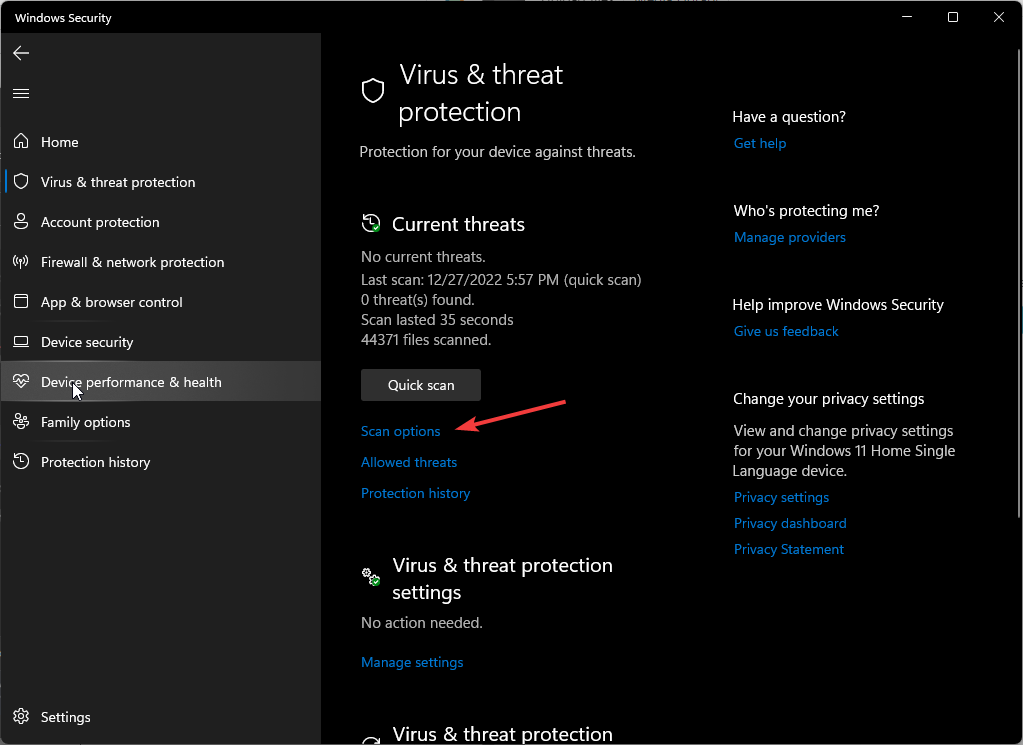
- Выполните полную проверку и перезагрузите систему.
8. Восстановление системы
- Нажмите Windows, введите Панель управления и откройте её.
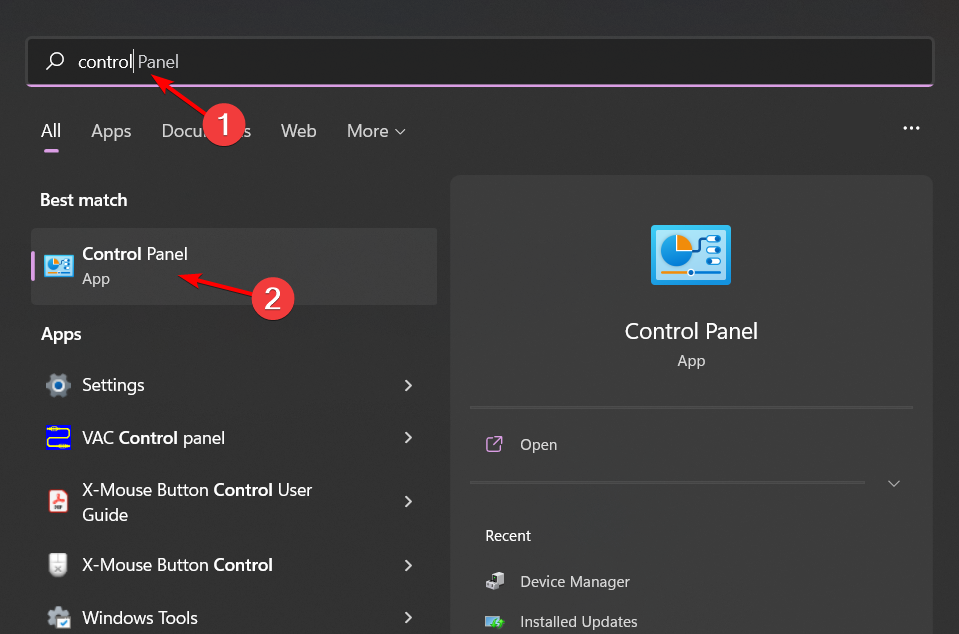
- Убедитесь, что вид установлен На крупные значки, и откройте Восстановление.
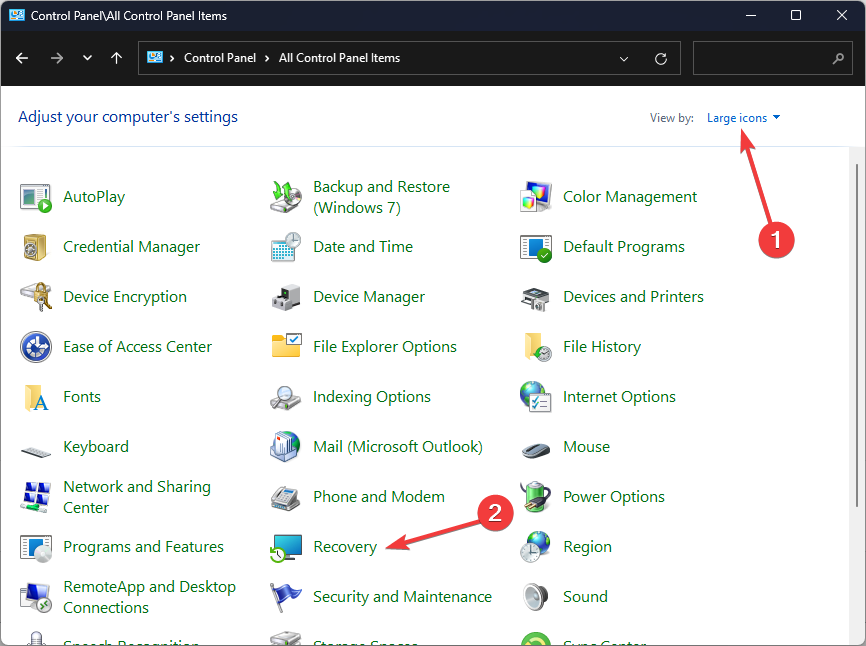
- Нажмите Восстановление системы и выберите Выбрать другую точку восстановления.
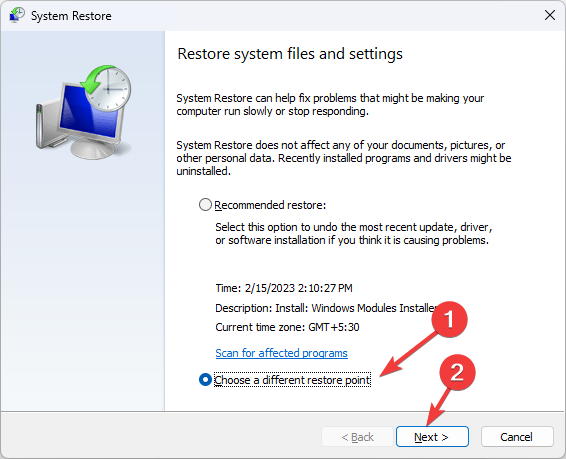
- Выберите точку восстановления, затем Далее и Готово. Система перезагрузится и восстановит состояние.
Note: Восстановление системы временно отменяет недавние изменения; используйте пока не появится исправление от Microsoft или новый драйвер.
Когда перечисленные шаги не помогают — типичные сценарии и обходные пути
- Если ошибка появляется только при установке опционального драйвера и установка критичных обновлений проходит — можно дождаться обновлённого драйвера от производителя.
- Если на компьютере критически важные приложения зависят от старого драйвера, временное откатное решение поможет завершить обновления, но планируйте обновление драйвера для безопасности.
- При постоянных ошибках обновления попробуйте выполнить обновление системы через средство «Мастер установки Windows 11» или выполнить обновление на месте (in-place upgrade), которое заменит системные файлы, сохранив ваши данные и программы.
Альтернативные подходы
- Ручная загрузка и установка обновлений через каталог Microsoft Update Catalog.
- Откат драйвера до предыдущей версии в Диспетчере устройств, если новее не работает.
- Временное удаление проблемного приложения и повторная установка после обновления Windows.
- Использование загрузочного носителя для восстановления системы или чистой установки как крайняя мера.
Мини‑методология устранения ошибки (короткий чек‑лист)
- Перезагрузка, безопасный режим, другая учётная запись.
- Устранение неполадок Windows Update.
- Перезапуск службы Windows Update.
- Проверка системных файлов DISM + SFC.
- Обновление/отключение подозрительного драйвера.
- Антивирусная проверка.
- Восстановление системы или обновление на месте при необходимости.
Роль‑ориентированные чек‑листы
Для пользователя:
- Сохраните важные данные.
- Попробуйте перезагрузку и средство устранения неполадок.
- Если не уверены с драйверами, временно скройте обновление.
Для администратора/ИТ‑специалиста:
- Проверьте журналы событий для ошибок Windows Update.
- Запустите DISM и SFC, проверьте целостность образа.
- Тестируйте драйверы в изолированной среде перед развёртыванием.
Критерии приёмки
- Установка проблемного обновления проходит без ошибок.
- Служба Windows Update работает стабильно после перезагрузки.
- Не наблюдается регрессий в работе драйверов и устройств.
Краткий словарь
- DISM: инструмент обслуживания образов Windows.
- SFC: средство проверки целостности системных файлов.
- Realtek: распространённый производитель аудиодрайверов.
- In‑place upgrade: обновление Windows с сохранением настроек и приложений.
Риски и меры смягчения
- Риск потери данных при экспериментах с драйверами — сделайте резервную копию перед серьёзными изменениями.
- Риск несовместимости после принудительной установки неподходящего драйвера — используйте проверенные источники драйверов и точки восстановления.
Заключение
Ошибка 0X8007013 чаще всего решается последовательной диагностикой: устранение неполадок Windows Update, проверка служб, восстановление системных файлов и работа с драйверами. Начните с простых шагов и переходите к более серьёзным методам только при необходимости. Если проблема сохраняется, рассмотрите обновление на месте или обратитесь к службе поддержки производителя устройства.
Мы будем благодарны за ваш отзыв: оставьте комментарий о том, какой метод помог в вашей ситуации.
Краткое резюме:
- Проверьте служебные инструменты и службы Windows Update.
- Используйте DISM и SFC для восстановления системных файлов.
- Обновляйте или временно отключайте проблемные драйверы.
- Применяйте восстановление системы или обновление на месте, если другие методы не помогли.

Похожие материалы

Несколько аккаунтов Skype: Multi Skype Launcher

Журнал для работы: повысить продуктивность

Персональные звуки уведомлений на Android

Скачивание шоу Hulu для офлайн‑просмотра

Microsoft Start: персонализированная новостная лента
