
Как редактировать выпадающий список в Excel
Быстрые ссылки
Редактировать выпадающий список из таблицы
Редактировать выпадающий список из диапазона ячеек
Редактировать выпадающий список вручную
Выпадающие списки в Excel упрощают ввод данных. Независимо от способа их создания вы можете добавлять и удалять элементы списка. Ниже показано, как вносить изменения для трёх распространённых сценариев: таблица, диапазон/именованный диапазон и ручной ввод.
Редактировать выпадающий список из таблицы
Преимущество использования таблицы Excel для источника списка в том, что таблица автоматически расширяет список при добавлении строк. Это делает управление списком более надёжным и удобным для совместной работы.
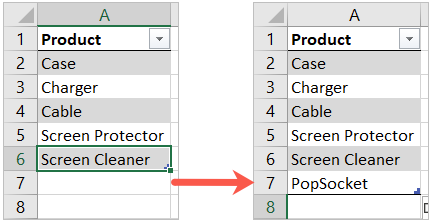
Чтобы добавить элемент в таблицу:
- Перейдите в последнюю строку столбца со списком.
- Нажмите Enter и введите новый элемент.
- Нажмите Enter ещё раз — элемент будет добавлен в таблицу и сразу появится в выпадающем списке.
Когда вы откроете выпадающий список, новый пункт будет виден и доступен для выбора.
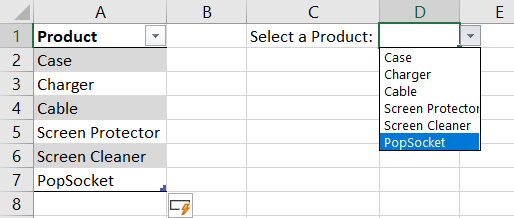
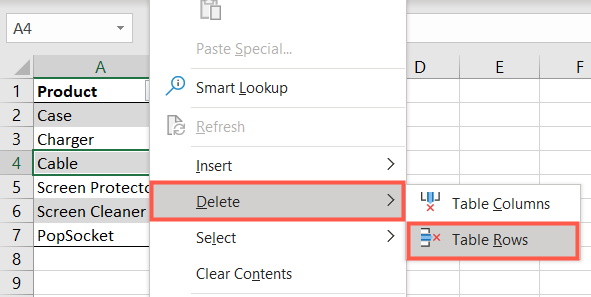
Чтобы удалить элемент из таблицы:
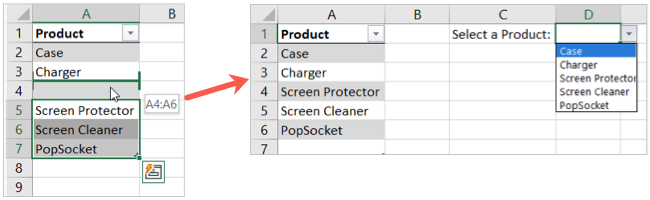
- Правой кнопкой мыши щёлкните по строке и выберите «Удалить» → «Строки таблицы». Это полностью удалит строку из таблицы и удалит пункт из списка.
Важно: если просто очистить текст в ячейке таблицы, в выпадающем списке останется пустой элемент. Если удалить строку нельзя из‑за структуры таблицы, можно очистить ячейку и сдвинуть элементы вверх, чтобы не оставлять пробелы.
Редактировать выпадающий список из диапазона ячеек
Если источник списка — обычный диапазон ячеек или именованный диапазон, порядок действий отличается: добавление строк расширяет диапазон, но источник в настройках «Проверка данных» нужно обновить вручную, если диапазон не изменён автоматически.
Связанный материал: Как присвоить имя диапазону ячеек в Excel
Добавить элемент в диапазон ячеек
- Вставьте новый элемент под существующими элементами в исходном диапазоне.
- Выделите ячейку с выпадающим списком и откройте вкладку «Данные» → «Проверка данных» в группе, где расположены инструменты работы с данными.
- В поле Источник обновите ссылку на диапазон, вручную расширив адрес (например, A2:A10 → A2:A11), либо просто выделите расширенный диапазон на листе.
- Нажмите ОК, чтобы применить изменения.
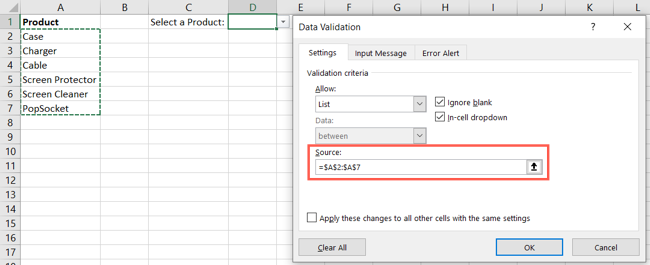
Опция: Если вы используете один и тот же список в нескольких местах, отметьте соответствующую опцию или вручную обновите другие ячейки с той же проверкой данных.
Добавить элемент в именованный диапазон
Если список использует именованный диапазон, добавление значения в диапазон не обновит автоматически сам именованный диапазон. Нужно открыть «Диспетчер имён» и поправить ссылку.
- Перейдите на вкладку «Формулы» и выберите «Диспетчер имён» в разделе Определённые имена.
- В открывшемся окне выберите нужное имя и в поле «При вычислении ссылается на» (Refers To) расширьте диапазон вручную или перетащите выделение на листе.
- Подтвердите изменения галочкой и закройте окно.

После этого все выпадающие списки, использующие этот именованный диапазон, автоматически отобразят новый элемент.
Удалить элемент из диапазона
- В исходном диапазоне правой кнопкой мыши щёлкните по ячейке и выберите «Удалить».
- В диалоге выберите «Сдвинуть ячейки вверх» и нажмите ОК — это удалит ячейку и сместит элементы, исключив пустой элемент в списке.
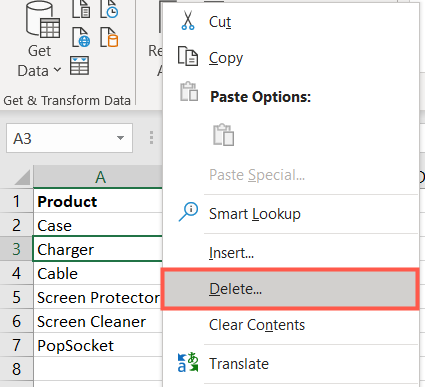

Если же просто очистить текст в ячейке, в выпадающем списке появится пустой пункт — этого следует избегать.
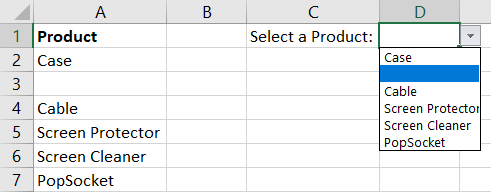
Редактировать выпадающий список вручную
Если при создании проверки данных список был введён вручную (перечисление значений через запятую в поле Источник), то изменить его можно прямо в том же окне.
- Выделите ячейку с выпадающим списком.
- Откройте вкладку «Данные» → «Проверка данных».
- В поле Источник добавьте или удалите элементы, разделённые запятыми, и нажмите ОК.
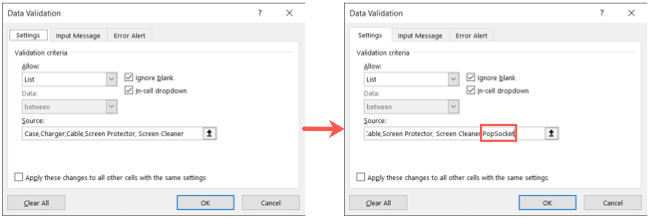
Совет: для длинных списков ручной ввод неудобен — предпочтительнее использовать таблицу или именованный диапазон.
Когда выбранный способ не подходит
- Если выпадающий список используется в большом количестве листов и ячеек, ручное изменение источника вручную приведёт к ошибкам — лучше использовать именованный диапазон.
- Если таблица не расширяется автоматически, возможно, данные не оформлены как таблица Excel. Преобразуйте диапазон в таблицу через Вставка → Таблица.
- Если пункты появляются пустыми, проверьте, не содержат ли ячейки пробелов и нет ли пустых строк в источнике.
Альтернативные подходы и расширенные приёмы
- Динамический именованный диапазон с формулой OFFSET или СМЕЩ (OFFSET) — позволяет автоматически расширять диапазон при добавлении значений. Для новых версий Excel лучше использовать динамические массивы и функции СЧЁТ (COUNTA) или формулу с INDIRECT.
- Использовать таблицы: таблица автоматически увеличивает диапазон, если ссылка в проверке данных указывает на столбец таблицы (например, Table1[Column1]).
- Пользовательские списки Excel (Custom Lists) — удобно, если набор значений повторяется в разных книгах. Их можно создать в настройках Excel (Файл → Параметры → Дополнительные параметры → Пользовательские списки).
- Комбинированные выпадающие списки через INDIRECT — для каскадных списков, где второй список зависит от выбора в первом.
Мини‑методология: быстрые шаги для каждого сценария
- Если источник — таблица: добавьте или удалите строку в таблице.
- Если источник — диапазон: добавьте значение и обновите Источник в «Проверка данных» или расширьте именованный диапазон.
- Если источник — ручной ввод: отредактируйте строку значений в поле Источник окна «Проверка данных».
Дерево решений для выбора метода
flowchart TD
  A[Где хранится список?] --> B{Таблица?}
  B -- Да --> C[Добавить/удалить строку в таблице]
  B -- Нет --> D{Именованный диапазон?}
  D -- Да --> E[Обновить Диспетчер имён]
  D -- Нет --> F{Ручной ввод?}
  F -- Да --> G[Открыть Проверку данных и изменить значения]
  F -- Нет --> H[Использовать таблицу или именованный диапазон]
Чек‑лист для ролей
- Для пользователя:
- Проверить источник в «Проверка данных».
- Добавить элемент в таблицу или диапазон и убедиться, что он виден в списке.
- Для владельца данных/стewарда:
- Использовать именованные диапазоны или таблицы для централизованного управления.
- Документировать изменения и проверить зависимости на других листах.
- Для администратора Excel/IT:
- При необходимости внедрить пользовательские списки в шаблоны.
- Настроить права доступа к общим книгам, чтобы изменения контролировались.
Устранение неполадок
- Проблема: новый элемент не отображается. Проверьте, указывает ли источник проверки данных на правильный диапазон или имя. Если используется именованный диапазон — обновите его в «Диспетчере имён». Если используется таблица — убедитесь, что формат действительно таблица.
- Проблема: в списке появляется пустой элемент. Удалите пустые ячейки в источнике или используйте удаление с сдвигом ячеек вверх.
- Проблема: пункты не сортируются автоматически. Сортировка исходного диапазона не изменит порядок, если вы хотите автоматическую сортировку — используйте формулы SORT/UNIQUE в динамическом диапазоне.
Краткий словарь
- Проверка данных — инструмент Excel для ограничения вводимых значений в ячейку.
- Именованный диапазон — имя, присвоенное диапазону ячеек для удобного обращения к нему.
- Таблица — структурированный диапазон Excel, который автоматически расширяется при добавлении строк.
Критерии приёмки
- Элемент добавлен: новый пункт виден и доступен в выпадающем списке после обновления источника.
- Элемент удалён: пункт отсутствует в списке и не оставляет пустой строки.
- Централизованное управление: при использовании именованного диапазона или таблицы изменения применяются ко всем связанным ячейкам.
Важно: если вы меняете источники, проверьте связанные формулы и макросы, чтобы избежать побочных эффектов.
В завершение: выберите метод, который удобен для вашей рабочей книги и процесса — таблицы и именованные диапазоны дают лучшую масштабируемость и управляемость, ручной ввод подходит для коротких одноразовых списков.

Похожие материалы

Несколько аккаунтов Skype: Multi Skype Launcher

Журнал для работы: повысить продуктивность

Персональные звуки уведомлений на Android

Скачивание шоу Hulu для офлайн‑просмотра

Microsoft Start: персонализированная новостная лента
