
Перемещение и копирование листов в Excel
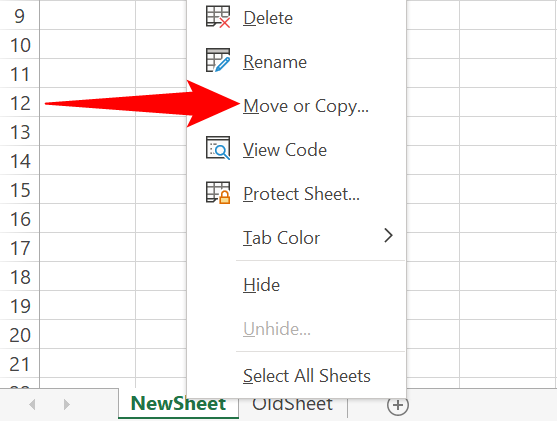
Коротко: быстро копируйте или перемещайте листы внутри рабочей книги или в новую книгу через диалог «Переместить или скопировать» или посредством перетаскивания с удержанием клавиши Ctrl. В статье есть пошаговые инструкции, альтернативы, чек-листы по ролям и советы по устранению проблем.
Быстрые ссылки
- Перемещение или копирование листов в Excel
Как перемещать и копировать листы в Excel
- Выберите лист, который нужно переместить или скопировать, щёлкнув по его вкладке внизу окна Excel.
- Щёлкните правой кнопкой по вкладке листа и выберите пункт «Переместить или скопировать».
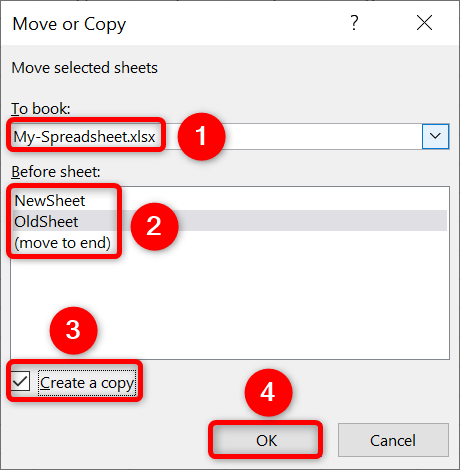
- В диалоговом окне «Переместить или скопировать» в списке «В книгу» выберите рабочую книгу, в которую нужно поместить лист. Можно выбрать текущую книгу, другую открытую книгу или создать новую книгу.
- В списке «Перед листом» укажите позицию нового листа. Выберите «Переместить в конец», чтобы поместить лист после всех существующих вкладок.
- Чтобы создать копию и оставить исходный лист на месте, установите флажок «Создать копию», затем нажмите ОК.
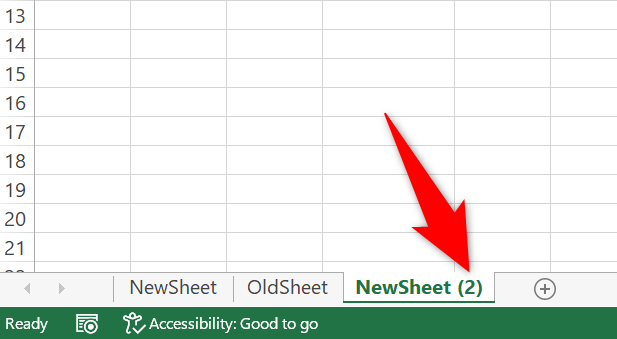
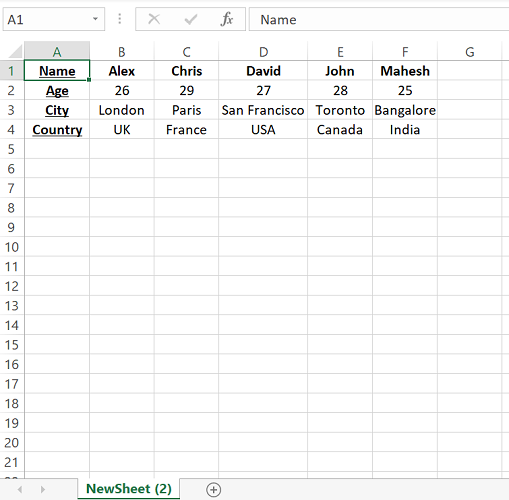
Если вы копируете лист в ту же рабочую книгу, Excel добавит порядковый номер в имя нового листа, чтобы отличить его от исходного.
Чтобы создать новую книгу и поместить в неё выбранный лист, в списке «В книгу» выберите «Новая книга», установите при необходимости флажок «Создать копию» и нажмите ОК.
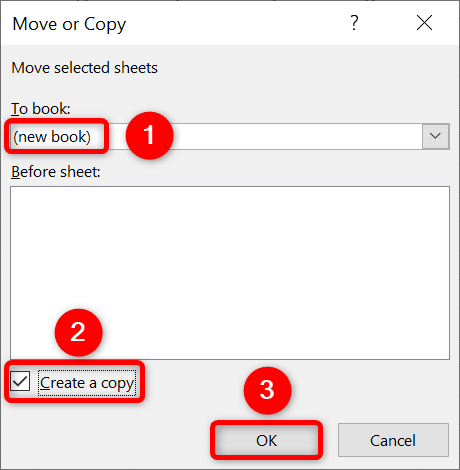
После этого Excel создаст новую книгу и перенесёт или скопирует в неё лист.
Альтернативные способы
- Перетаскивание с удержанием Ctrl
- Чтобы переместить лист вручную, щёлкните по вкладке и перетащите её на нужную позицию.
- Чтобы скопировать лист при перетаскивании, удерживайте клавишу Ctrl перед отпусканием кнопки мыши. Курсор покажет значок копии.
- Кнопка Формат на вкладке Главная
- На вкладке Главная в блоке Ячейки нажмите Формат и выберите Переместить или скопировать листы из меню.
- VBA и макросы
- Для массового копирования листов между книгами удобно использовать макросы. Это полезно при автоматизации регулярных задач.
Быстрая методология
- Определите, нужен ли перенос или копия.
- Решите, в ту же книгу или в новую.
- Приготовьте целевую книгу, если перемещаете в новую.
- Используйте диалог или перетаскивание с Ctrl.
- Проверьте формулы, ссылки и имена диапазонов после операции.
Решение, когда не уверены
flowchart TD
  A[Нужно переместить или скопировать лист?] --> B{Копия или перенос}
  B -->|Копия| C[Использовать Переместить или скопировать или Ctrl+перетаскивание]
  B -->|Перенос| D[Использовать Переместить или скопировать или перетаскивание без Ctrl]
  C --> E{Куда поместить}
  D --> E
  E -->|В ту же книгу| F[Выбрать позицию перед листом и OK]
  E -->|В новую книгу| G[Выбрать Новая книга и OK]
Когда это не сработает или возникнут ошибки
- Лист или книга защищены паролем, и защита не снята.
- Лист скрыт как очень скрытый через VBA, а доступ ограничён.
- Формулы или именованные диапазоны ссылаются на другую книгу, и при копировании ссылки могут сломаться.
- В книге включён режим совместного доступа, который ограничивает некоторые операции с листами.
- В целевой книге уже есть объекты с теми же именами (модули, VBA), что потребует ручного разрешения конфликтов.
Важно
Если после копирования формулы возвращают ошибку, проверьте ссылочные пути и имена диапазонов. При массовых переносах сначала протестируйте процедуру на копии файла.
Чек-листы по ролям
Аналитик
- Убедиться, что все сводные таблицы обновляются.
- Проверить внешние ссылки и источники данных.
- Обновить именованные диапазоны при необходимости.
Бухгалтер
- Проверить формулы с относительными ссылками.
- Убедиться, что форматирование и печатные области сохранены.
- Прогнать контрольные суммы.
Преподаватель
- Переименовать лист для класса или группы.
- Убедиться, что скрытые ответы не перенеслись.
- Проверить доступность материалов для студентов.
Критерии приёмки
- Лист появился в целевой рабочей книге в нужной позиции.
- Формулы и ссылки работают так, как ожидалось, или явно отмечены для правки.
- Форматирование, графики и таблицы перенеслись корректно.
- Если требовалась копия, исходный лист остался без изменений.
Краткое пояснение терминов
- Лист: отдельная вкладка с данными внутри рабочей книги.
- Рабочая книга: файл Excel с расширением xlsx или xlsm.
Итоги
Перемещение и копирование листов в Excel — простая операция, но требует проверки ссылок, именованных диапазонов и защиты. Используйте диалог «Переместить или скопировать» для точного управления, а перетаскивание с Ctrl для быстрого копирования при работе в одной книге.
FAQ
Q: Как скопировать лист в новую рабочую книгу
A: Правой кнопкой по вкладке листа → Переместить или скопировать → В книгу: Новая книга → Установить Создать копию → ОК.
Q: Почему после копирования формулы показывают ошибку
A: Частая причина — внешние ссылки или именованные диапазоны, которые ссылаются на другую книгу. Проверьте и при необходимости обновите пути.
Q: Можно ли копировать лист с макросами
A: Да, но модули VBA и имена могут конфликтовать. При копировании в новую книгу проверьте вкладку Разработчик и модули.

Похожие материалы

Несколько аккаунтов Skype: Multi Skype Launcher

Журнал для работы: повысить продуктивность

Персональные звуки уведомлений на Android

Скачивание шоу Hulu для офлайн‑просмотра

Microsoft Start: персонализированная новостная лента
