
Как освободить место на диске Mac — полное руководство

Быстрые ссылки
- Как быстро освободить место на Mac
- Очистить корзины
- Удалить приложения, которыми не пользуетесь
- Удалить большие резервные копии iPhone/iPad
- Очистить временные файлы
- Найти и удалить дубликаты файлов
- Посмотреть, что занимает место на диске и найти большие файлы
- Удалить языковые файлы
- Очистить большие вложения в Почте
- Очистить папку «Загрузки»
- Использовать системные инструменты хранения macOS
Зачем это важно
Многие MacBook по-прежнему поставляются с ограниченным объёмом локального хранилища. Когда диск переполнен, macOS начнёт выдавать предупреждения и замедлять работу. Регулярная очистка диска помогает избегать ошибок «Диск почти заполнен», ускоряет резервное копирование и освобождает место для важных данных и обновлений.
Важно: перед любыми крупными удалениями создайте резервную копию (Time Machine, iCloud, внешний диск). Это избавит вас от потери данных при случайном удалении.
Как быстро освободить место на Mac — обзор методов
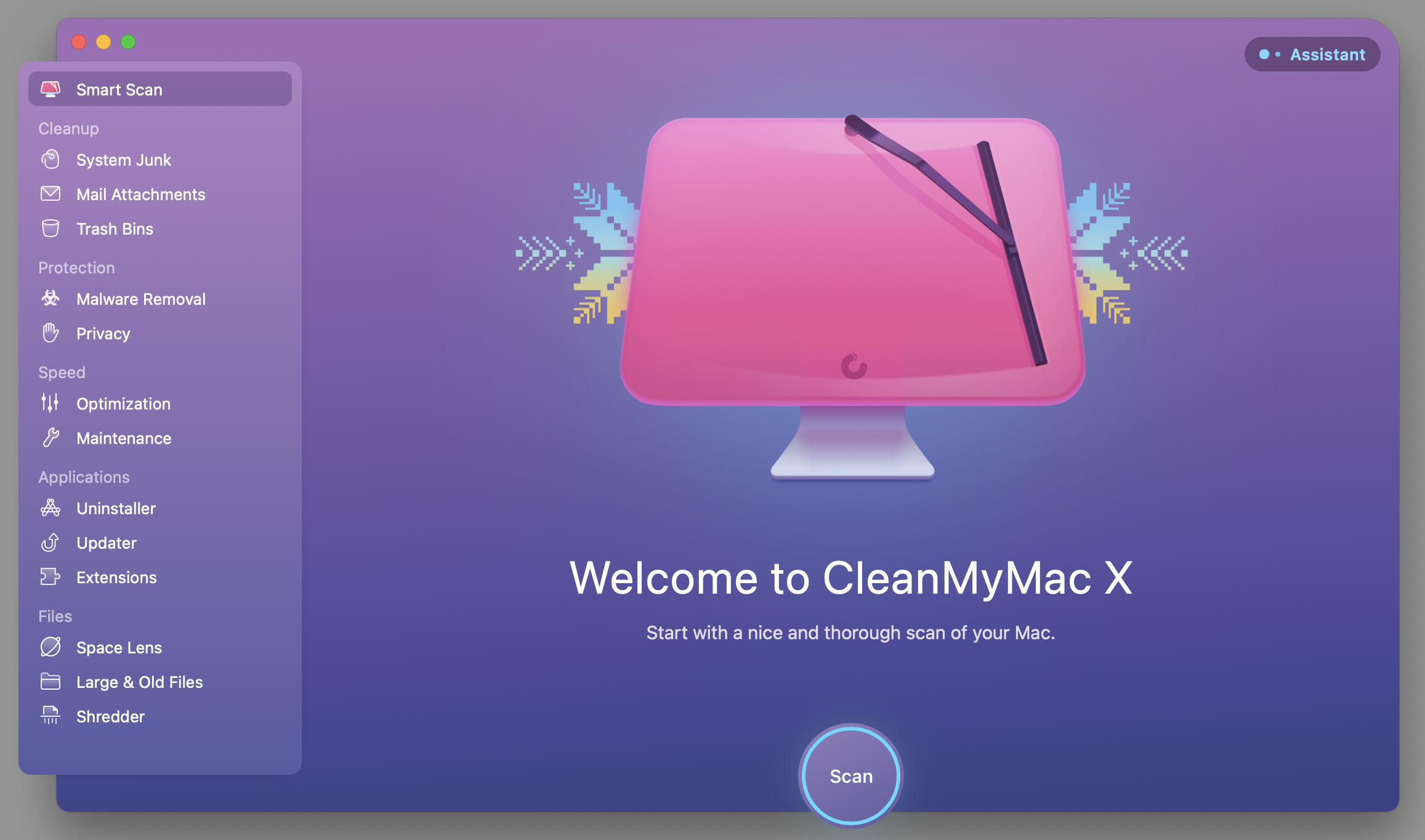
Если не хочется тратить много времени на ручную чистку, существуют инструменты, которые упрощают задачу: они кросс-сравнивают папки, переводят системные пути в понятные имена и предлагают безопасные варианты удаления. В оригинальном материале упоминается CleanMyMac X как один из таких инструментов: он находит временные файлы, языковые файлы, удаляет приложения и очистки почтовых вложений. Бесплатные сканы показывают, где уходит место, и позволяют вручную выбрать, что удалять.
Примечание: любой сторонний инструмент запускайте только после создания резервной копии.
Очистка корзин
Корзина в macOS эквивалентна корзине в Windows: файлы, отправленные в Корзину, не удаляются окончательно и продолжают занимать место, пока вы не опустошите корзину. На Mac может быть несколько корзин: системная (Dock) — и корзины внутри отдельных приложений (iPhoto, iMovie, Mail и т. п.).
Как опустошить основную корзину:
- Ctrl‑кликните (или правый клик) по значку «Корзина» в Dock и выберите «Опустошить корзину».
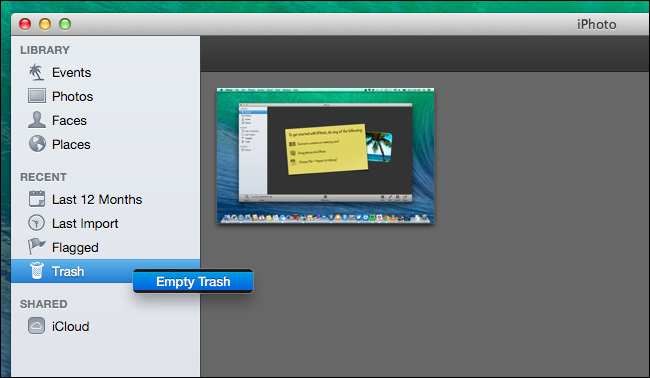
Важно: если вы используете отдельные приложения для управления медиа (Photos/iPhoto, Mail), у них могут быть собственные корзины — не забудьте очистить и их.
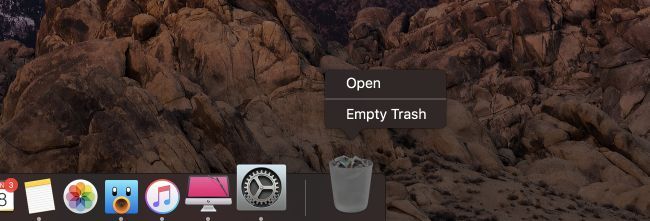
Чтобы опустошить корзину внутри приложения (пример для iPhoto/Photos): Ctrl‑кликните пункт «Корзина» в меню конкретного приложения и выберите «Опустошить корзину».
Удаление приложений, которыми вы не пользуетесь
Приложения занимают место — иногда очень много. Удаляйте те, которые больше не нужны.
Ручной метод:
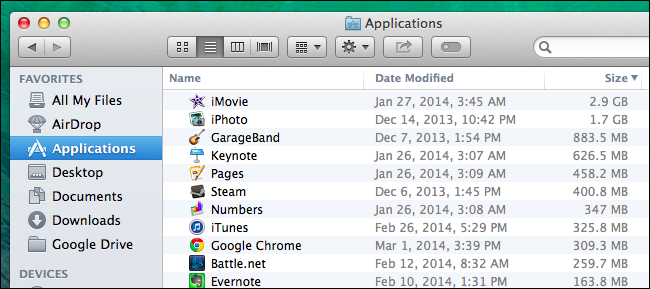
- Откройте Finder → Программы.
- Включите вид списка и отсортируйте по размеру (щелкните «Размер» в заголовке).
- Перетащите ненужные приложения в корзину и опустошите её.
Совет: некоторые приложения распространяют файлы по системе (библиотеки, плагины). Полное удаление таких приложений удобнее выполнять утилитой‑деинсталлятором, которая найдёт и удалит оставшиеся компоненты.
Инструмент: Uninstaller в CleanMyMac X помогает удалять приложения и связанные с ними «хвосты».
Удаление больших резервных копий iPhone или iPad
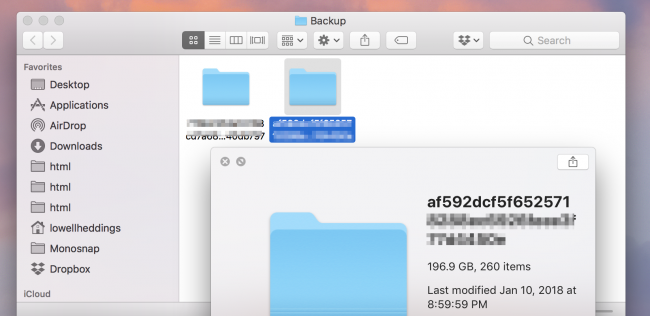
Если вы когда‑то делали резервные копии iPhone/iPad в iTunes (или Finder на более новых macOS), на диске могли накопиться большие папки резервных копий. Один из пользователей в оригинальном тексте освободил более 200 ГБ, удалив старые бекапы.
Путь к резервным копиям (вручную):
~/Library/Application Support/MobileSync/BackupВ этих папках находятся подпапки с случайными именами — внутри каждая папка соответствует одной резервной копии. Рекомендуется закрыть iTunes (или приложение Finder, если бэкап делался там) перед удалением.
Более безопасный и наглядный способ — использовать инструмент, который показывает удобочитаемые имена устройств и даты бэкапов, чтобы вы могли удалить именно старые или ненужные копии.
Очистка временных файлов
Временные файлы и системные кэш‑файлы могут постепенно съедать гигабайты пространства. macOS сама пытается управлять временными файлами, но сторонние утилиты находят дополнительные элементы, безопасно освобождая место.
Что можно сделать вручную:
- Очистить кэш браузера (Safari, Chrome, Firefox). Помните: кэш ускоряет загрузку сайтов, он восстановится при использовании браузера.
- В Finder: Go → Go to Folder → введите ~/Library/Caches и вручную удалите папки из кэша (будьте осторожны).
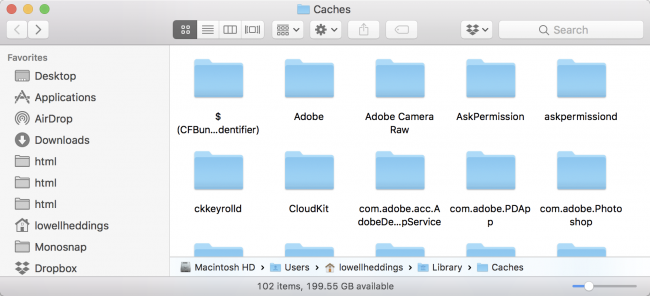
Преимущество утилит: они сопоставляют системные папки с названиями приложений, показывая, какие приложения создали временные файлы — это снижает риск удаления нужных данных.

Важно: большая часть временных файлов со временем вернётся — очистка полезна для оперативного высвобождения места, но не заменяет регулярную поддержку и архивацию.
Поиск и удаление дубликатов файлов
Скопированные проекты, неоднократные экспорты фотографий, резервные версии — всё это приводит к появлению дубликатов. Приложения для поиска дублей повышают точность и экономят время.
Популярный выбор — Gemini 2: сканирует диск, группирует похожие/идентичные файлы и предлагает безопасное удаление. На App Store или на сайте есть бесплатный пробный период.
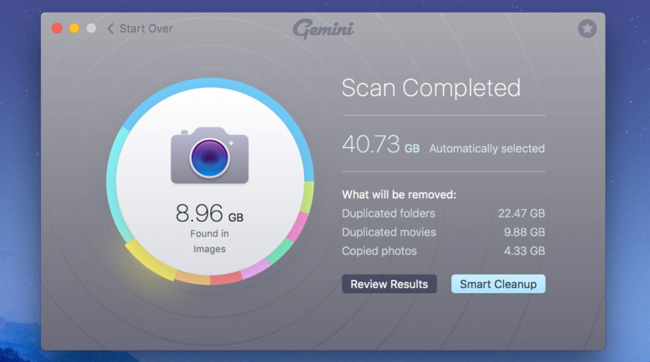
Альтернативы: существуют и другие утилиты (часто с разными алгоритмами сравнения: точное совпадение, похожие изображения, текстовые совпадения). Выбирайте инструмент с возможностью просмотра и выборочного удаления.
Анализ диска: какие папки занимают место
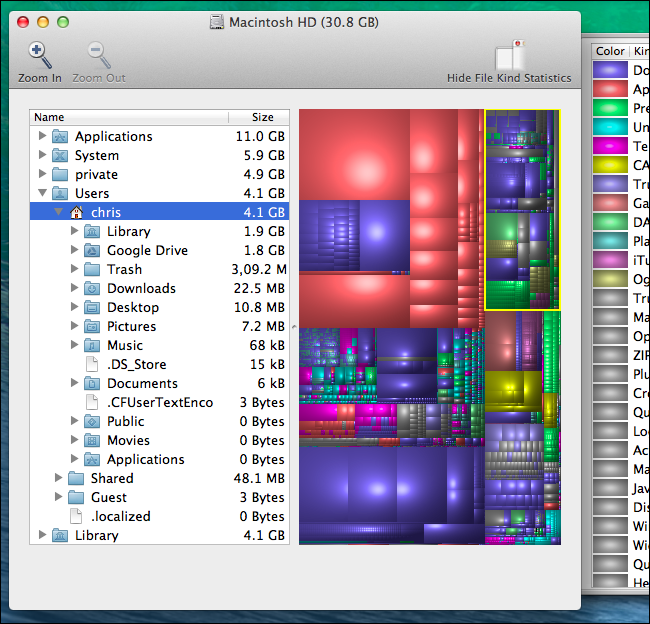
Прежде чем удалять что‑то крупное, полезно понять, что именно занимает пространство. Анализаторы диска визуализируют использование: блоки, списки по папкам, диаграммы.
Примеры инструментов: Disk Inventory X, DaisyDisk, GrandPerspective. Они сканируют диск и показывают «карты» или списки больших файлов.
Рекомендация:
- Сканируйте диск анализатором.
- Найдите подозрительно большие папки в /Users/ваше_имя — это ваши персональные файлы.
- Переместите редко используемые большие файлы (видео, образы дисков, архивы) на внешний диск или в облако.
Внимание: не удаляйте системные папки вне своей домашней директории, если вы не уверены, что делаете.
Удаление языковых файлов
Многие приложения содержат наборы локализаций для десятков языков. Если вы используете только один язык, остальные локали можно удалить — они занимают десятки или даже сотни мегабайт.
Инструменты: CleanMyMac X (раздел Языковые файлы) или Monolingual. Удаляйте языки, которые вам точно не нужны.
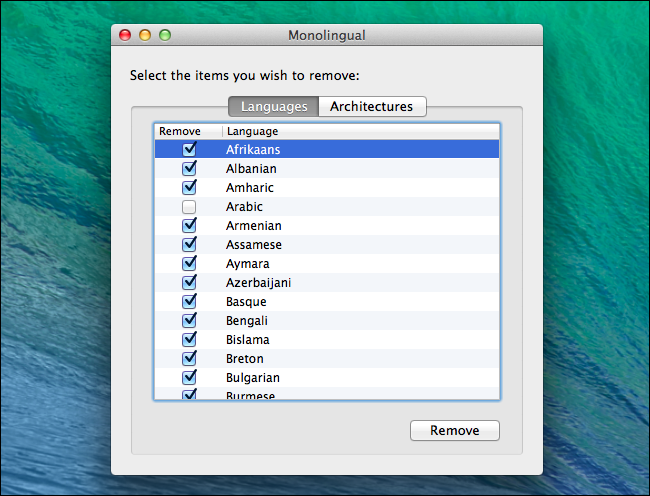
Примечание: удаление локалей не влияет на производительность, но помогает сэкономить место. Если вы путешествуете или учите язык, сохраните соответствующую локаль.
Очистка больших вложений в Почте
Почтовые вложения могут накапливаться годами и занимать гигабайты. macOS Mail хранит вложения локально по умолчанию.
Как уменьшить потребление:
- Перейдите в Mail → Настройки → Аккаунты → Информация об аккаунте и измените «Загружать вложения» на «Недавние» или «Никогда», чтобы экономить место в будущем.
- Для уже загруженных вложений: вручную в Mail сортируйте письма по размеру и в меню «Сообщение» выберите «Удалить вложения» для отдельных сообщений.
Пошаговый ручной процесс:
- Откройте Mail и папку, где хранится корреспонденция.
- Включите сортировку по размеру.
- Для крупных писем выберите Сообщение → Удалить вложения.
Важное замечание: для POP‑аккаунтов вложения, удалённые локально, могут исчезнуть без возможности восстановления — будьте осторожны. Для IMAP (Gmail, Yahoo и др.) вложения остаются на сервере.
Удобный автоматизированный метод: инструмент, который находит и показывает вложения с датой и размером, поможет быстро удалить ненужные файлы, оставив письма в почтовом ящике.
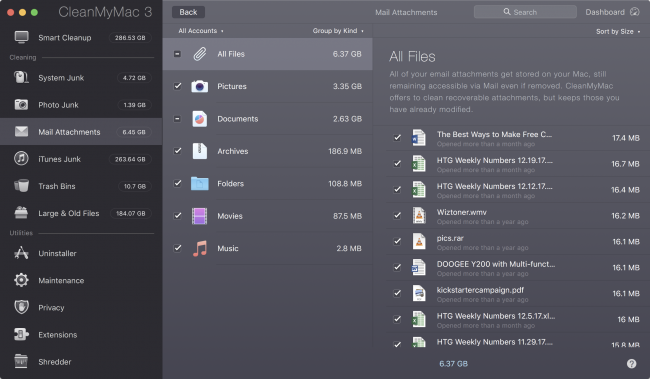
Очистка папки «Загрузки»
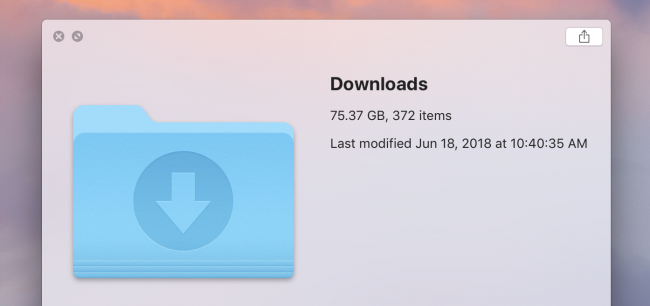
Папка «Загрузки» часто заполнена установщиками, большими архивами и исходниками, которые забыли удалить. Откройте Finder → Загрузки, отсортируйте по размеру и удалите ненужное. Учитывайте, что распакованные архивы создают папки, которые тоже занимают место.
Встроенные инструменты управления хранилищем macOS
Начиная с последних версий macOS, есть встроенные рекомендации по освобождению места:
- Яблоко → Об этом Mac → Хранилище → Управлять.
- Просмотрите рекомендации и включите те, которые подходят.
Основные опции:
- Хранить в iCloud — перенос Desktop, Documents, Photos в iCloud с автоматическим освобождением локального места. Подходит при стабильном и достаточно быстром интернет‑соединении.
- Оптимизировать хранилище — автоматически удаляет просмотренные фильмы и передачи из iTunes/TV, когда нужно место.
- Опустошать корзину автоматически — удаляет элементы, которые находятся в корзине более 30 дней.
- Сократить беспорядок — помогает найти большие файлы и документы для удаления.

Эти рекомендации аккуратны, но иногда менее гибки, чем сторонние решения.
Дополнительные практические рекомендации
- Удаляйте .dmg файлы после установки программ — образ диска больше не нужен.
- Переносите большие медиаколлекции на внешний диск или NAS.
- Храните рабочие проекты (видеомонтаж, RAW‑фото) на внешнем диске во время работы.
- Используйте облачные сервисы для редко используемых архивов.
Руководство по принятию решения: как выбрать, что удалить
flowchart TD
  A[Начать анализ диска] --> B{Важны ли данные?}
  B -- Да --> C[Перенести на внешний диск или облако]
  B -- Нет --> D{Это системный файл?}
  D -- Да --> E[Не удалять без инструкции]
  D -- Нет --> F[Удалить или переместить]
  C --> G[Удалить локальные копии]
  F --> G
  E --> H[Поиск инструкции/специалиста]
  G --> I[Опустошить корзину]
  I --> J[Проверить свободное место]
  H --> J
Быстрая методология (SOP) для безопасной очистки
- Сделайте резервную копию (Time Machine или копия на внешний диск).
- Запустите анализатор диска и зафиксируйте крупные папки/файлы.
- Очистите корзины (включая корзины приложений).
- Удалите крупные резервные копии устройств, если они не нужны.
- Удалите неиспользуемые приложения и связанные файлы.
- Очистите почтовые вложения и папку «Загрузки».
- Перенесите медиа/архивы на внешний носитель или облако.
- Проверьте рекомендации «Об этом Mac» и включите те, что подходят.
- Перезапустите Mac и проверьте свободное место.
Критерии приёмки:
- Свободного места увеличилось на ожидаемую величину (визуально или по инструментам).
- Система загружается без ошибок.
- Важные файлы доступны из резервной копии при необходимости.
Роли и чек‑листы
Для рядового пользователя:
- Создать резервную копию.
- Очистить основную корзину и загрузки.
- Удалить очевидные приложения, которыми не пользуетесь.
Для продвинутого пользователя:
- Просканировать ~/Library/Caches и удалить кэши проверенных приложений.
- Просканировать ~/Library/Mail и управлять вложениями.
- Использовать анализатор диска и принимать решения по переносам.
Для IT‑администратора:
- Проверить политики резервного копирования и архивации.
- Централизованно управлять обновлениями и репозиториями приложений.
- Документировать процедуры удаления и восстановления.
Когда перечисленные методы не помогают
- Если диск физически повреждён или имеет аппаратные ограничения, программная очистка не решит проблему — требуется замена диска или увеличение ёмкости.
- Если место уходит обратно слишком быстро — проверьте фоновые процессы и логи (например, приложения, создающие большие журналы).
- Если после удаления важных файлов система нестабильна — восстановите данные из резервной копии.
Риски и способы их уменьшить
Риск: случайное удаление нужных файлов.
Митигирование: перед удалением крупных наборов данных создавайте бекапы и используйте выборочное удаление.
Риск: удаление системных или библиотечных файлов.
Митигирование: не удаляйте файлы вне своей домашней папки без чётких инструкций; используйте надёжные инструменты.
Совместимость и заметки по версиям macOS
- Встроенные рекомендации (Об этом Mac → Хранилище) появились и улучшались в последних версиях macOS. На старых системах (до macOS 10.12) таких инструментов может не быть.
- При выборе сторонних утилит проверяйте совместимость с вашей версией macOS.
Глоссарий (кратко)
- Кэш — временные файлы для ускорения повторного доступа.
- Дубликат — файл с тем же содержимым или очень похожим, хранящийся в нескольких местах.
- Резервная копия (бэкап) — сохранённая копия устройства или данных.
- IMAP/POP — протоколы доступа к почте; IMAP синхронизирует сервер и клиент, POP загружает локально.
Типичные тестовые сценарии / критерии приёмки
- После удаления старых резервных копий освобожденное место соответствует сумме удалённых бекапов.
- После удаления вложений свободное место увеличилось, а письма доступны на сервере при использовании IMAP.
- После удаления приложений система запускается корректно и приложение не отображается в списке программ.
Короткая инструкция для отчета и восстановления (runbook)
- Если пользователь жалуется на «диск почти заполнен», проверьте объём свободного места в About This Mac → Storage.
- Запустите анализатор диска и сгенерируйте список крупных папок.
- Сделайте резервную копию.
- Примените SOP по удалению: корзины, загрузки, бекапы, приложения.
- После удаления перезагрузите Mac и перепроверьте свободное место.
- При проблемах — восстановите данные из резервной копии.
Итог и рекомендации
- Регулярно проводите базовую чистку: пустая корзина, проверка «Загрузки», удаление старых бэкапов.
- Используйте анализаторы диска, чтобы принимать обоснованные решения о переносе или удалении файлов.
- Инструменты‑утилиты облегчают работу, но всегда сначала делайте резервную копию.
Ключевые выводы:
- Мелкие действия (очистка корзины, загрузок) быстро дают эффект.
- Удаление старых резервных копий и больших вложений — основной источник быстрой экономии места.
- Автоматизация (iCloud/Optimize/Empty Trash) помогает поддерживать чистоту диска в будущем.
Краткое объявление для команды (100–200 слов):
Если у вас заканчивается свободное место на Mac, следуйте простому плану: сначала создайте резервную копию, затем проанализируйте диск с помощью инструмента (или «Об этом Mac»), удалите старые резервные копии iPhone, опустошите корзины и почтовые вложения, перенесите большие медиа на внешний диск. Настройте автоматические советы macOS (хранение в iCloud, оптимизация и автоматическое опустошение корзины). Для массовых операций используйте проверенные утилиты, но сначала сделайте бекап.

Похожие материалы

Несколько аккаунтов Skype: Multi Skype Launcher

Журнал для работы: повысить продуктивность

Персональные звуки уведомлений на Android

Скачивание шоу Hulu для офлайн‑просмотра

Microsoft Start: персонализированная новостная лента
