
Удалить и отключить iCloud Backup на iPhone и iPad
Быстрые ссылки
- Удалить старые резервные копии iCloud и резервные копии приложений на iPhone и iPad
- Отключить резервное копирование iCloud на iPhone и iPad
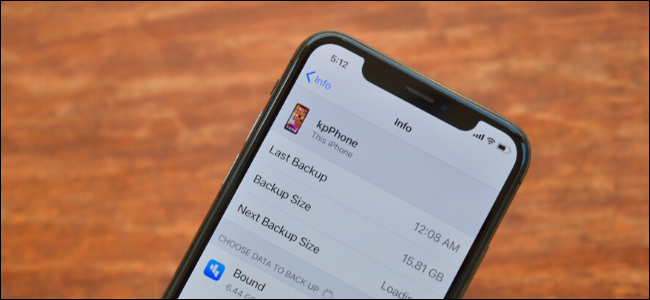
iCloud Backup — удобная защита от потери устройства: при восстановлении вы получите большую часть настроек и данных. Но резервные копии занимают место в вашем iCloud-хранилище. Если вы регулярно делаете бэкапы или хранилище переполнено, лучше удалить лишние копии или отключить автоматическое резервное копирование.
Определение: iCloud Backup — автоматическое резервное копирование данных устройства в облако Apple. В одну строку: сохраняет данные приложений, настройки устройства и содержимое, не хранящееся в отдельных iCloud-сервисах.
Важно: резервные копии устройства хранят только данные, присутствующие непосредственно на iPhone/iPad. Они не включают iCloud Photos, iMessages в iCloud, заметки в iCloud, голосовые записи в iCloud Drive, контакты и календари — эти службы синхронизируются отдельно.
Перед удалением резервных копий обязательно создайте локальную копию на Mac или Windows и экспортируйте критичные данные (фото, чаты, документы).
Связано: Как сделать резервную копию и восстановить iPhone или iPad без iTunes
Удаление старых резервных копий iCloud и резервных копий приложений
Apple предоставляет инструмент управления хранилищем iCloud, где видно, сколько места занимают резервные копии и какие приложения используют пространство. Ниже — пошаговый процесс с пояснениями и советами.
- Откройте приложение «Настройки» на iPhone или iPad и нажмите на свой профиль в верхней части меню.
- Выберите «iCloud».
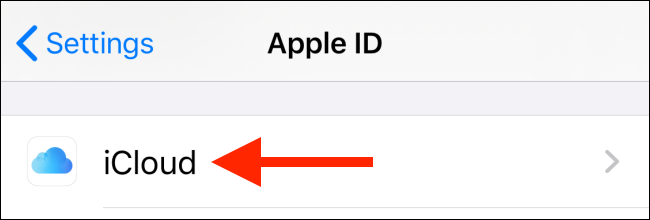
- Нажмите «Управление хранилищем».
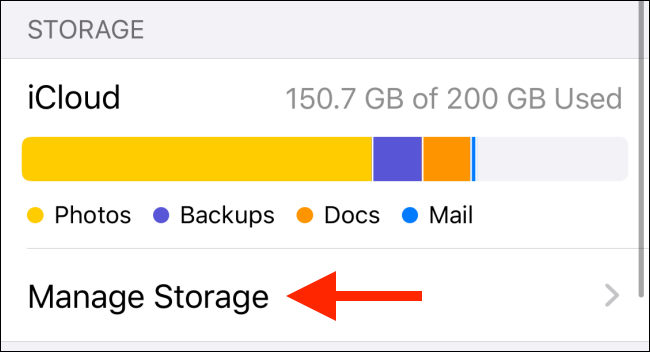
- В списке выберите «Резервные копии».
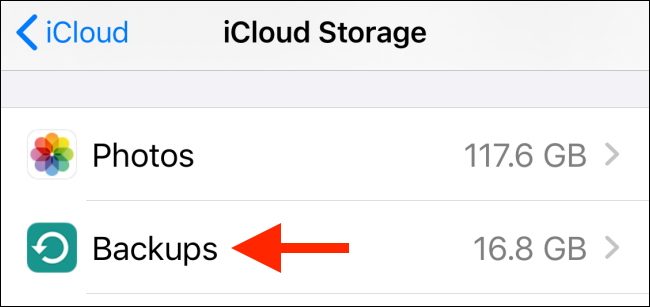
- Вы увидите все устройства, привязанные к вашему Apple ID, и занимаемое ими место. Нажмите на нужное устройство для подробностей.
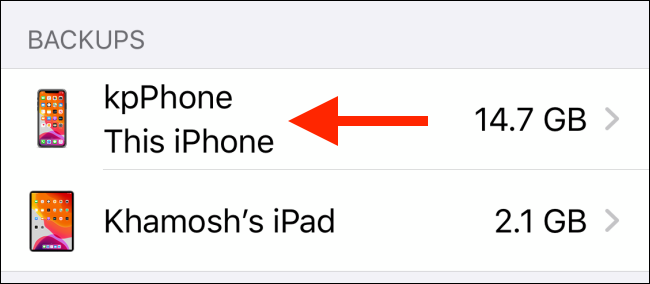
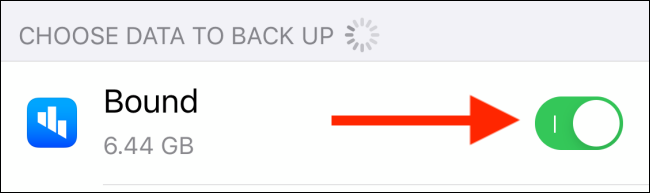
- Отобразятся время последнего бэкапа и список приложений с указанием, сколько место они занимают. Отключите ненужные приложения, чтобы удалить их данные из резервной копии и освободить место.
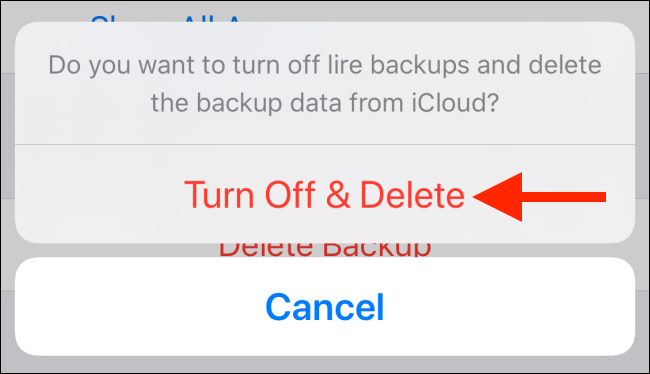
- Подтвердите действие, нажав «Выключить и удалить» в появившемся окне.
Совет: сначала отключайте большие приложения с медиа‑контентом (подкасты, офлайн‑музыка, загруженные видео). Для важных мессенджеров (WhatsApp, Сообщения) рекомендуется оставить резервное копирование включённым.
Если вы хотите удалить всю резервную копию устройства, пролистайте вниз и нажмите «Удалить резервную копию».
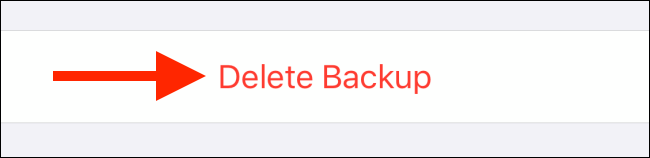
Подтвердите «Выключить и удалить», чтобы полностью удалить резервную копию устройства и отключить iCloud Backup для него.

После этого данная резервная копия перестанет существовать, а автоматический бэкап для этого устройства будет отключён.
Отключение автоматического резервного копирования iCloud
Если вы просто хотите выключить автоматическое сохранение без детального просмотра хранилища, есть быстрый путь.
Откройте «Настройки» → нажмите свой профиль → «iCloud».
Пролистайте вниз и выберите «Резервная копия iCloud».
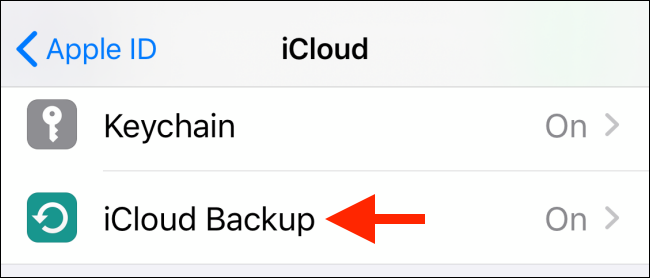
- Выключите переключатель «Резервная копия iCloud».
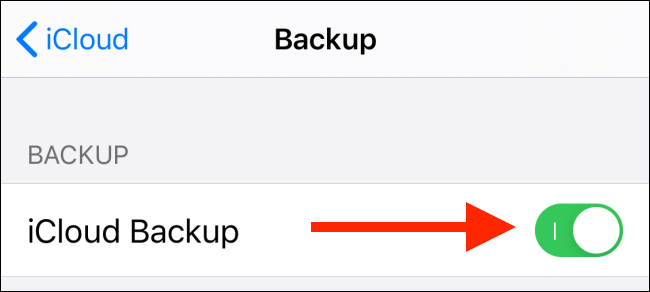
- Подтвердите в всплывающем окне нажатием «ОК» — текущая резервная копия будет удалена из iCloud, а автоматические бэкапы выключены.
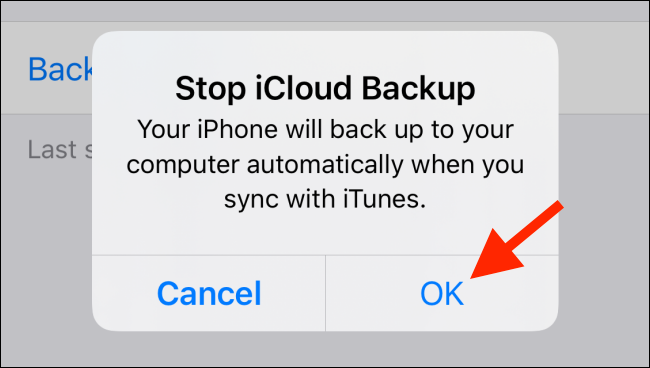
Чтобы снова включить резервное копирование, вернитесь на этот экран и снова активируйте переключатель.
Мини‑методология безопасного удаления резервных копий
- Всегда выполняйте локальную резервную копию на Mac/PC перед массовым удалением. Это единственный надёжный способ восстановить всё в исходном виде.
- Экспортируйте чаты и фото отдельно (мессенджеры часто имеют собственный экспорт). Проверяйте, что важные сообщения доступны вне iCloud.
- Убедитесь, что синхронизируемые сервисы (Контакты, Календарь, Заметки, iCloud Photos) действительно включены и данные в них не зависят от резервной копии устройства.
- Удаляйте сначала тяжёлые и ненужные приложения, затем — полные резервные копии устройств.
Критерии приёмки
- Вы удалили ненужные приложения из резервной копии или полностью удалили копию устройства.
- Оставшиеся критичные данные сохранены локально или синхронизированы с другим сервисом.
- Объём свободного места в iCloud увеличился (визуальная проверка в «Управлении хранилищем»).
- При необходимости автоматическое резервное копирование можно восстановить без потери данных.
Когда не стоит удалять резервную копию
- Если вы планируете восстановить устройство в ближайшее время или собираетесь продавать/отдавать устройство — не удаляйте последнюю резервную копию.
- Если у вас нет локальной копии и вы не экспортировали важные данные (чаты, фото, документы).
- Если устройство используется в корпоративной среде с политиками резервного копирования.
Роль‑ориентированные чек‑листы
Для обычного пользователя
- Отключите резервное копирование для приложений с большими медиафайлами.
- Оставьте включёнными сообщения и важные мессенджеры.
- Создайте локальную копию на компьютере при первой возможности.
Для продвинутого пользователя
- Экспортируйте архивы чатов и базы данных приложений, сохраняйте на внешнем диске.
- Используйте iCloud Drive для документов, а не резервную копию устройства.
- Периодически очищайте старые резервные копии других устройств.
Для админа / IT
- Проверьте корпоративную политику резервного копирования.
- Задокументируйте порядок восстановления и сохранения данных.
- Обеспечьте безопасность локальных бэкапов (шифрование, доступ).
Диаграмма принятия решения
flowchart TD
  A[Место в iCloud закончилось?] -->|Да| B{Есть локальная копия?}
  A -->|Нет| Z[Ничего не делать]
  B -->|Да| C[Удалить ненужные приложения из резервной копии]
  B -->|Нет| D[Создать локальную копию на Mac/PC]
  D --> C
  C --> E{Хотите оставить автоматический бэкап?}
  E -->|Да| F[Оставить включенным, чистить по необходимости]
  E -->|Нет| G[Отключить Резервная копия iCloud]
  G --> H[Подтвердить Удалить]
  F --> I[Контролировать хранилище]
  H --> I
Дополнительные заметки и советы
- Если вы используете несколько устройств (iPhone и iPad), проверьте резервные копии для каждого отдельно — можно удалить копию одного, не трогая другой.
- iCloud хранит версии резервных копий по устройствам: удаление копии не затрагивает синхронизированные службы (фото, почта, контакты), если они включены.
- Подумайте о переходе на тариф iCloud+, если вам регулярно не хватает места и вы не хотите вручную управлять копиями.
Резюме
Удаление старых резервных копий и отключение iCloud Backup помогает освободить место и снизить расходы времени на управление хранилищем. Действуйте по безопасной методологии: сначала делайте локальную копию, экспортируйте важные данные, затем удаляйте приложения из резервной копии или полностью удаляйте саму копию устройства. При сомнениях оставьте резервное копирование включённым для критичных данных.
Важное: всегда проверяйте, что те данные, которые вы считаете «синхронизированными», действительно хранятся в соответствующих iCloud‑сервисах, прежде чем удалять резервную копию.
Краткие ключевые действия: создайте локальную резервную копию, отключайте бэкап для тяжёлых медиа‑приложений, удаляйте полные резервные копии только при уверенности в сохранности данных.

Похожие материалы

Несколько аккаунтов Skype: Multi Skype Launcher

Журнал для работы: повысить продуктивность

Персональные звуки уведомлений на Android

Скачивание шоу Hulu для офлайн‑просмотра

Microsoft Start: персонализированная новостная лента
