
Как получить Android Oreo раньше через бета‑программу
Быстрые ссылки
- Шаг один: Регистрация в Android Beta
- Шаг два: Загрузка и установка обновления
- Шаг три: Выход из бета‑программы
Android Oreo (Android 8.0) уже выходит, но распространение идёт поэтапно для устройств Pixel и Nexus. Если на вашем устройстве ещё не появилось уведомление об обновлении, есть простой трюк, который часто позволяет получить обновление раньше официальной волны.
Коротко: Google даёт приоритет устройствам, зарегистрированным в Android Beta. Если ваше устройство входит в список совместимых, вы можете временно записаться в бета‑программу, получить автоматическое обновление (если для вашей модели начался релиз) и затем выйти из программы — при установке финальной сборки устройство не будет удалено.
Важно: это работает только для официальных устройств Google, которые запланированы на получение Oreo. Если релиз для вашей модели ещё не начался, при попытке зарегистрироваться вы можете не получить финальную сборку — повторите попытку через день или несколько дней.
Шаг один: Регистрация в Android Beta
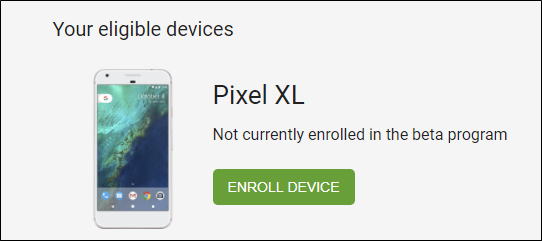
Процесс очень простой. Откройте страницу Android Beta в браузере под тем же аккаунтом Google, который используется на телефоне. На странице отображаются совместимые устройства, привязанные к аккаунту. Нажмите кнопку “Enroll Device” (Зарегистрировать устройство) рядом с устройством.
ВАЖНО: Страница предупреждает, что при выходе из беты данные могут быть удалены. На практике: если вы скачиваете финальную (релизную) сборку, а не предварительную, устройство не будет сброшено. Тем не менее сделайте резервную копию важных данных на всякий случай.
Советы по регистрации:
- Убедитесь, что вы вошли в тот же Google‑аккаунт на телефоне и в браузере.
- Если устройство не отображается в списке, значит оно не поддерживается бета‑программой для текущего релиза.
Шаг два: Загрузка и установка обновления
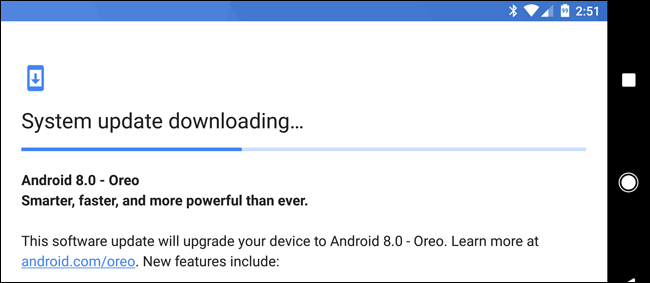
Через несколько минут или часов после регистрации на телефоне должно появиться уведомление об обновлении. Откройте его, чтобы просмотреть подробности.
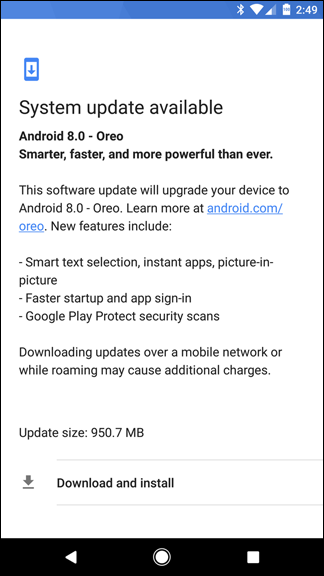
Проверяйте текст на странице обновления перед установкой:
- Если в описании видите слово “Oreo” и версию без пометки “beta” или “O”, скорее всего это финальная сборка — можно устанавливать.
- Если видите “O” или явную пометку “beta” — это предварительная сборка. Не устанавливайте её, если вы хотите сохранить стабильность и избежать возможных багов.
ВАЖНО: Нажимайте кнопку Download/Install только если вы уверены, что это финальная (релизная) версия. В противном случае дождитесь появления финальной сборки или используйте альтернативный метод установки (см. раздел “Альтернативные подходы”).
Пошагово:
- Откройте уведомление об обновлении.
- Убедитесь, что в описании сказано “Oreo” и нет пометки “beta”.
- Нажмите “Download” и дождитесь завершения загрузки.
- Нажмите “Install” и перезагрузите устройство, когда это будет предложено.
После перезагрузки устройство должно загрузиться с Android 8.0. Проверьте в Настройки → О телефоне, что версия соответствует Android Oreo.
Шаг три: Выход из бета‑программы
После установки можно вернуться на страницу Android Beta и нажать “Unenroll Device” (Отменить регистрацию устройства). Страница может снова предупреждать о возможном удалении данных. Если вы установили финальную сборку, ваше устройство не будет сброшено.
Если вы хотите и дальше получать тестовые обновления — оставайтесь в программе. Если же нужна стабильность, выход из беты остановит поток предварительных сборок.
Когда это не сработает
- Устройство не совместимо. Некоторые старые модели Pixel/Nexus могли не получить официальную поддержку Oreo.
- Для вашей модели релиз ещё не начат. Google иногда выкатывает обновления небольшими партиями.
- Вы случайно скачали бета‑сборку — тогда выход из программы может привести к необходимости сброса данных при возврате к релизной версии.
Если вы попали в ситуацию, когда обновление не приходит или устройство загрузилось в нестабильной сборке, используйте альтернативы ниже.
Альтернативные подходы
- Ручная установка через ADB (sideload): подойдёт, если вы умеете работать с платформенными инструментами Android. Требует ПК и базовых знаний ADB.
- Загрузка официального образа (factory image) с сайта разработчиков Google и прошивка через fastboot. Подойдёт опытным пользователям; часто приводит к сбросу данных.
- Подождать — иногда самый безопасный и простой вариант: официальный OTA придёт автоматически через несколько дней.
Мини‑методология выбора: если вы не готовы к возможной потере данных — делайте резервную копию и используйте только OTA через Beta. Если вы опытный пользователь и готовы к восстановлению — используйте factory image.
Контрольный чеклист перед установкой
- Резервная копия контактов, фото и важных файлов.
- Заряд батареи ≥ 50% или подключено к зарядке.
- Подключение к стабильному Wi‑Fi (обновления часто большие).
- Убедились, что в описании обновления нет слова “beta”.
Критерии приёмки
- Устройство перезагрузилось и загрузилось в систему.
- В Настройки → О телефоне указана версия Android 8.0 (Oreo).
- Базовые функции: звонки, SMS, Wi‑Fi, мобильные данные и камера работают.
- Приложения запускаются и не теряют сохранённые данные.
Риски и рекомендации
- Риск: при установке предварительной сборки возможны баги и потеря данных.
- Митигирование: всегда делайте резервную копию и не устанавливайте бета‑сборки на рабочие или критичные устройства.
- Приватность: бета‑участие может отправлять отчёты об ошибках в Google. Если это критично — выходите из беты.
Частые вопросы
Должен ли я платить за участие в бете?
Нет. Участие в программе Android Beta бесплатно.
Удалятся ли мои данные при выходе из беты?
Если вы установили финальную сборку, данные, как правило, не удаляются. При возврате с предварительной сборки на релизную возможно требование сброса — поэтому сделайте резервную копию.
Можно ли получить Oreo на устройстве другого производителя тем же способом?
Нет. Этот трюк работает только для официальных устройств Google, которые участвуют в Android Beta для данного релиза.
Итог
Регистрация в Android Beta — быстрый и безопасный способ получить финальное обновление Android Oreo раньше основной волны, если для вашей модели уже начался релиз. Всегда делайте резервную копию перед изменениями системы и проверяйте, что вы устанавливаете именно релизную версию, а не предварительную.
Краткая памятка: зарегистрировались → дождались уведомления → установили только при отсутствии пометки “beta” → вышли из беты при желании.
Короткие советы для тех, кто торопится: если вы не видите финальную сборку, не торопитесь с установкой бета‑версии. Лучше подождать несколько дней или использовать официальное образное восстановление, если вы уверены в своих действиях.

Похожие материалы

Несколько аккаунтов Skype: Multi Skype Launcher

Журнал для работы: повысить продуктивность

Персональные звуки уведомлений на Android

Скачивание шоу Hulu для офлайн‑просмотра

Microsoft Start: персонализированная новостная лента
