
Лучшие программы для поиска и удаления дубликатов файлов
Быстрые ссылки
Find and Delete Duplicate Files the Easy Way with Duplicate Cleaner Pro
The Best Easy-to-Use Tool: Auslogics Duplicate File Finder
The Best Tool You May Already Have Installed: CCleaner
The Best Tool With Advanced Filters: SearchMyFiles
Поисковики дубликатов файлов сканируют жёсткий диск на наличие одинаковых или почти одинаковых файлов и помогают безопасно удалить лишние копии, освобождая место. В этом обзоре — лучшие программы для поиска дубликатов: от простых и понятных до мощных утилит с гибкими фильтрами.
Важно: не удаляйте файлы-дубликаты в системных папках, например в Windows или Program Files. Операционная система и установленные программы могут полагаться на копии в разных местах.
Find and Delete Duplicate Files the Easy Way with Duplicate Cleaner Pro
Если вы серьёзно настроены найти и удалить дубликаты, хорошим выбором будет Duplicate Cleaner Pro. Это платная программа с простым интерфейсом и мощными функциями — удобная настройка поиска, фильтры по размеру, дате и типу, группировка схожих файлов.
Плюсы:
- Понятный мастер поиска для новичков и тонкие настройки для продвинутых.
- Поддержка поиска по содержимому и по контрольным суммам (hash).
- Группировка и удобный выбор для удаления.
Минусы:
- Платная лицензия (есть бесплатный пробный период).
Когда использовать:
- Большие коллекции мультимедиа (фото, видео, музыка) с множеством похожих копий.
- Команды, где нужен баланс между простотой и точностью.
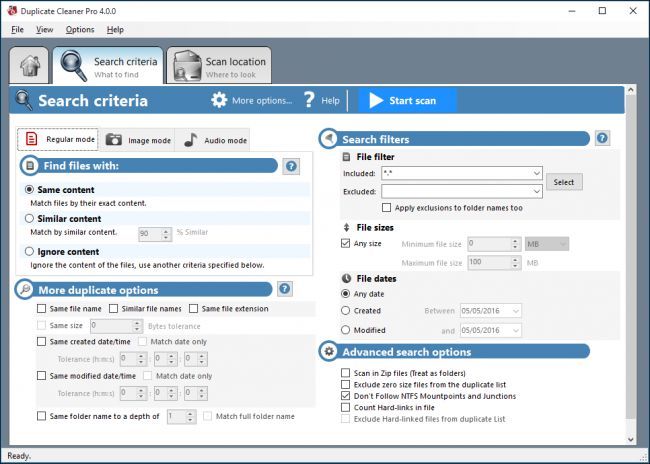
Совет: в настройках укажите, куда отправлять удалённые файлы (Корзина или безвозвратно), и протестируйте поиск на небольшой папке перед массовыми удалениями.
The Best Easy-to-Use Tool: Auslogics Duplicate File Finder
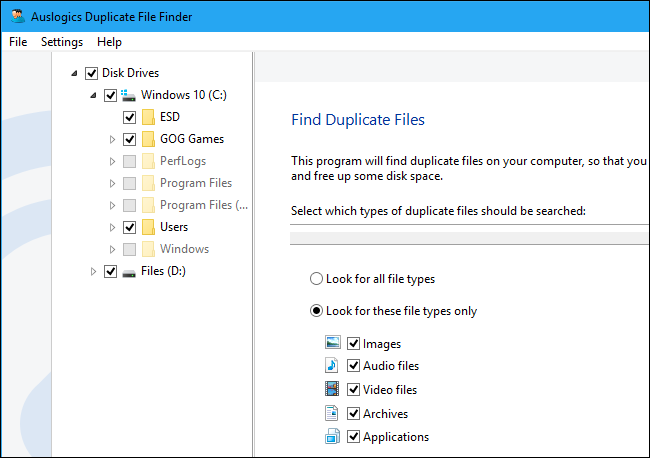
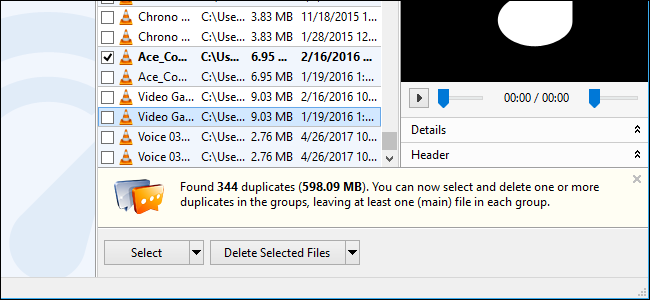
Многие программы для поиска дубликатов перегружены настройками. Auslogics Duplicate File Finder отличается простотой и понятным пошаговым мастером. Встроенная панель предпросмотра позволяет просматривать изображения, слушать музыку и воспроизводить видео — это важно, чтобы не удалить нужный файл.
Особенности:
- Мастер поиска для быстрого начала.
- Предпросмотр изображений, аудио и видео.
- Фильтры по дате, размеру и типу файлов.
Установка и осторожность:
Некоторые обзоры критиковали Auslogics за пакетное предложение дополнительного ПО. Разработчики улучшили установщик, но при инсталляции всё равно снимаем галочки с предложений установить драйвер-апдейтеры и другое ПО, если они не нужны.
Как использовать (шаги):
- Запустите мастер и выберите диски/папки для сканирования (по умолчанию исключаются системные папки).
- Выберите типы файлов (изображения, аудио, видео, архивы, приложения) или все типы.
- Запустите поиск; просмотрите группы дубликатов и используйте предпросмотр.
- Примените фильтры по размеру/дате при необходимости.
- Отметьте файлы для удаления и нажмите «Удалить выбранные файлы», чтобы отправить их в Корзину.
Когда использовать Auslogics:
- Если важна простота и визуальная проверка контента.
- Домашним пользователям и фотографам, кто хочет предпросмотреть файлы перед удалением.
Примечание: всегда проверяйте, не выбраны ли системные или программные каталоги.
The Best Tool You May Already Have Installed: CCleaner
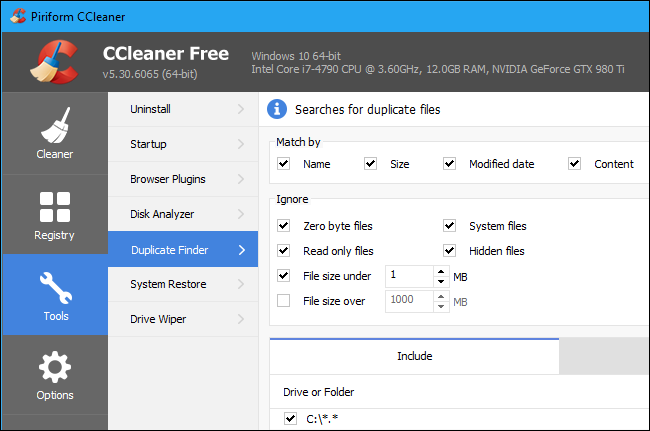
CCleaner популярен, и, возможно, он уже установлен на вашем компьютере. Главная функция CCleaner — чистка временных файлов, но в нём также есть инструмент для поиска дубликатов.
Как найти в CCleaner:
- Откройте CCleaner, выберите Инструменты > Поиск дубликатов.
Особенности:
- Доступно во всех версиях CCleaner (включая бесплатную).
- Сравнительно простые параметры поиска: можно исключать системные и скрытые файлы по умолчанию.
- Возможность добавить определённую папку через кнопку «Добавить» и включить опцию «Включать файлы и подпапки».
Ограничения:
- Меньше вариантов предпросмотра по сравнению с Auslogics.
- Интерфейс списка прост и функционален, но без мультимедийных предпросмотров.
Полезная функция:
- Можно сохранить список найденных дубликатов в текстовый файл и открыть файл в папке (через контекстное меню «Открыть содержащую папку»).
Когда использовать CCleaner:
- Если вам нужна быстрая проверка и вы уже используете CCleaner для обслуживания системы.
- Для базовой очистки без установки дополнительного ПО.
The Best Tool With Advanced Filters: SearchMyFiles
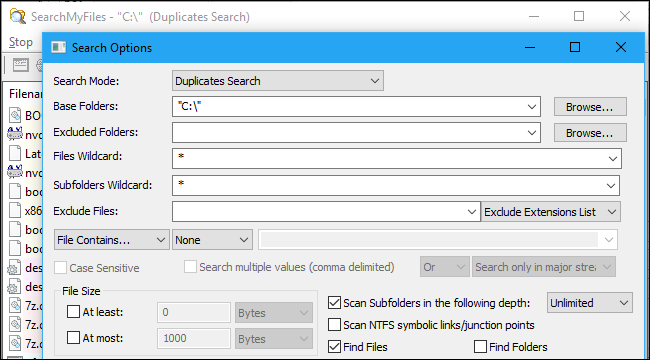
SearchMyFiles — более продвинутая утилита с гибкими фильтрами, которую создала команда NirSoft. Как и многие инструменты NirSoft, она портативная и поставляется без рекламного ПО.
Особенности:
- Поиск дубликатов, основанный на содержимом, именах, датах и размерах.
- Фильтры по диапазонам дат создания, изменения и последнего доступа.
- Поддержка поиска в выбранных базовых папках (Base Folders).
Как использовать:
- Запустите SearchMyFiles (портативный .exe).
- В поле Search Mode выберите “Duplicates Search”.
- Укажите Base Folders, например C:\ для сканирования всего диска C:.
- Настройте дополнительные параметры (игнорировать системные папки, минимальный размер файла и т.д.).
- Нажмите Start Search — результаты будут сгруппированы по наборам дубликатов.
Когда использовать:
- Для точных, гибких поисков: системные администраторы и опытные пользователи.
- Если нужно искать по временным диапазонам либо по сложным условиям.
Многие сайты ранее рекомендовали dupeGuru как одно из лучших решений, но он больше не официально поддерживается на Windows. Разработчик сообщает о проблемах на Windows 10, поэтому не стоит скачивать старые версии.
Как безопасно удалять дубликаты — мини-методология
- Резервное копирование: перед массовыми удалениями создайте резервную копию важных данных (внешний диск, облако).
- Исключите системные папки: явно исключите папки Windows, Program Files и папки приложений.
- Запустите поиск на небольшой папке для проверки настроек.
- Используйте предпросмотр медиаконтента и проверяйте контрольные суммы (hash) для уверенности.
- Удаляйте в Корзину или перемещайте в временную папку, а не удаляйте безвозвратно.
- Проверка после удаления: убедитесь, что приложения работают корректно.
- Откат: если что-то пошло не так, восстановите файлы из Корзины или резервной копии.
Критерии приёмки:
- Освободилось ожидаемое место без нарушения работы приложений.
- Нет потерянных уникальных файлов (мультимедиа, документы с разными метаданными).
- Все важные файлы успешно восстановимы при необходимости.
Важно: если вы не уверены, оставьте обе копии или переместите потенциальные дубликаты в отдельную папку на пару дней для финальной проверки.
Плейбук: пошаговый SOP для удаления дубликатов
Шаг 0 — Подготовка:
- Убедитесь, что система и важные приложения закрыты.
- Создайте резервную копию важных папок.
Шаг 1 — Настройка поиска:
- Выберите инструмент (см. дерево ниже).
- Исключите системные каталоги и папки программ.
- Настройте типы файлов и минимальный размер (например, >1 МБ для мультимедиа).
Шаг 2 — Пробный запуск:
- Просканируйте тестовую папку (например, папку с фотографиями).
- Проверьте результаты и предпросмотр.
Шаг 3 — Массовый запуск:
- Запустите поиск по нужным дискам/папкам.
- Отфильтруйте результаты по размеру, дате и схожести.
Шаг 4 — Действия с файлами:
- Отправьте файлы в Корзину или переместите в временную папку.
- Зафиксируйте список удалённых файлов (экспортируйте отчет).
Шаг 5 — Проверка и откат:
- Проверьте работу приложений и найдите возможные пропажы.
- Если нужно восстановить, верните файлы из Корзины или резервной копии.
Шаг 6 — Финиш:
- Очистите временную папку и Корзину через несколько дней, если всё в порядке.
Дерево решений для выбора инструмента
flowchart TD
  A[Нужна простота и предпросмотр?] -->|Да| B[Auslogics]
  A -->|Нет| C[Нужна точная фильтрация?]
  C -->|Да| D[SearchMyFiles]
  C -->|Нет| E[Уже установлен CCleaner?]
  E -->|Да| F[CCleaner]
  E -->|Нет| G[Нужен баланс гибкости и интерфейса?]
  G -->|Да| H[Duplicate Cleaner Pro]
  G -->|Нет| I[Рассмотрите бесплатные варианты]
Чек-листы по ролям
Домашний пользователь:
- Создать резервную копию важных файлов.
- Использовать Auslogics для предпросмотра.
- Исключить системные папки.
- Отправлять в Корзину, не удалять безвозвратно.
Фотограф / Видеомонтажёр:
- Сканировать только папки с проектами и медиатекой.
- Устанавливать минимальный размер файла (например, >500 КБ).
- Проверять метаданные (EXIF) и предпросмотр.
- Использовать Duplicate Cleaner Pro для тонкой фильтрации.
IT-администратор:
- Использовать SearchMyFiles для точных временных фильтров.
- Исключить профили пользователей, системные и резервные папки.
- Прогонять поиск на тестовом сервере.
- Документировать изменения и иметь план отката.
Матрица рисков и меры смягчения
- Риск: Удаление нужных файлов — Смягчение: Резервное копирование и отправка в Корзину.
- Риск: Повреждение приложений — Смягчение: исключать Program Files и системные папки.
- Риск: Потеря метаданных — Смягчение: проверять метаданные и держать оригиналы.
- Риск: Неожиданный пакетный софт при установке — Смягчение: внимательно читать установщик и снимать галочки.
Примеры, когда поиск дубликатов не сработает
- Если файлы различаются метаданными, но по содержимому идентичны (нужен поиск по хешам).
- Если копии хранятся в облаках с разными версиями, но синхронизация мешает однозначному определению дубликата.
- Если файлы были частично изменены (например, у изображения изменён размер) — алгоритмы могут не распознать их как дубликаты.
Приватность и соответствие регламентам
Если в ваших файлах присутствуют персональные данные (контакты, документы, фотографии с лицами), учитывайте требования конфиденциальности и законодательства. При корпоративной обработке данных проконсультируйтесь с сотрудником по защите данных. Удалённые файлы, отправленные в корзину, всё ещё доступны и должны обрабатываться согласно политике хранения и удаления данных.
Краткий глоссарий
- Дубликат: файл с одинаковым содержимым или очень похожим содержимым.
- Хеш (контрольная сумма): короткая цифровая подпись содержимого файла; одинаковые хеши означают идентичное содержимое.
- Предпросмотр: просмотр содержимого файла перед удалением.
Подводим итоги
- Auslogics Duplicate File Finder — лучший выбор для большинства благодаря простоте и предпросмотру.
- Duplicate Cleaner Pro — оптимален для тех, кто готов заплатить за удобный интерфейс и продвинутые функции.
- CCleaner удобен, если он уже установлен и вам нужен базовый поиск дубликатов.
- SearchMyFiles — инструмент продвинутых пользователей, желающих точного контроля.
Итоговый чек-лист перед удалением:
- Сделана резервная копия.
- Системные папки исключены.
- Проведён пробный запуск.
- Удаление выполнено в Корзину.
Если следовать этим правилам, вы безопасно освободите место на диске и сведёте к минимуму риск потерь важных данных.

Похожие материалы

Несколько аккаунтов Skype: Multi Skype Launcher

Журнал для работы: повысить продуктивность

Персональные звуки уведомлений на Android

Скачивание шоу Hulu для офлайн‑просмотра

Microsoft Start: персонализированная новостная лента
