
Как проверить использование системных ресурсов в Windows 11
Важное: прежде чем завершать процессы, сохраните работу в открытых приложениях. Неправильное завершение системных процессов может привести к потере данных или нестабильной работе.
К чему служит эта статья
Кратко: шаги и советы по проверке и анализу использования ресурсов в Windows 11. Подойдёт начинающим пользователям, продвинутым и администраторам. Здесь вы найдёте инструкции, контрольные списки, методики съёмки данных и план действий при торможении системы.
Основные варианты инструментов
- Диспетчер задач — быстро, удобно, достаточно для большинства задач.
- Resource Monitor — детальнее, в реальном времени, полезен для поиска блокировок и сетевой активности.
- Performance Monitor — для длительного мониторинга, съёмки счётчиков и формирования отчётов.
- Сторонние утилиты (OpenHardwareMonitor, HWiNFO и др.) — дают дополнительные датчики, температуры, скорости вентиляторов и удобные виджеты.
Как проверить использование ресурсов в Windows 11 через Диспетчер задач
Диспетчер задач — самый простой и быстрый способ увидеть, что нагружает систему.
- Нажмите Ctrl + Shift + Esc, чтобы открыть Диспетчер задач.
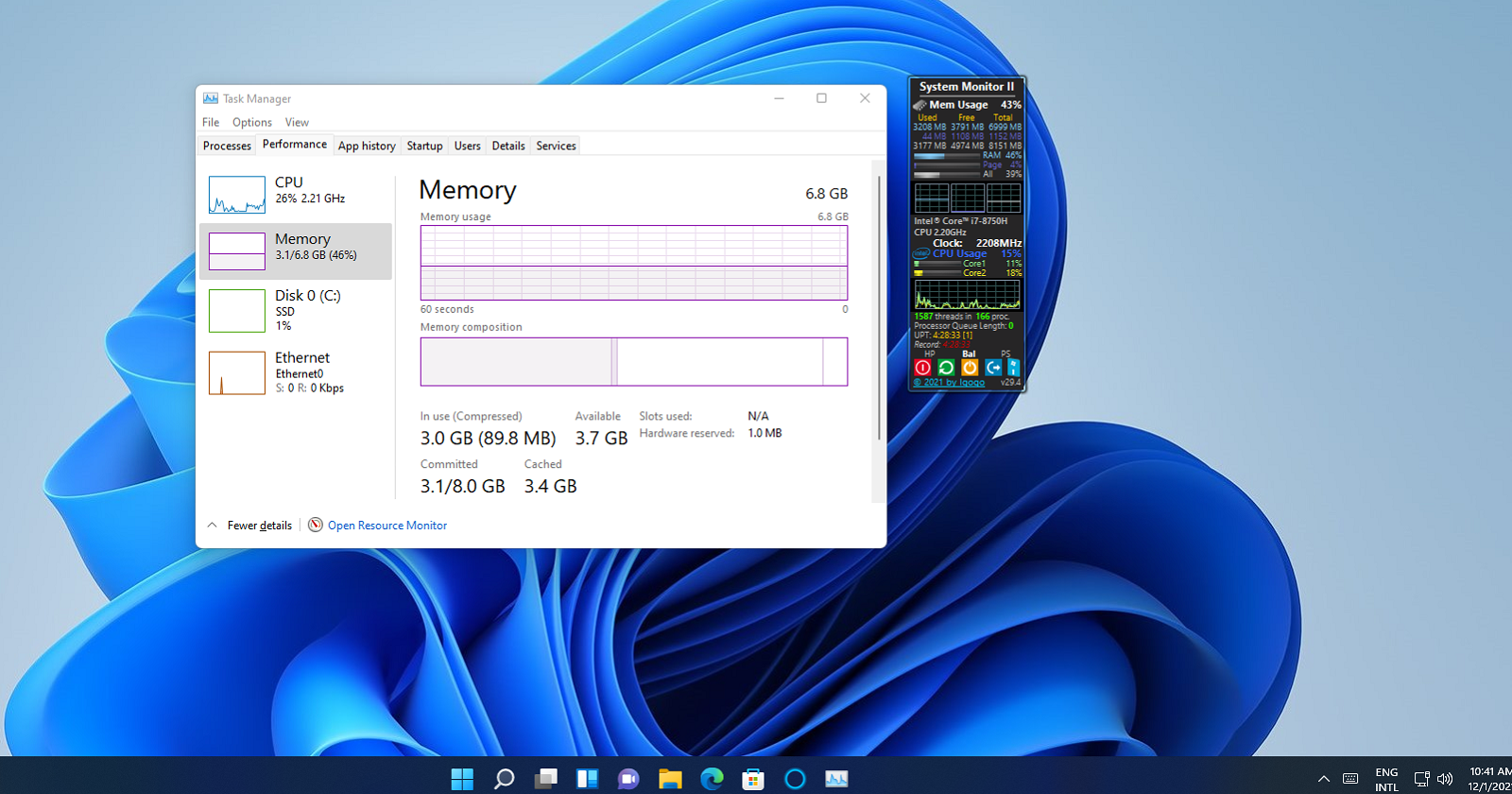
- Перейдите на вкладку Performance (Производительность). Здесь видны графики CPU, Памяти, Диска, Сети и GPU.
- Для детального просмотра памяти выберите Memory (Память). Отображается объём используемой, доступной и резервной памяти, а также спецификации модулей.
- Нажмите CPU (ЦП), чтобы увидеть процент загрузки процессора, текущую и базовую частоту, время работы системы и список процессов по нагрузке.
- В разделе GPU (видеокарта) видно использование графического процессора и видеопамяти. При наличии двух GPU можно переключаться между ними.
- Чтобы увидеть, какие приложения тратят ресурсы, перейдите на вкладку Processes (Процессы). Здесь перечислены все приложения и фоновые процессы с разбивкой по памяти, CPU, диску, сети и GPU.
- Чтобы освободить ресурсы, выберите ненужный процесс и нажмите End task (Завершить задачу). Делайте это аккуратно — завершение системных процессов опасно.
- Режим Summary View (Краткий вид) показывает только сводку загрузки в компактном окне. Чтобы включить его, щёлкните правой кнопкой мыши внутри окна Диспетчера задач и выберите Summary View.

Изображение: обзор окна Диспетчера задач и виджета системного мониторинга на рабочем столе.
Как проверить использование ресурсов через Resource Monitor
Resource Monitor (монитор ресурсов) даёт более детальную картину: ты видишь, какие потоки и какие файлы используют диск, какие соединения — сеть, и как распределяется память между процессами.
- Откройте меню Пуск, введите Resource Monitor и нажмите Enter.
- На вкладке Overview (Обзор) отображаются графики использования CPU, Памяти, Сети и Диска в одном окне — удобно получить быстрый снимок состояния.
- Вкладка Memory (Память) показывает физическую память: используемую, свободную, на ожидании (Standby) и процент использования.
- Вкладка CPU даёт детальный список процессов и потоков с процентной загрузкой процессора и информацией о связанных образах и дескрипторах.
- Вкладка Disk показывает, какие файлы или процессы интенсивно читают/записывают диск. Это полезно при подозрениях на узкое место ввода‑вывода.
- Вкладка Network отображает активные сетевые соединения и процессы, которые отправляют/принимают данные.
Изображение: интерфейс Resource Monitor с графиками использования процессора и списком активных процессов.
Как проверить использование ресурсов через Performance Monitor
Performance Monitor — инструмент для профессиональной диагностики. Позволяет добавлять счётчики, собирать наборы данных и генерировать отчёты.
- Откройте меню Пуск, введите Performance Monitor и нажмите Enter.
- В разделе Performance (Производительность) вы увидите сводку системных счётчиков и текущее состояние.
- Раздел Performance Monitor показывает график в реальном времени. По умолчанию отображается счётчик процессора.
- Чтобы добавить счётчики, нажмите кнопку + Add (Добавить) и выберите нужные параметры — например, Memory\Committed Bytes для отслеживания средней загрузки оперативной памяти.
- Для длительной съёмки создавайте Data Collector Sets (Наборы сборщиков данных):
- В разделе Data Collector Sets выберите User Defined, правой кнопкой мыши — New > Data Collector Set.
- Настройте счётчики, место сохранения и расписание.
- Запустите сбор и позже получите отчёт в разделе Reports.
Сторонние инструменты: когда они полезны
Если нужно следить за температурами, скоростями вентиляторов, Min/Max значениями или получить удобные виджеты — сторонние утилиты помогут.
- OpenHardwareMonitor — лёгкий и открытый, показывает CPU/GPU/диски и температуры.
- HWiNFO — подробные показания, поддерживает многие датчики и экспорт логов.
- Libre Hardware Monitor — форк с открытым кодом.
- MSI Afterburner — для мониторинга GPU и разгона.
- 8GadgetPack — возвращает виджеты на рабочий стол (может быть несовместим с новыми сборками).
Изображение: окно OpenHardwareMonitor с показаниями температур и загрузки компонентов.
Когда встроенные инструменты могут подвести
- Если необходимо мониторить удалённые системы централизованно, встроенные средства неудобны — нужны решения для централизованного логирования.
- Для очень тонкой диагностики аппаратных аномалий (неустойчивые температуры, прерывания) может потребоваться специализированное ПО производителя платы/датчиков.
- Некоторые старые гаджеты и виджеты рабочего стола несовместимы с новыми сборками Windows 11.
Быстрые эвристики и чеклисты
Ниже — набор практических правил и чек-листов для разных ролей.
1‑строчные правила (как быстро понять причину тормозов)
- Если CPU держится > 80% — проверьте процессы в Диспетчере задач.
- Если память заполнена и активно используется подкачка — закройте тяжёлые приложения или добавьте ОЗУ.
- При постоянных пиковых дисковых операциях — проверьте фоновые задачи и индексирование.
- Если сеть медленная — Resource Monitor покажет процессы с высокой сетевой активностью.
Чеклист для домашнего пользователя
- Откройте Диспетчер задач и отсортируйте по CPU/Памяти.
- Завершите явно ненужные процессы (браузерные вкладки, игровые лаунчеры).
- Проверьте автозагрузку и удалите лишние программы.
- Перезагрузите для очистки накопившихся утечек памяти.
Чеклист для продвинутого пользователя/инженера
- Соберите данные через Performance Monitor с ключевыми счётчиками (CPU, Memory, Disk, Network).
- Сравните поведение в разное время и при нагрузках.
- Используйте HWiNFO для проверки температур и частот.
- Проанализируйте лог событий Windows на наличие ошибок драйверов.
Чеклист для системного администратора
- Настройте удалённый сбор метрик (например, через Prometheus/Telegraf, если применимо).
- Создайте baseline (базовые профили производительности) для нормального состояния.
- Настройте оповещения при отклонениях от SLO (задержки, загрузка CPU/памяти).
- Планируйте апгрейды при длительной высокой загрузке.
Процедура (SOP) для сбора данных при медленной системе
- Зафиксируйте время и краткое описание симптомов (медленно загружается, лаги при вводе и т.д.).
- Откройте Диспетчер задач — снимите скриншот вкладки Processes и Performance.
- Запустите Resource Monitor — проверьте разделы Disk и Network на аномалии.
- В Performance Monitor создайте Data Collector Set с нужными счётчиками на 5–15 минут во время проявления проблемы.
- Если возможно, запустите стороннюю утилиту (HWiNFO) для логирования температур и частот.
- Сохраните все логи и скриншоты. Запишите шаги воспроизведения.
- Проанализируйте: идентифицируйте самый ресурсоёмкий процесс и проверьте его подпись/издателя. При необходимости выполните отключение или переустановку приложения/драйвера.
План действий при инциденте: система медленно реагирует
- Оцените масштабы: одна машина или сеть машин.
- Поочерёдно отключите ненужные пользовательские приложения.
- Если узким местом является диск, временно остановите фоновые резервные копии и индексирование.
- Если виноват процесс службы — перезапустите службу аккуратно через Services.msc.
- Если подозрение на аппаратную проблему (высокая температура, ошибки SMART) — остановите длительные нагрузки и планируйте диагностику оборудования.
- Документируйте действия и время восстановления.
Мини‑методология: как правильно оценивать влияние процессов
- Соберите статистику в нормальном состоянии и при проблеме.
- Сравните средние значения и пики по CPU, памяти и диску за одинаковые периоды.
- Ищите корреляции (например, рост сетевой активности и замедление UI).
- Применяйте изоляцию: временно отключайте одну подсистему и смотрите, изменилось ли поведение.
Пример критериев приёмки (после оптимизации)
- Время реакции интерфейса < 200 мс для основных задач.
- Процент использования CPU в простое < 20%.
- Доступная память > 15% в типичных сценариях использования.
- Длительная запись/чтение диска не превышает порогов, мешающих взаимодействию с пользователем.
Ментальные модели и эвристики
- Узкое место определяется не абсолютной величиной, а контекстом: 30% загрузки CPU на слабом ПК может быть критично, а на сервере — нормально.
- Проблема часто лежит в нижнем слое: драйверы и диск чаще виноваты, чем приложения.
- Всегда начинайте с простого: перезагрузка часто устраняет временные утечки и блокировки.
Совместимость и миграционные заметки
- Некоторые старые гаджеты рабочего стола и приложения могут работать нестабильно в последних сборках Windows 11.
- Сторонние утилиты с доступом к датчикам требуют прав администратора.
- При переходе с Windows 10 на 11 проверьте поддержку драйверов для ноутбуков и специальных сенсоров.
Приватность и данные пользователя
Мониторинг системных ресурсов собирает технические данные о нагрузке и активных процессах. Это не содержит персональных секретов по умолчанию, но лог процессов может раскрыть список установленных приложений и сетевых соединений. При работе в корпоративной среде уточняйте политику сбора и хранения логов.
Краткий глоссарий
- CPU — центральный процессор, вычисляет инструкции программ.
- ОЗУ (RAM) — оперативная память для временного хранения данных.
- GPU — графический процессор, отвечает за рендер и вычисления, связанные с графикой.
- Подкачка (Pagefile) — файл на диске, используемый при недостатке ОЗУ.
- Счётчик (counter) — метрика в Performance Monitor, описывающая конкретную величину (например, % Processor Time).
Решение: какой инструмент выбрать — диаграмма
flowchart TD
  A[Проблема: тормозит система] --> B{Нужно быстро?
'да/нет'}
  B -- Да --> C[Диспетчер задач]
  B -- Нет --> D{Нужно детально
или длительный сбор?}
  D -- Длительный --> E[Performance Monitor]
  D -- Детально сейчас --> F[Resource Monitor]
  C --> G[Завершение процессов, краткая проверка]
  F --> G
  E --> H[Сбор данных, отчёты, анализ]
Частые ошибки и когда не стоит торопиться
- Немедленное завершение процесса без сохранения работы.
- Отключение системных служб без резервной схемы.
- Установка сомнительного ПО для «оптимизации», которое само может вызывать нагрузку.
Альтернативные подходы
- Для централизованного мониторинга используйте системы метрик и агентов (Prometheus, Telegraf, Zabbix).
- Для диагностики сети — специализированные сетевые анализаторы.
- Для аппаратной диагностики — утилиты вендора материнской платы и утилиты проверки SMART для дисков.
Краткое резюме
- Для большинства задач начните с Диспетчера задач.
- Если нужно понять взаимосвязи между подсистемами — откройте Resource Monitor.
- Для детального анализа и долгосрочного сбора данных используйте Performance Monitor.
- При подозрении на аппаратные проблемы привлеките HWiNFO или похожую утилиту.
Итоговая рекомендация: начинайте от простого к сложному. Сначала определите источник нагрузки, затем собирайте данные и только после этого меняйте конфигурацию или завершайте системные службы.

Похожие материалы

Несколько аккаунтов Skype: Multi Skype Launcher

Журнал для работы: повысить продуктивность

Персональные звуки уведомлений на Android

Скачивание шоу Hulu для офлайн‑просмотра

Microsoft Start: персонализированная новостная лента
