
Как определить песню на iPhone или iPad
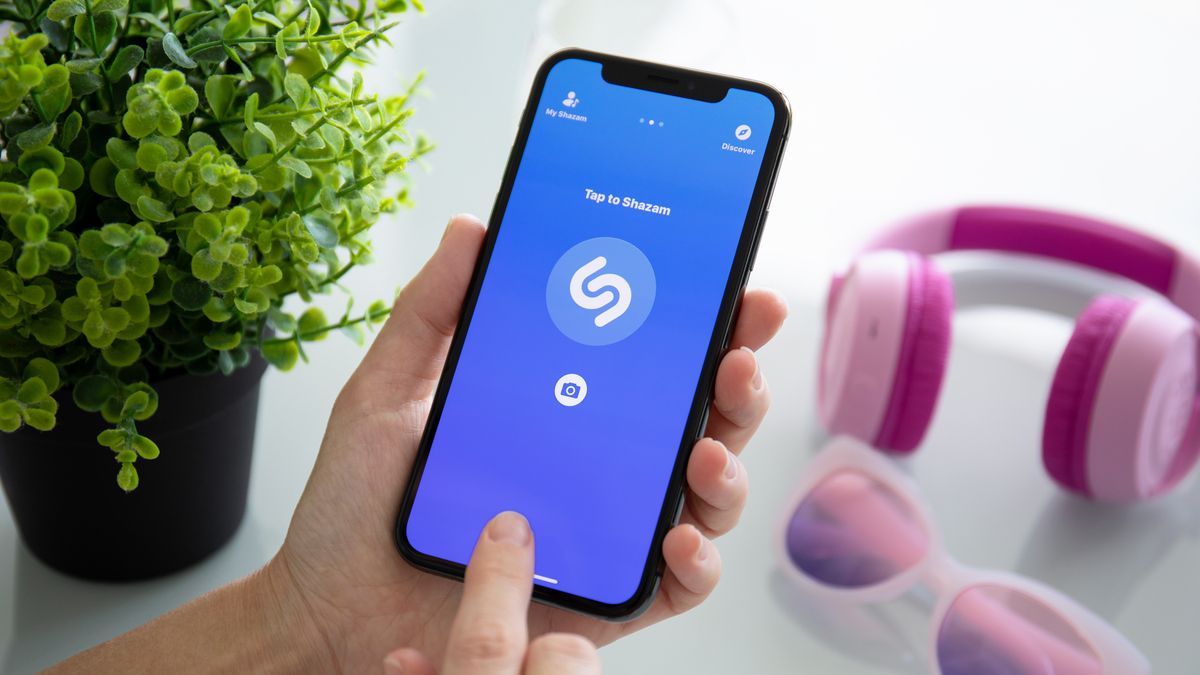
Быстрые ссылки
- Спросить Siri, что играет
- Использовать кнопку распознавания музыки в Пункте управления (Shazam)
- Использовать приложение Shazam для расширенных функций
- Напевать мелодию через Google
Коротко о принципе работы: когда вы просите устройство распознать песню, iPhone записывает короткий фрагмент через микрофон и отправляет его на серверы для сравнения с базой известных треков. Если совпадение найдено — устройство показывает название и исполнителя.
Спросить Siri, что играет
Вы можете просто сказать Siri: «Что это за песня?» или «Что сейчас играет?». Чтобы вызвать Siri, зажмите кнопку питания на iPhone или используйте «Привет, Siri», если эта функция включена.
- Держите устройство ближе к источнику звука. Громкость источника должна быть достаточной для микрофона.
- Скажите «Что это за песня?» или «Что сейчас играет?». Siri ответит «Дай послушать» или похожей фразой.
- Если распознавание прошло успешно, вы увидите название трека и ссылку на iTunes/Apple Music.
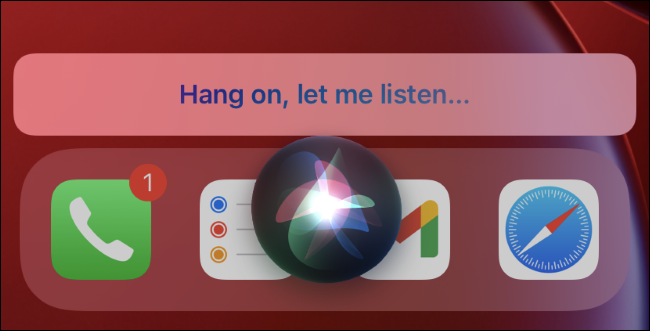
Советы при проблемах с распознаванием:
- Подойдите ближе к динамику или колонке.
- Уменьшите фоновый шум.
- Увеличьте громкость источника.
Связанное: Как посмотреть список песен, которые вы определяли с помощью Siri
Использовать кнопку распознавания музыки в Пункте управления
Начиная с iOS 14.2 и iPadOS 14.2 доступна быстрая кнопка распознавания музыки в Пункте управления. Она не включена по умолчанию — её нужно добавить.
Как добавить кнопку распознавания музыки:
- Откройте Настройки > Пункт управления.
- Найдите «Распознавание музыки» (Music Recognition) и нажмите «+», чтобы добавить его.
- При необходимости перетащите элемент, чтобы изменить порядок кнопок.
Как пользоваться кнопкой:
- Откройте Пункт управления (смахните вниз из правого верхнего угла на устройствах с вырезом или вверх от нижней грани на старых моделях).
- Нажмите кнопку с логотипом Shazam. Кнопка загорится и будет пульсировать, пока слушает.
- Устройство будет слушать примерно 10–15 секунд. Если совпадение найдено, вы получите уведомление с названием песни.
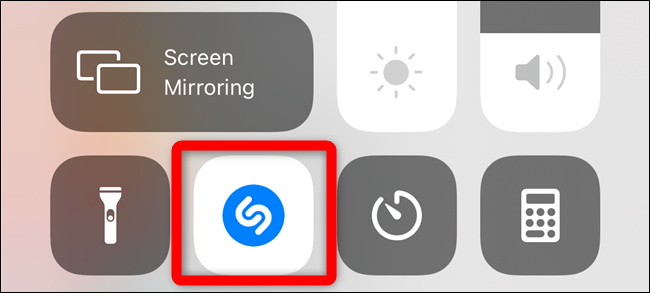
Примечание: если в течение 10–15 секунд распознавание не сработает, появится уведомление о том, что песня не обнаружена.
Связанное: Как добавить кнопку Shazam в Пункт управления iPhone
Использовать приложение Shazam для расширенных функций
Если вам нужны история распознаваний или постоянное фоновое прослушивание, установите приложение Shazam. Apple владеет Shazam, и встроенные функции iOS опираются на ту же технологию, но само приложение даёт дополнительные возможности.
Ключевые функции Shazam:
- Auto Shazam — слушает в фоновом режиме и запоминает треки.
- История распознаваний — удобный журнал всех найденных песен.
- Интеграция с потоковыми сервисами (Apple Music, иногда Spotify).
Как включить Auto Shazam:
- Установите приложение Shazam из App Store.
- Запустите приложение.
- Долгое нажатие по большой кнопке Shazam включит Auto Shazam — приложение будет работать в фоне и запоминать найденные треки.

Когда Auto Shazam полезен: вы на вечеринке или в кафе и не хотите вручную запускать распознавание для каждой песни. Auto Shazam запишет список треков автоматически.
Напевать мелодию через Google
Если частично помните мелодию, но не можете найти запись, попробуйте напевать или насвистывать её в приложении Google (или через Google Assistant). Google преобразует мелодию в цифровой отпечаток и находит совпадения.
Преимущества метода напевания:
- Работает, даже если оригинальная запись недоступна.
- Удобно, когда мелодия «в голове» и вы не слышите запись.
Связанное: Как напевать в Google, чтобы найти песню
Когда распознавание может не сработать
- Сильный фоновый шум или разговоры поверх музыки.
- Низкая громкость источника или далеко расположенный динамик.
- Редкие живые исполнения с изменённой аранжировкой.
- Очень короткий фрагмент с вокалом, где мало уникальных признаков.
Альтернативные подходы
- SoundHound — приложение, оптимизированное для напевания и живого исполнения.
- Музыкальные форумы и приложения типа Tunefind — полезны для саундтреков из сериалов и фильмов.
- Поиск по тексту — если вы помните фразу из песни, используйте её в кавычках в поиске.
Мини‑методология: быстрый чек‑лист для успешного распознавания
- Подойдите ближе к источнику звука.
- Уберите посторонний шум.
- Включите распознавание (Siri, Пункт управления или Shazam).
- Если не получилось — попробуйте другой метод (напевать в Google или установить Shazam).
Роли и краткие чек‑листы
Для обычного пользователя:
- Включил Siri или кнопку в Пункте управления.
- Нажал и поднёс телефон ближе.
Для продвинутого пользователя (если часто определяете музыку):
- Установил Shazam и активировал Auto Shazam.
- Синхронизировал Shazam с любимым стриминг‑сервисом.
Для пользователя, заботящегося о конфиденциальности:
- Проверил настройки микрофона в Настройки > Конфиденциальность > Микрофон.
- Использует ручное распознавание вместо постоянного фонового прослушивания.
Критерии приёмки (как понять, что распознавание прошло корректно)
- Показаны название трека и имя исполнителя.
- При переходе по ссылке открывается страница трека в Apple Music/iTunes или другом сервисе.
- В истории (в Shazam или списке распознаваний Siri) появился соответствующий элемент.
Тест‑кейсы и отладка
- Тест: громкая запись в тихой комнате — ожидаем успешное распознавание.
- Тест: та же запись в шумном кафе — возможен частичный успех или отказ.
- Тест: напевание в Google — ожидаем результат, если мелодия достаточно точна.
Если распознавание не сработало — повторите с другим методом и убедитесь, что сеть работает (для отправки отпечатка требуется подключение к интернету).
Заметки по конфиденциальности и передаче данных
- При распознавании приложение или функция отправляет короткий фрагмент аудио на серверы провайдера для сравнения с базой треков.
- Если вы используете Auto Shazam, приложение может сохранять историю распознаваний на устройстве или в аккаунте.
- Проверьте настройки конфиденциальности в iOS: Настройки > Конфиденциальность > Микрофон и Настройки учётной записи в приложении Shazam.
Важно: если вы беспокоитесь о передаче аудио в облако, используйте ручные методы только при необходимости и отключайте фоновые режимы.
Практические советы и сценарии применения
- На вечеринке: включите Auto Shazam, чтобы потом просмотреть плейлист.
- В радиошоу: используйте кнопку в Пункте управления для быстрого определения.
- Когда мелодия в голове: попробуйте напевать в Google или SoundHound.
Краткая сводка
- Siri, Пункт управления и Shazam используют одну технологию распознавания.
- Кнопка в Пункте управления доступна в iOS/iPadOS 14.2 и выше.
- Auto Shazam полезен для записи списка треков, но слушает в фоне.
- Напевание в Google — вариант, когда нет записи песни.
Важно: устройство слушает короткие фрагменты и отправляет их на сервер для сопоставления — учитывайте это с точки зрения приватности.
Часто задаваемые вопросы
Как быстро посмотреть все песни, которые я определил с помощью Siri?
Откройте приложение Музыка или iTunes Store и найдите раздел с историей распознаваний — там будут сохранённые треки.
Что делать, если песня не распознаётся через 10–15 секунд?
Попробуйте переместиться ближе к источнику звука, уменьшить шум или воспользоваться приложением Shazam с Auto Shazam. Также имеет смысл напевать мелодию в Google.
Конец и основные выводы
- Для большинства случаев достаточно Siri или кнопки Shazam в Пункте управления.
- Если вы часто ищете музыку — установите Shazam и включите Auto Shazam.
- Напевание через Google помогает, когда нет записи.
Ключевые рекомендации: подойдите ближе к динамику, уменьшите посторонний шум и используйте подходящий инструмент в зависимости от ситуации.

Похожие материалы

Несколько аккаунтов Skype: Multi Skype Launcher

Журнал для работы: повысить продуктивность

Персональные звуки уведомлений на Android

Скачивание шоу Hulu для офлайн‑просмотра

Microsoft Start: персонализированная новостная лента
