
Как делить числа в Microsoft Excel

Быстрые ссылки
Разделить числа в одной ячейке
Разделить числа из нескольких ячеек
Разделить столбец чисел на константу
Excel позволяет выполнять базовые математические операции, включая деление. Поскольку функции DIVIDE нет, используется простой оператор “/“ или, в некоторых случаях, функция QUOTIENT для получения целой части от деления.
Разделить числа в одной ячейке
Чтобы разделить числа, введите формулу в выбранную ячейку. Выберите ячейку и введите:
=a/bЗамените a и b на конкретные числа. Например, чтобы разделить 100 на 4, введите:
=100/4Важно: формула должна начинаться со знака равенства (=), иначе Excel попытается интерпретировать ввод как текст или дату.
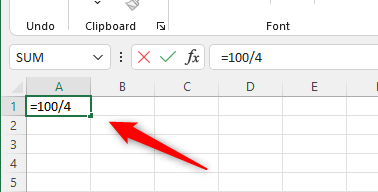
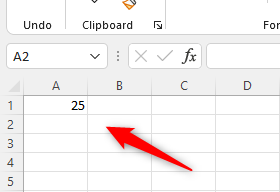
Нажмите клавишу Enter (Ввод) — результат появится в ячейке.
Разделить числа из нескольких ячеек
Если данные находятся в разных ячейках, укажите адреса ячеек в формуле. Предположим, в B2 — 100, а в B3 — 4. В пустой ячейке введите:
=B2/B3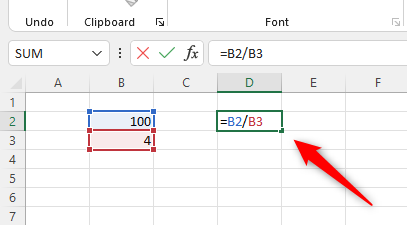
Нажмите Enter — Excel возьмёт значения из указанных ячеек и выполнит деление.
Разделить столбец чисел на число из другой ячейки
Если нужно разделить столбец (A1:A6) на значение, которое находится, например, в C1, используйте абсолютную ссылку для C1:
В ячейке B1 введите:
=A1/$C$1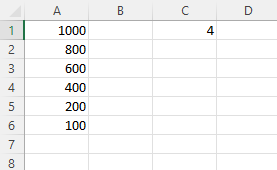
Нажмите Enter — затем перетащите маркер заполнения (угловой маркер ячейки) вниз, чтобы скопировать формулу на остальные строки. Часть A1 изменится на A2, A3 и т.д. — а $C$1 останется фиксированной.
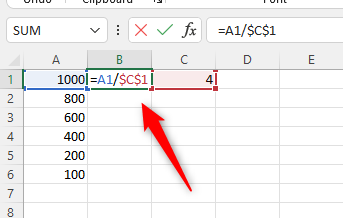
$ означает абсолютную ссылку: при копировании формулы ссылка на C1 не смещается.
Важно: при делении столбца на процентную величину используйте правильный формат: если C1 содержит 25% (0,25), выражение A1/$C$1 работает как ожидается.
Обработка ошибок и типичные проблемы
- Деление на ноль выдаст ошибку #DIV/0!. Предотвратить это можно конструкцией IF или IFERROR:
=IF($C$1=0,"Ошибка: деление на ноль",A1/$C$1)

=IFERROR(A1/$C$1,"")- Пустые ячейки: если делитель или делимое пусты, логично возвращать пустую строку или 0 — задайте правила в формуле.
- Форматирование: результат может отображаться как целое число или дата — корректируйте формат ячейки (Числовой, Общий).
Альтернативные подходы
- QUOTIENT: возвращает целую часть от деления, без остатка:
=QUOTIENT(10,3) -> 3- Умножение на обратное число: можно умножить диапазон на 1/C1 с помощью операций Paste Special (Вставить специальным образом) → Умножить.
- Массивные формулы (в новых версиях Excel) позволяют применять операцию ко всему столбцу без ручного копирования: например, в Excel 365 можно задать формулу массива =A1:A6/$C$1 и получить результат во множестве ячеек сразу.
Когда такой подход не работает (контрпримеры)
- Делитель динамически меняется в зависимости от каждой строки — тогда нужна не одна абсолютная ссылка, а относительная логика (например, разные столбцы с делителями).
- При импорте данных, где значения представлены в виде текста (“100”), сначала придётся привести их к числам: VALUE() или умножение на 1.
- Очень большие диапазоны с вычислениями в старых версиях Excel могут тормозить; используйте простые формулы или сегментацию по партиям.
Краткая методика (мини-SOP)
- Проверить, что делимое и делитель — числа (при необходимости привести через VALUE или умножение на 1).
- Ввести формулу с оператором “/“ или QUOTIENT для целой части.
- Зафиксировать делитель через $ при массовом копировании.
- Обработать возможную ошибку деления на ноль через IF или IFERROR.
- Проверить формат ячеек и копирование формулы.
Критерии приёмки
- Формулы возвращают ожидаемые результаты для образцовых входных данных.
- Нет ошибок #DIV/0! для проверяемых наборов (если делитель может быть 0 — возвращается понятное сообщение).
- При копировании формулы на столбец абсолютная ссылка остаётся неизменной.
Контрольные тесты
- A1=100, C1=4 -> A1/$C$1 = 25
- A1=0, C1=5 -> результат 0
- A1=5, C1=0 -> IF возвращает сообщение об ошибке или пустую строку
- A1=”100” (текст), C1=4 -> при умножении на 1 или VALUE() формула даёт 25
Быстрые советы и приёмы
- Если нужно выполнить деление для большого диапазона и не хочется копировать формулы — используйте таблицу Excel (Ctrl+T): при добавлении формулы в колонку таблицы она автоматически распространяется.
- Для видимых фиксированных значений введите константу в ячейку и используйте абсолютную ссылку — так удобно менять делитель в одном месте.
- Для округления результата используйте ROUND:
=ROUND(A1/$C$1,2) // округлить до 2 знаковКороткий глоссарий
- Абсолютная ссылка: адрес ячейки с $ (например, $C$1), не смещается при копировании.
- Относительная ссылка: адрес без $ (A1), смещается при копировании.
- QUOTIENT: функция, возвращающая целую часть деления.
Роль‑ориентированные чек‑листы
Аналитик:
- Убедиться в типах данных.
- Использовать форматирование числа.
- Проверить на деление на ноль.
Бухгалтер:
- Проверять округления (ROUND).
- Сохранять исходные данные и формулы отдельно.
Студент:
- Учиться использовать относительные/абсолютные ссылки.
- Проверять на пустые ячейки.
Резюме
Деление в Excel — простая операция с использованием оператора “/“ или функции QUOTIENT. Для массового применения фиксируйте делитель через $C$1, обрабатывайте деление на ноль и проверяйте формат ячеек. Эти приёмы помогут избежать ошибок и ускорить расчёты.
Важно: всегда тестируйте формулы на нескольких вариантах данных перед применением к реальному набору.

Похожие материалы

Несколько аккаунтов Skype: Multi Skype Launcher

Журнал для работы: повысить продуктивность

Персональные звуки уведомлений на Android

Скачивание шоу Hulu для офлайн‑просмотра

Microsoft Start: персонализированная новостная лента
