
Отключить вкладку Meet в Gmail на мобильных
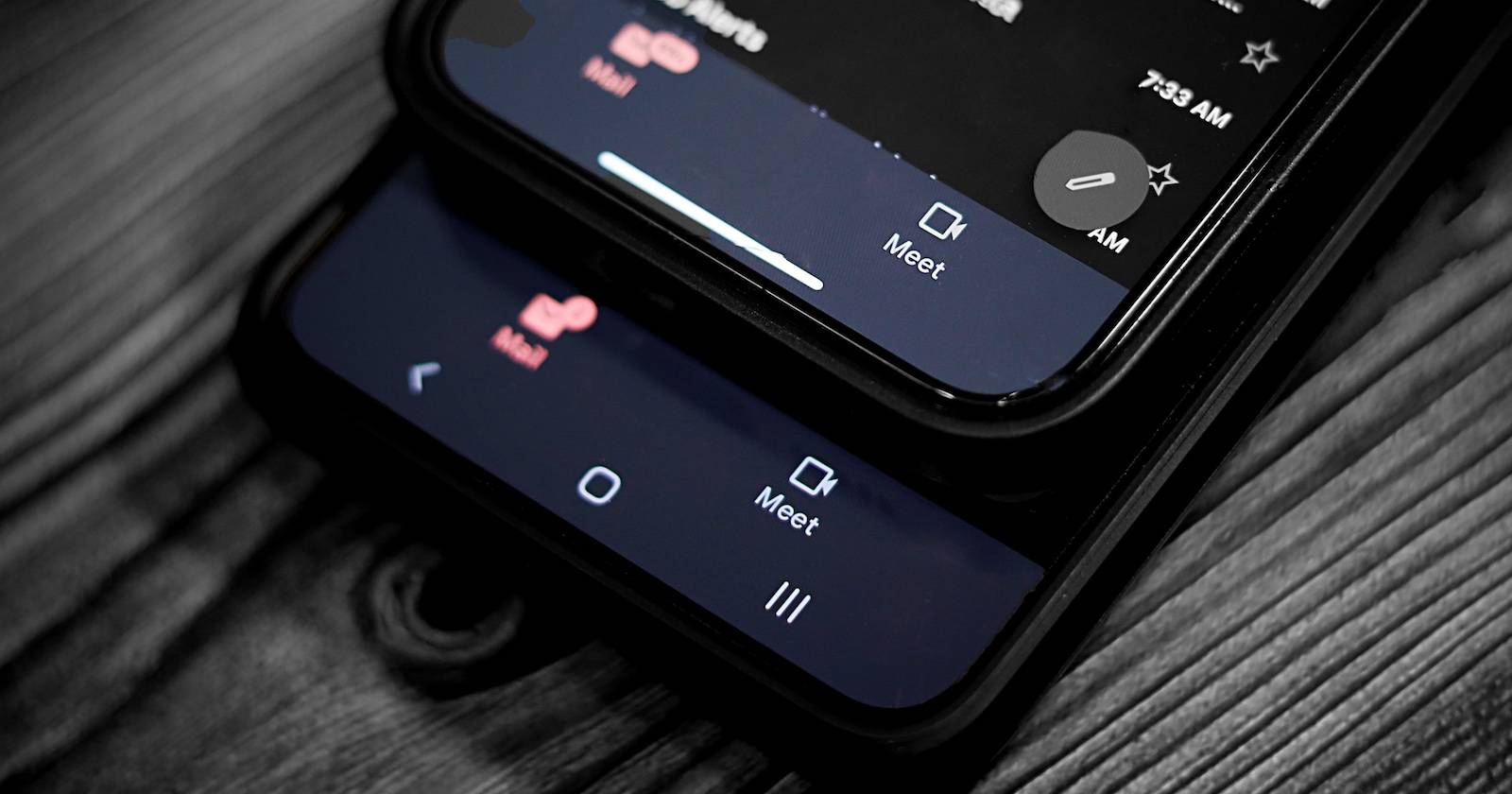
Google активно продвигает сервис видеоконференций Meet и добавил отдельную вкладку Meet в мобильное приложение Gmail. Для некоторых пользователей эта вкладка полезна — позволяет быстро создать встречу или подключиться по коду. Но для большинства обычных пользователей вкладка просто занимает ценное место на экране.
Ниже — подробные инструкции по отключению вкладки Meet в приложении Gmail для Android и iPhone, а также рекомендации и краткая проверочная таблица.
Для чего нужна вкладка Meet в Gmail
Вкладка Meet предназначена для быстрой организации видеоконференций: вы можете создать новую встречу и получить ссылку для приглашения участников либо подключиться к встрече по коду, который прислал вам другой человек. Это удобно для команд и корпоративных аккаунтов, где видео-встречи — регулярная часть работы.
Важно: вкладка отображается в приложении на «посчетной» основе — отдельно для каждого аккаунта, в который вы вошли. Если у вас несколько аккаунтов, нужно отключать вкладку в настройках каждого из них.
Как отключить вкладку Meet в Gmail на Android
Шаги ниже действуют в официальном приложении Gmail для Android. Отключение применяется к каждому аккаунту отдельно.
- Откройте приложение Gmail на вашем Android‑устройстве.
- Нажмите кнопку меню «гамбургер» в левом верхнем углу.
- Выберите «Настройки».
- В списке аккаунтов тапните по тому аккаунту, для которого нужно отключить вкладку Meet.
- Прокрутите экран вниз до раздела Meet.
- Отключите опцию «Показывать вкладку Meet для видеозвонков».
После этого строка Meet исчезнет с нижней панели, и пространство будет занято списком писем.
Как отключить вкладку Meet в Gmail на iPhone
Процесс на iPhone похож на Android и также применяется отдельно для каждого аккаунта.
- Откройте приложение Gmail на iPhone или iPad.
- Тапните по кнопке меню в левом верхнем углу.
- Выберите «Настройки».
- Нажмите на аккаунт, в котором нужно убрать вкладку Meet.
- Найдите переключатель Meet и выключите опцию «Показывать вкладку Meet для видеозвонков».
- Подтвердите действие, если появится диалог «Отключить».
Если у вас несколько аккаунтов, повторите те же шаги для каждого.
Краткая проверочная таблица (шпаргалка)
- Я использую Meet регулярно? — Оставьте вкладку включённой.
- Использую Meet редко или никогда? — Отключите вкладку в настройках аккаунта.
- Несколько аккаунтов? — Повторите отключение для каждого аккаунта.
- Хотите снизить загрузку при использовании Meet? — Включите Saver Mode в настройках Meet.
Альтернативные подходы и когда не стоит отключать
- Когда стоит оставить вкладку:
- Вы часто проводите видеозвонки по личным или рабочим причинам.
- Используете Meet для быстрых встреч с коллегами, где ссылка создаётся прямо из Gmail.
- Альтернативы вместо отключения вкладки:
- Оставить вкладку включённой, но отключить уведомления Meet в настройках уведомлений приложения.
- Удалить приложение Google Meet, если вы не пользуетесь им отдельно (это действует только для установленных приложений, не для вкладки в Gmail).
- Использовать веб‑версию Gmail в браузере без вкладки Meet (в браузере вкладка может не отображаться так же настойчиво).
Критерии приёмки
- Вкладка Meet больше не видна на нижней панели в приложении Gmail для выбранного аккаунта.
- При открытии почты всё экранное пространство используется для списка писем.
- Изменение не повлияло на другие аккаунты, где вкладка должна оставаться (если вы не отключали их).
Важно: если вы хотите полностью вернуться к исходной конфигурации, включите переключатель снова в тех же настройках аккаунта.
Ролевые чек-листы
Для обычного пользователя:
- Откройте Gmail → Меню → Настройки → Выберите аккаунт → Отключите Meet.
- Повторите для других аккаунтов при необходимости.
Для IT‑администратора/менеджера команды:
- Сообщите пользователям, что вкладка можно отключить локально.
- Если организация обязует использовать Meet, оставьте вкладку включённой или распространите инструкцию по настройке уведомлений.
Часто задаваемые вопросы
Q: Потребуется ли делать это для каждого аккаунта отдельно?
A: Да. Вкладка контролируется в настройках каждого аккаунта в приложении Gmail.
Q: Удалится ли приложение Google Meet, если я отключу вкладку?
A: Нет. Отключение вкладки лишь скрывает её в интерфейсе Gmail; само приложение Meet остаётся на устройстве, если оно установлено.
Q: Как вернуть вкладку назад?
A: В тех же настройках аккаунта включите опцию «Показывать вкладку Meet для видеозвонков».
Краткое резюме
Отключение вкладки Meet в мобильном Gmail простое и быстрое: откройте приложение, перейдите в Настройки нужного аккаунта и выключите опцию отображения вкладки Meet. Это освобождает место на экране и упрощает интерфейс, если вы не пользуетесь видеозвонками через Google Meet.
Важно: изменение применяется отдельно для каждого аккаунта. Если вы используете Meet часто, рассмотрите альтернативы — отключение уведомлений или использование Saver Mode.
Глоссарий — 1 строка:
- Meet — сервис видеоконференций от Google, интегрированный в Gmail и другие Google‑сервисы.

Похожие материалы

RDP: полный гид по настройке и безопасности

Android как клавиатура и трекпад для Windows

Советы и приёмы для работы с PDF

Calibration в Lightroom Classic: как и когда использовать

Отключить Siri Suggestions на iPhone
