
Как подписать документ Word электронно: полное руководство
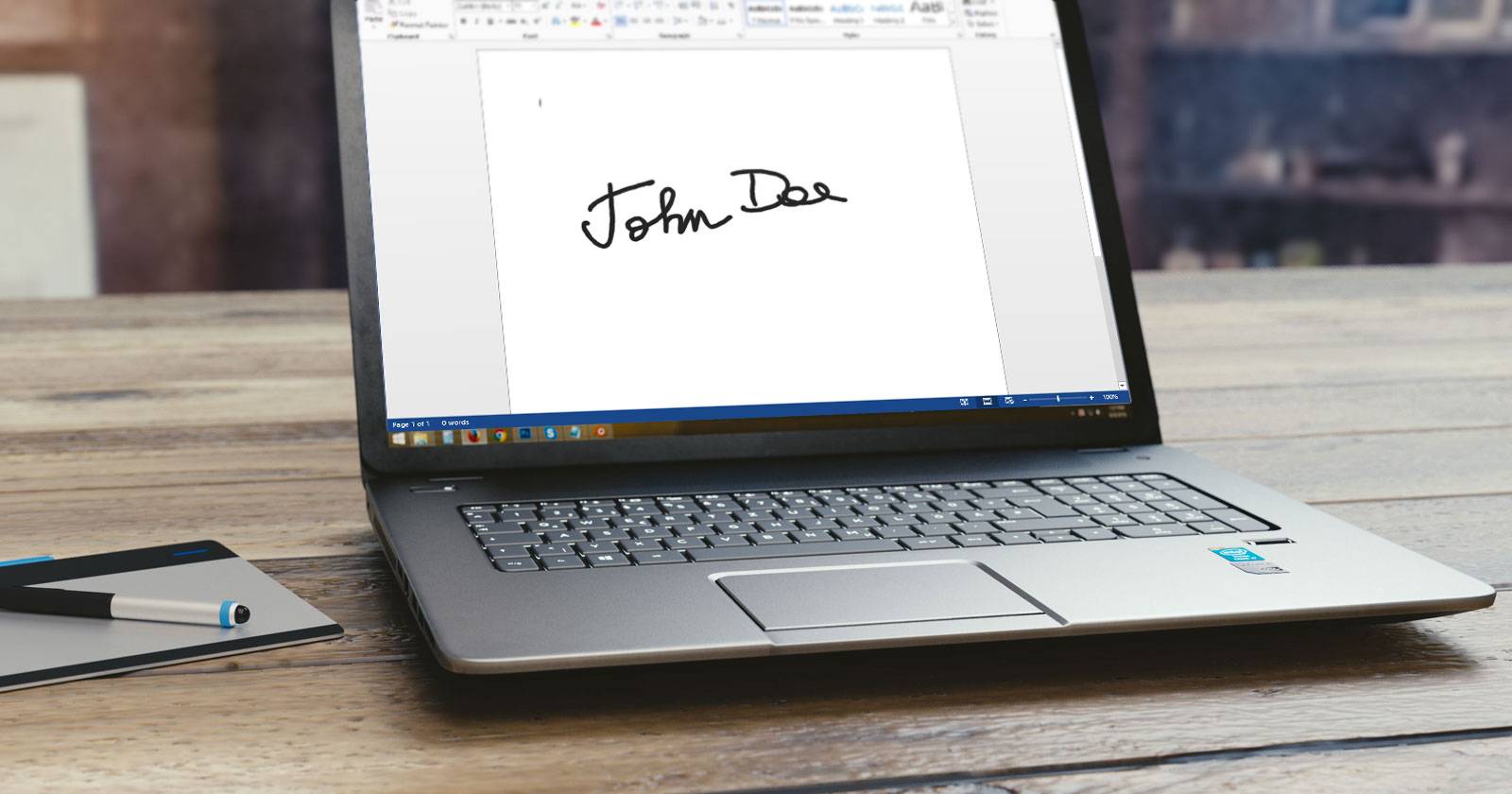
В эпоху удалённой работы и распределённых команд вопрос «как подписать документ Word без печати?» остаётся одним из самых востребованных. Электронная подпись подтверждает вашу личность и ускоряет деловые процессы. В этой статье вы найдёте пошаговые инструкции, рекомендации по выбору метода и практические чеклисты для разных ролей.
Краткое определение терминов:
- Электронная подпись — любая подпись в электронном виде, служит для подтверждения согласия.
- Цифровая подпись — вид электронной подписи, основанный на криптографии и сертификатах.
- Удостоверяющий центр — организация, которая выдаёт цифровые сертификаты.
Что вы получите из этого руководства
- Пошаговые инструкции для пяти основных способов подписания Word.
- Альтернативы и сценарии, когда метод не подойдёт.
- Контрольный список перед отправкой на подпись.
- Советы по безопасности и соответствию требованиям конфиденциальности.
1. Как написать свою подпись в документе Word (скан рукописной подписи)
Если вы предпочитаете персональный штрих — используйте отсканированную подпись. Это быстро и не требует специальных подписных сервисов.
Шаги:
- Подпишите белый лист ровно и чётко чёрной или тёмной ручкой. Дайте чернилам высохнуть.
- Отсканируйте лист или сфотографируйте на смартфон при хорошем освещении. Старайтесь, чтобы фон был нейтральным и контрастным.
- Откройте снимок в графическом редакторе. Обрежьте лишнее пространство и при необходимости скорректируйте контраст.
- Сохраните изображение как JPG, PNG или GIF.
- В Word перейдите в меню “Вставка” → “Рисунки” и выберите файл с подписью.
- Подберите размер, положение и обтекание текста — обычно лучше выбрать “Перед текстом”.
- При желании можно убрать фон (инструмент удаления фона в Word) или установить прозрачный фон в PNG.
- Сохраните документ.
Совет безопасности: храните файл с подписью в защищённой папке и избегайте его отправки в открытую почту.
Важно: отсканированная подпись удобна, но в некоторых ситуациях её юридическая сила ограничена, если нет средств для подтверждения подлинности.
2. Как добавить расширенную подпись в Word (рукопись + данные)
Если нужно, чтобы подпись включала роль и контакты (как электронная визитка), используйте встроенную функцию Quick Parts/AutoText.
Пошаговая инструкция:
- Вставьте отсканированную подпись в документ.
- Под подписью напишите имя, должность, контакты и любую сопутствующую информацию.
- Выделите изображение и текст мышью.
- В меню “Вставка” найдите блок “Текст” и нажмите “Быстрые фрагменты” (Quick Parts).
- Выберите “Сохранить выделение в коллекцию быстрых фрагментов”.
- В поле “Название” задайте понятное имя для подписи.
- В выпадающем списке “Коллекция” выберите “Автотекст” (AutoText).
- Нажмите “ОК”.
Как использовать:
- Поставьте курсор в документ и выберите “Вставка” → “Быстрые фрагменты” → “Автотекст” → нужный элемент. Подпись появится целиком.
Когда полезно: для шаблонных писем, внутренней переписки или если согласие оформляет одно и то же лицо регулярно.
Ограничение: такой блок остаётся визуальным элементом без встроенного криптографического подтверждения.
3. Подписание Word через HelloSign
HelloSign — популярный сервис электронных подписей. Он интегрируется с Word, Google Drive и позволяет отслеживать статусы.
Основные возможности бесплатного тарифа:
- Один подписант в бесплатной версии.
- Подпись в трёх документах в месяц бесплатно.
- Интеграция с Google Drive и уведомления о статусе.
Как подписать:
- Зарегистрируйтесь в HelloSign и привяжите аккаунт к почте или Google.
- Загрузите файл Word в интерфейс HelloSign или откройте через расширение.
- Добавьте поля подписи, инициалы, дату и пр.
- Отправьте запрос на подпись или подпишите сами.
- Получите уведомление о завершении и скачайте подписанный документ.
Плюсы:
- Удобно для удалённых подписей и цепочек согласования.
- Подходит для бизнес-процессов.
Минусы:
- Для массового использования может потребоваться платный тариф.
4. Подписание Word через Google Docs и аддоны
Ещё один путь — загрузить файл в Google Drive и использовать Google Docs или аддоны для подписей.
Варианты:
- HelloSign для Google Docs (аддон).
- Другие аддоны с поиском по ключевому слову “signature” в магазине аддонов.
Как работать:
- Загрузите .docx в Google Drive и откройте в Google Docs.
- В меню “Дополнения” (Add-ons) выберите “Установить дополнения” и найдите нужный инструмент.
- Установите аддон, авторизуйте доступ.
- В документе вызовите аддон, создайте подпись (рисуйте или вставьте сохранённую) и примените.
Особенности:
- Подписи, созданные в Google Docs через HelloSign, синхронизируются с веб-версией HelloSign.
- Подходит для команд, которые уже работают в Google Workspace.
5. Подписание Word путём конвертации в PDF
Сохранение Word-файла в PDF открывает совместимость с множеством сервисов и встроенных инструментов, например Preview на Mac или специализированными PDF-редакторами.
Как сохранить в PDF:
- Откройте документ в Word.
- Перейдите в “Файл” → “Сохранить как”.
- В поле “Тип файла” выберите PDF и сохраните.
Преимущество: PDF чаще поддерживает юридически значимые подписи и легко интегрируется с сервисами.
Подписание PDF через DocHub
DocHub — онлайн-сервис для работы с PDF. Поддерживает юридически значимые подписи и удобен для мобильных устройств через браузер.
Как подписать в DocHub:
- Откройте doc на сайте DocHub в браузере (мобильный Safari/Chrome поддерживается).
- Войдите в аккаунт.
- Нажмите “Sign” и выберите существующую подпись или создайте новую, рисуя пальцем.
- Вставьте подпись в нужное место.
Плюс: можно создавать подписи на экране и сохранять их для повторного использования.
Подписание в Preview на Mac
Пользователи macOS могут быстро подписывать PDF через встроенное приложение Preview.
Как это сделать:
- Сохраните документ Word как PDF и откройте в Preview.
- Нажмите иконку “Ярлык” (Toolbox), затем выберите иконку “Подпись”.
- Нажмите “Создать подпись” и выберите вкладку “Трекпад”.
- Нарисуйте подпись пальцем по трекпаду и нажмите “Готово”.
- Вставьте подпись в документ и подкорректируйте размер.
Плюс: очень быстрый встроенный способ без сторонних сервисов.
Когда тот или иной метод не подходит
Примеры ограничений:
- Отсканированная подпись: не подтверждает неизменность документа и может быть воспроизведена третьими лицами.
- Quick Parts: чисто визуальная вставка без криптографического подтверждения.
- Бесплатные версии сервисов: ограничение по числу документов и функционалу.
Рекомендация: если требуется юридически значимая и верифицируемая подпись, используйте сервисы с цифровыми сертификатами или квалифицированные электронные подписи через удостоверяющие центры.
Мини-методология выбора способа подписи
- Определите юридические требования (внутренний документ, договор, нотариальная форма).
- Оцените доступные инструменты у вас и у контрагентов.
- Выберите наиболее безопасный и удобный метод.
- Проверьте результат на предмет читаемости и целостности файла.
- Заархивируйте подписанный файл и журнал действий.
Чек-лист перед отправкой на подпись
Для отправителя:
- Файл сохранён в соответствии с требованиями (PDF/Word).
- Подпись помещена в нужное место и имеет правильный формат.
- Добавлена дата и, при необходимости, поле с ролью подписанта.
- Документ защищён и сохранён резервная копия.
- Получатель уведомлён и получил инструкции.
Для подписанта:
- Проверена личность отправителя.
- Прочитаны все ключевые условия документа.
- Подпись вставлена в нужное место и сохранён копия.
Ролевые чек-листы
Роль: подписант
- Убедиться в подлинности документа.
- Проверить свои реквизиты и контактные данные.
- Хранить копию подписанного файла в защищённом месте.
Роль: отправитель
- Использовать защищённую передачу (шифрованная почта или сервис с HTTPS).
- Вести журнал отправок и подтверждений.
Роль: администратор ИТ
- Ограничить доступ к файлам с изображениями подписей.
- Настроить резервное копирование и контроль версий.
Критерии приёмки (что должно быть выполнено)
- Подпись визуально присутствует в документе в ожидаемом месте.
- Подпись читаема и не искажена при просмотре в популярных приложениях.
- Если требовалась цифровая подпись — цифровой сертификат корректно встроен и проверяется.
- Документ открыт и отправлен без ошибок формата.
Тестовые сценарии и критерии приёмки
- Тест: вставка PNG подписи в Word. Ожидаемый результат: подпись корректно отображается и не обрезается.
- Тест: экспорт в PDF и проверка подписи в DocHub. Ожидаемый результат: подпись вставлена и перемещается по странице.
- Тест: получение подписанного документа на другом устройстве (Windows, macOS, мобильный). Ожидаемый результат: подпись отображается одинаково.
Меры безопасности и конфиденциальность
Риски:
- Кража файла с подписью и несанкционированное использование.
- Перехват файла при отправке по незашифрованной почте.
Рекомендации:
- Храните изображения подписи в зашифрованном хранилище.
- Используйте сервисы с двухфакторной аутентификацией.
- Для конфиденциальных договоров применяйте цифровые подписи с сертификатами.
Примечание по GDPR и защите данных:
- Личная подпись считается персональными данными. Обрабатывайте её в соответствии с политиками конфиденциальности и минимизируйте хранение изображений подписи.
Таблица совместимости и советы по миграции
Совместимость с Word и ОС:
- Word for Windows (2016 и новее) — поддерживает все перечисленные методы.
- Word for Mac (2016 и новее) — поддерживает вставку изображений и экспорт в PDF.
- Word Online — ограниченные возможности редактирования изображений, лучше использовать аддоны или сервисы.
Миграция:
- Если переходите с локального хранения на облачные сервисы, убедитесь в шифровании и управлении доступом.
Альтернативные подходы
- Использовать сертифицированные решения уровня квалифицированной электронной подписи при высокой юридической значимости.
- Встроенные служебные подписи Microsoft (Azure AD + RMS) для корпоративной интеграции.
- Использовать аппаратные токены и HSM для максимальной защиты ключей подписи.
Быстрое руководство для разных сценариев
Если нужно быстро подписать один документ и отправить клиенту:
- Вставьте отсканированную подпись или используйте HelloSign бесплатный тариф.
Если нужен массовый поток подписей внутри компании:
- Выберите платный корпоративный тариф HelloSign или интеграцию с Azure.
Если требуются юридические гарантии:
- Используйте цифровую подпись с сертификатом от удостоверяющего центра.
Пример шаблона письма для запроса подписи
Тема: Подпись документа — [название документа]
Здравствуйте, [имя].
Просьба подписать документ [название документа]. Файл прикреплён/доступен по ссылке. Пожалуйста, подпишите и верните до [дата].
Спасибо, [ваше имя]
Мера предосторожности при публикации документа с подписью
Не выкладывайте документы с вашей подписью в публичный доступ. Это облегчает злоупотребление. Если требуется публичный образец подписи, используйте упрощённый вариант без полного набора персональных данных.
Решение по выбору метода в виде блок-схемы
flowchart TD
  A[Нужно подписать документ Word?] --> B{Юридическая сила нужна?}
  B -- Да --> C[Использовать цифровую подпись с сертификатом]
  B -- Нет --> D{Удобство и скорость важнее?}
  D -- Да --> E[Отсканировать подпись или HelloSign]
  D -- Нет --> F[Добавить автотекст в Word или Google Docs аддон]
  C --> G[Проверить сертификат и журнал подписей]
  E --> G
  F --> G
Краткое резюме
Подписать документ Word можно и просто, и безопасно. Для разовых и внутренних задач подойдёт вставка отсканированной подписи или автотекст. Для юридически значимых подписей выбирайте сервисы с цифровыми сертификатами или квалифицированные решения. Всегда соблюдайте меры безопасности и храните копии подписанных документов.
Ключевые рекомендации:
- Храните подпись и её изображения в защищённом месте.
- Используйте PDF и специализированные сервисы для важных договоров.
- Настройте процесс и роль распределения ответственности в вашей организации.
Дополнительные ресурсы и ссылки
- Руководство HelloSign на официальном сайте.
- Руководство DocHub.
- Справка Microsoft по Quick Parts и сохранению в PDF.
Важно: выбирайте метод исходя из требований к безопасности и юридической значимости документа. Бережное обращение с подписями уменьшает риск мошенничества.

Похожие материалы

Несколько аккаунтов Skype: Multi Skype Launcher

Журнал для работы: повысить продуктивность

Персональные звуки уведомлений на Android

Скачивание шоу Hulu для офлайн‑просмотра

Microsoft Start: персонализированная новостная лента
