
Удалённая разработка с Remote - SSH в Visual Studio Code

Быстрые ссылки
Начало работы
Работа с удалёнными подключениями
Как это работает
Настройка расширения
Безопасность и отладка
Итоги
Введение
Редактирование файлов на удалённом сервере не обязательно должно быть громоздким процессом с постоянными вызовами SSH и редактированием в простых текстовых редакторах. Visual Studio Code — одна из самых популярных сред разработки, а официальное расширение Remote - SSH даёт возможность подключаться к SSH‑хостам и работать с ними как с локальной рабочей областью.
Remote - SSH устанавливает на удалённый хост лёгкий серверный компонент, который обеспечивает доступ к файловой системе, запуск процессов и поддержку отладки. Практически все встроенные возможности VS Code (IntelliSense, отладка, расширения) остаются доступными.
Начало работы
Установите расширение Remote - SSH в VS Code. Откройте палитру команд (Ctrl+Shift+P), начните ввод “install” и в панеле расширений найдите “Remote - SSH”. Убедитесь, что расширение опубликовано Microsoft.
Подготовьте ключи SSH: скопируйте локальный публичный ключ в файл на сервере:
authorized_keysVS Code частично поддерживает парольную аутентификацию, но при использовании пароля вам придётся вводить его для каждой команды. Лучше настроить аутентификацию по ключам и использовать агент SSH.
- Откройте Remote Explorer: Ctrl+Shift+P → введите “remote explorer” → выберите “View: Show Remote Explorer”. В выпадающем списке выберите “SSH Targets”.

- Добавьте новый хост: наведите курсор на заголовок “SSH Targets” в боковой панели и нажмите кнопку плюс. В появившемся окне введите команду подключения с флагом -A для форвардинга агента:
ssh user@example.com -AПри запросе выберите файл конфигурации SSH для записи (обычно ~/.ssh/config). Добавление в пользовательский файл — распространённый и безопасный вариант.

- Откройте соединение: новый хост появится в Remote Explorer. Нажмите на иконку папки рядом с ним, чтобы открыть удалённую папку в новом окне VS Code. Первый запуск может занять время — VS Code установит серверный компонент и настроит окружение.
Работа с удалёнными подключениями
После настройки вы попадёте в привычное окно VS Code, но операции будут выполняться на выбранном хосте. Нажмите “Open Folder” в панели слева, чтобы выбрать каталог на сервере. Возможно, потребуется подтвердить доверие рабочей области (Workspace Trust) — подтвердите, чтобы включить все функции редактора.
На панели Explorer вы увидите структуру серверного каталога. Открывайте и редактируйте файлы, используйте встроенный контроль версий Git для индексации и коммитов.
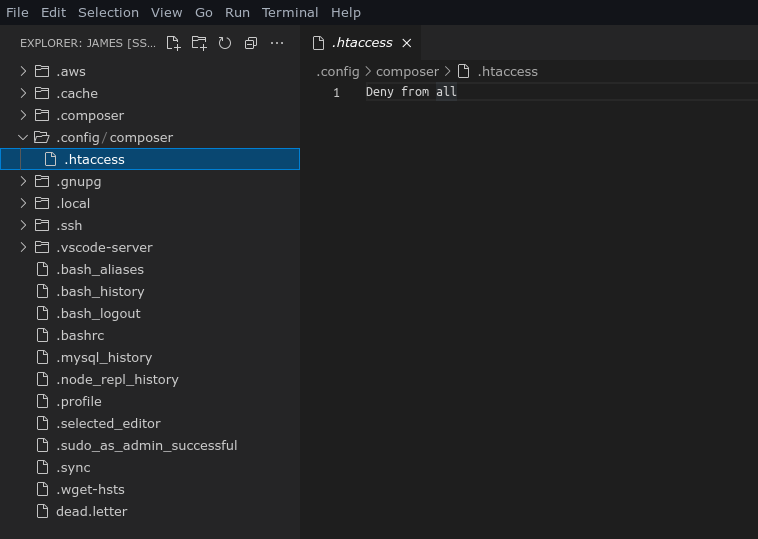
Каталоги с файлом .vscode поддерживают сборку и отладку. Нажмите F5 для запуска приложения, если определён билд‑скрипт. Вы можете ставить точки останова и проходить код пошагово так же, как для локального проекта.
Терминал VS Code подключается к удалённому хосту: используйте его для запуска команд и инструментов непосредственно на сервере.
После первого открытия директория останется в списке Remote Explorer для быстрого доступа в будущем.
Как это работает
Remote - SSH устанавливает на удалённом хосте небольшой серверный процесс. Он автоматически разворачивается при первом подключении. Серверный компонент:
- следит за файловой системой;
- обрабатывает запросы чтения/записи файлов;
- запускает процессы, в том числе отладчик и задачи сборки;
- обеспечивает установку расширений на хосте.
Ваш клиент VS Code остаётся интерфейсом: большинство вычислений происходит на стороне хоста, а команда редактора взаимодействует с сервером по защищённому каналу SSH.
Такой подход даёт почти нативную производительность и полный набор возможностей — не просто просмотр файлов, а полноценная удалённая разработка.
Настройка расширения
Откройте командную палитру и выполните команду “Remote-SSH: Settings”. Ключевые параметры:
- Путь к пользовательскому файлу конфигурации SSH (напр., ~/.ssh/config).
- Таймаут подключения по умолчанию, чтобы VS Code не подвисал при недоступных хостах.
- Max Reconnection Attempts — число попыток переподключения при ошибках.
- Default Extensions — список расширений, которые будут автоматически устанавливаться на всех удалённых хостах.
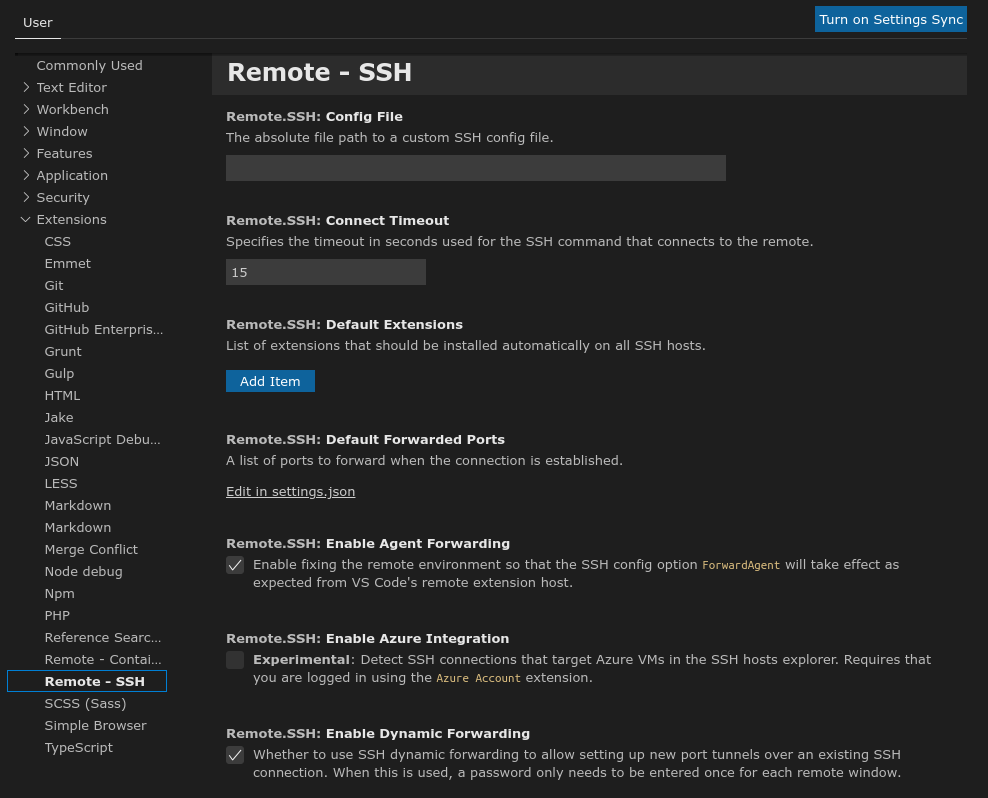
Дополнительно можно настроить автоматическое форвардирование агента, использование Unix-сокета вместо порта, пул подключений между окнами и путь к кастомному бинарнику SSH. Каждая настройка снабжена описанием и рекомендациями по применению.
Безопасность и рекомендации по эксплуатации
Важно соблюдать базовые меры безопасности при работе с удалёнными хостами:
- Используйте аутентификацию по ключам с passphrase и SSH-агентом; избегайте чистой парольной аутентификации.
- Отключайте прямой root‑доступ по SSH и применяйте sudo для привилегий.
- Храните приватные ключи локально, используйте форвардинг агента (-A) только при необходимости.
- Ограничьте доступ по IP, если возможно, и используйте fail2ban или аналогичные инструменты для защиты от брутфорс-атак.
- Регулярно обновляйте серверные компоненты VS Code и системные пакеты.
Советы по шифрованию и аудитам:
- Включите ведение логов SSH для последующего анализа.
- При работе с чувствительными данными рассмотрите использование отдельного изолированного аккаунта и минимизации прав доступа.
Критерии приёмки безопасности:
- Подключение выполняется с ключом и агент‑форвардингом.
- Доступ к приватным ключам возможен только из локального агента.
- На сервере установлены последние патчи и отключён прямой root‑SSH.
Чек-листы и роли
Чек-лист для разработчика:
- Установил Remote - SSH.
- Добавил публичный ключ на сервер в authorized_keys.
- Подключился к удалённой папке и подтвердил Workspace Trust.
- Проверил работу IntelliSense и запуск отладки.
Чек-лист для DevOps/администратора:
- Ограничил доступ по IP и настроил fail2ban.
- Настроил системные обновления и бэкапы.
- Проверил права доступа к каталогам проекта.
- Настроил централизованные логи SSH.
Чек-лист для команды безопасности:
- Сделан аудит установленных расширений на хостах.
- Проверены зависимости и их лицензии.
- Настроены оповещения о подозрительной активности.
План приёма и тестовые сценарии
Мини‑методология для онбординга нового проекта на Remote - SSH:
- Подготовить серверную машину: установить OpenSSH, создать пользователя, настроить брандмауэр.
- Добавить публичный ключ разработчика в authorized_keys.
- В клиенте VS Code установить расширение и добавить SSH Target.
- Открыть проект, подтвердить Workspace Trust, запустить сборку и тесты.
- Подтвердить работу отладки, терминала и Git-операций.
Тестовые сценарии (acceptance):
- Установка соединения с корректным ключом проходит успешно.
- Терминал выполняет команды на хосте и возвращает ожидаемый вывод.
- Отладчик запускает приложение и останавливается на точке останова.
- Расширения, указанные в Default Extensions, устанавливаются на хосте.
Восстановление при инцидентах
Если соединение неожиданно разорвалось:
- Переподключитесь через Remote Explorer.
- Если проблема сохраняется, перезапустите серверный компонент: Ctrl+Shift+P → введите “Remote-SSH: Kill Remote” или перезапустите sshd на хосте.
- Проверьте логи VS Code (Help → Toggle Developer Tools) и системные логи SSH на сервере (/var/log/auth.log или аналог).
- Если серверный компонент не устанавливается, убедитесь, что на хосте есть необходимые зависимости (curl/wget, tar, bash).
Быстрая последовательность отката (rollback):
- Если обновление расширения вызвало проблему, откатите расширение в VS Code или удалите серверную папку ~/.vscode-server на хосте и повторно подключитесь.
Когда Remote - SSH подходит, а когда нет
Mermaid-диаграмма для принятия решения:
flowchart TD
  A[Нужен доступ к удалённой среде разработки?] --> B{Код должен запускаться на хосте}
  B -- Да --> C{Нужна отладка/интеграция с локальными инструментами}
  B -- Нет --> D[Подойдёт простое редактирование по SFTP]
  C -- Да --> E[Используйте Remote - SSH]
  C -- Нет --> F[Рассмотрите Git/CI или синхронизацию файлов]
  E --> G[Проверить безопасность и настройки]
Краткие рекомендации:
- Используйте Remote - SSH, когда требуется запускать приложение и отладку в той же среде, где оно развёрнуто (специфичные зависимости, контейнеры, GPU и т.п.).
- Для простого редактирования небольших файлов может быть удобнее SFTP/rsync.
- Для консистентных, воспроизводимых сред рассмотрите контейнеры (Remote - Containers) или Codespaces.
Альтернативные подходы
- Remote - Containers: хорош для воспроизводимости и изоляции окружений.
- WSL (Windows Subsystem for Linux): удобен для разработчиков на Windows, работающих с Linux-утилитами.
- GitHub Codespaces: облачная среда, если хотите убрать управление инфраструктурой.
- Монтирование сетевой файловой системы (NFS, SMB): простой доступ, но может страдать производительностью и блокировками.
Частые проблемы и их решения
Проблема: “Не удаётся подключиться — истёк таймаут”.
- Проверьте сетевое подключение и доступность порта 22.
- Увеличьте таймаут в настройках Remote-SSH.
Проблема: “Отладчик не останавливается на точках останова”.
- Убедитесь, что собираемый код совпадает с исходниками на хосте.
- Проверьте настройки launch.json и удалённые пути.
Проблема: “Расширения не устанавливаются на хосте”.
- Убедитесь, что в настройках не включён блок установки расширений.
- Проверьте, доступны ли на хосте npm/python/pip, если расширение требует установки внешних зависимостей.
Глоссарий в одну строку
- SSH: защищённый протокол удалённого доступа.
- Agent forwarding: пересылка локального агента для использования ключей на удалённом хосте.
- Workspace Trust: механизм доверия VS Code для запуска кода из рабочей области.
- .vscode-server: папка, в которую VS Code ставит серверный компонент на хосте.
Часто задаваемые вопросы
Нужно ли иметь root‑доступ на сервере для работы Remote - SSH?
Нет. Для большинства задач достаточно обычного пользователя с правами на нужные каталоги. Root требуется только для системных изменений.
Можно ли одновременно подключаться к нескольким хостам?
Да. Remote - SSH поддерживает несколько открытых окон и пул подключений.
Как удалить серверный компонент с хоста?
Удалите папку ~/.vscode-server или используйте соответствующие команды для удаления и повторите подключение.
Итоги
Remote - SSH предоставляет полноценную удалённую среду разработки с поддержкой отладки, IntelliSense и расширений. Он лучше подходит, когда код должен выполняться в специфической среде, а не просто просматриваться. Соблюдайте базовые правила безопасности и используйте чек-листы для быстрого онбординга команды.
Ключевые преимущества:
- Нативный рабочий процесс разработки на удалённой машине;
- Поддержка отладки и расширений;
- Гибкость в выборе хостов и конфигурации.
Важно: рассматривайте Remote - SSH как инструмент, который дополняет, но не всегда заменяет контейнеризацию или облачные решения, в зависимости от требований проекта.

Похожие материалы

Несколько аккаунтов Skype: Multi Skype Launcher

Журнал для работы: повысить продуктивность

Персональные звуки уведомлений на Android

Скачивание шоу Hulu для офлайн‑просмотра

Microsoft Start: персонализированная новостная лента
